Содержание статьи
Кратко: Формат страницы А1 в Word имеет размеры 594 × 841 мм, что значительно превышает стандартные форматы A4 и A3. Такой размер используется для плакатов, схем…
Формат страницы А1 в Word имеет размеры 594 × 841 мм, что значительно превышает стандартные форматы A4 и A3. Такой размер используется для плакатов, схем и технических чертежей. В стандартных настройках Word этот формат не отображается в списке предустановленных размеров, поэтому его приходится задавать вручную.
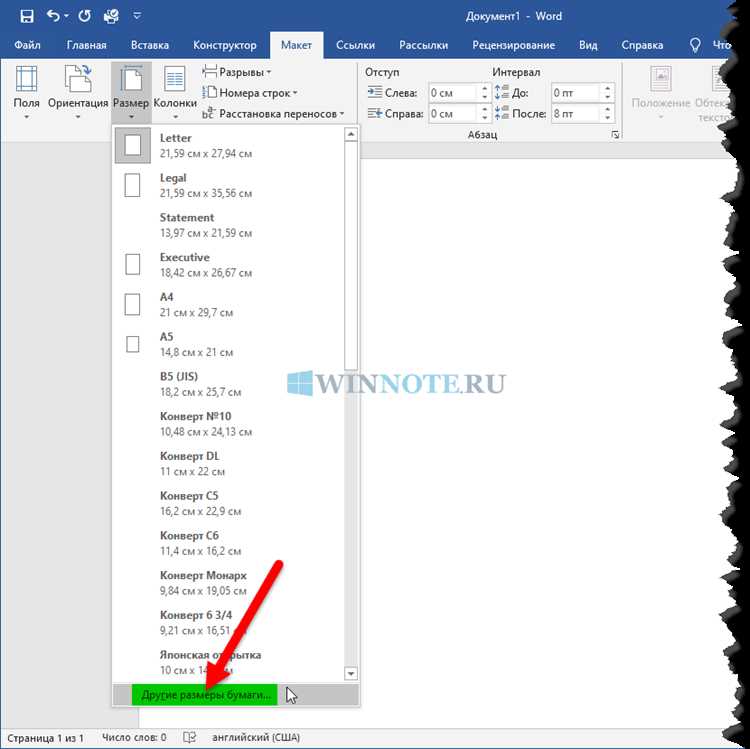
Для корректного задания формата А1 нужно открыть вкладку «Разметка страницы» или «Макет», выбрать «Размер» и перейти к пункту «Другие размеры бумаги». В полях Ширина и Высота вводятся точные значения: 594 мм и 841 мм соответственно. Это гарантирует правильное отображение всех элементов документа и предотвращает искажения при печати.
Важно заранее определить ориентацию страницы – книжную или альбомную. Для большинства больших схем и плакатов рекомендуется альбомная ориентация. После установки формата А1 стоит проверить настройки полей, чтобы текст и графика не выходили за границы. Поля можно уменьшить до минимальных значений без риска срезания содержимого при печати.
Документы формата А1 часто требуют масштабирования при просмотре на экране. Word позволяет изменять масштаб просмотра без изменения фактического размера страницы, что помогает работать с большим содержимым, не меняя пропорций. После завершения редактирования можно сохранять файл в привычных форматах, включая PDF, для печати на профессиональном оборудовании или плоттерах.
Открытие документа и переход к настройкам страницы
Для установки формата А1 первым шагом необходимо открыть существующий документ или создать новый. В Word это выполняется через меню «Файл» → «Создать» или «Файл» → «Открыть». После открытия документа следует перейти к вкладке «Макет» или «Разметка страницы», где находятся все инструменты для изменения размеров и ориентации страницы.
Настройки размера страницы в Word представлены в виде таблицы параметров. Таблица содержит ключевые элементы:
| Элемент | Описание |
|---|---|
| Размер | Список предустановленных форматов бумаги; для формата А1 нужно выбрать «Другие размеры бумаги». |
| Ориентация | Выбор книжной или альбомной ориентации; для больших плакатов рекомендуется альбомная. |
| Поля | Настройка отступов от краев страницы; минимальные значения предотвращают срезание контента. |
После перехода к пункту «Другие размеры бумаги» открывается окно с точными настройками ширины и высоты, где можно вручную указать 594 мм по ширине и 841 мм по высоте, что соответствует формату А1.
Выбор размера бумаги и поиск формата А1

В Word список стандартных форматов бумаги включает A4, A3, Letter и другие, но формат А1 отсутствует в предустановленных вариантах. Для его установки необходимо перейти в меню «Размер» на вкладке «Макет» и выбрать пункт «Другие размеры бумаги».
В открывшемся окне можно вручную задать точные размеры. Формат А1 соответствует 594 мм по ширине и 841 мм по высоте. Рекомендуется указывать значения в миллиметрах, чтобы избежать неточной конвертации в дюймы при печати.
Настройки размеров отображаются в виде таблицы, которая облегчает контроль введённых данных:
| Параметр | Рекомендованное значение | Описание |
|---|---|---|
| Ширина | 594 мм | Физическая ширина страницы А1 |
| Высота | 841 мм | Физическая высота страницы А1 |
| Единицы измерения | мм | Гарантирует точное соответствие формата при печати |
После ввода этих значений необходимо подтвердить изменения кнопкой «ОК». Это сохранит новые размеры страницы и подготовит документ к работе с форматом А1.
Настройка ориентации страницы для больших форматов
При работе с форматом А1 критически важно выбрать правильную ориентацию страницы. Word позволяет устанавливать книжную или альбомную ориентацию через вкладку «Макет» → «Ориентация». Для плакатов, схем и чертежей рекомендуется альбомная ориентация, так как она обеспечивает большее горизонтальное пространство.
Если документ содержит таблицы, графику или изображения, их масштабирование и расположение напрямую зависят от ориентации. Альбомная ориентация позволяет размещать широкие элементы без сжатия и искажений, тогда как книжная может потребовать уменьшения размеров контента.
После выбора ориентации следует проверить расположение объектов на странице. Элементы, выходящие за пределы границ, нужно сместить внутрь. Для точного контроля удобно использовать сетку и направляющие, доступные через вкладку «Вид» → «Линейки и сетка».
Изменение полей для формата А1
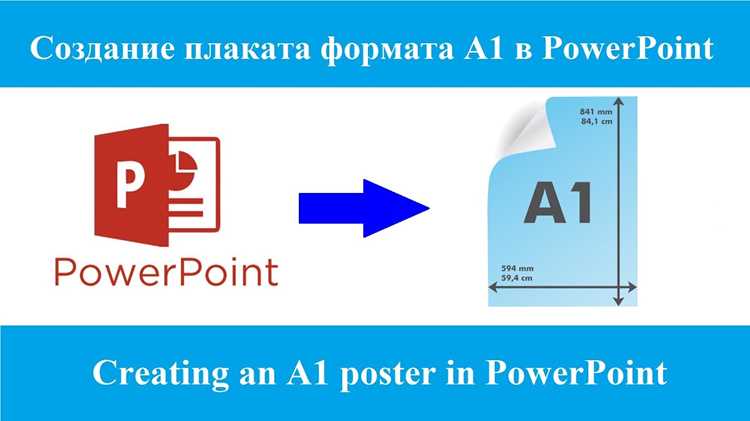
При работе с форматом А1 стандартные поля Word слишком велики для размещения большого контента. Их корректировка позволяет увеличить рабочую область и избежать срезания текста или изображений при печати.
Для изменения полей откройте вкладку «Макет» → «Поля» и выберите «Настраиваемые поля». В появившемся окне можно установить точные значения отступов:
- Верхнее поле: 10–15 мм для оптимального размещения заголовков
- Нижнее поле: 10–15 мм, чтобы избежать срезания при печати
- Левое поле: 15 мм для переплета или крепления документа
- Правое поле: 10–15 мм, в зависимости от расположения графики
Дополнительно рекомендуется использовать флажок «Разделить поля зеркально» при подготовке двусторонней печати на больших форматах. Это обеспечивает одинаковые отступы по внутренней и внешней стороне страницы.
После изменения полей нажмите «ОК», чтобы сохранить настройки. Контент автоматически подстроится под новые размеры и будет правильно отображаться на формате А1.
Проверка масштабирования и пропорций контента
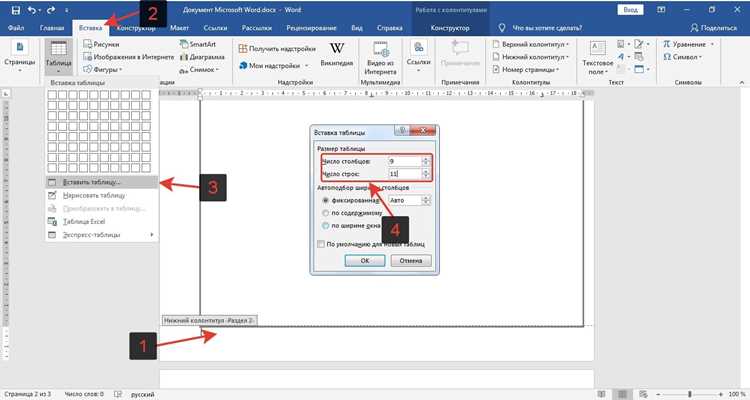
После установки формата А1 важно убедиться, что весь контент правильно отображается и сохраняет пропорции. Для этого используйте режим Масштабирование на вкладке Вид, который позволяет увеличивать или уменьшать отображение документа на экране без изменения реальных размеров страницы.
Проверка пропорций особенно важна для изображений, графиков и таблиц. Если элементы растягиваются или сжимаются, примените следующие шаги:
- Выберите объект и через Формат рисунка → Размер установите фиксированные значения ширины и высоты.
- Включите опцию Сохранить пропорции, чтобы избежать искажения при изменении размеров.
- При работе с таблицами используйте Автоподбор для строк и столбцов, чтобы содержимое оставалось читабельным.
Для больших документов с текстом рекомендуется проверить, что шрифты не масштабируются автоматически при изменении ориентации или размера страницы. Это гарантирует сохранение читаемости и точного расположения элементов на формате А1.
Сохранение документа с новым размером страницы
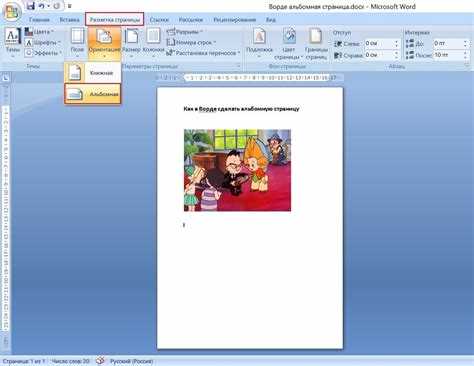
После настройки формата А1 необходимо сохранить документ, чтобы изменения размера и ориентации страницы не были утеряны. Для этого откройте меню Файл → Сохранить как и выберите папку для хранения.
Рекомендуется использовать расширение .docx для дальнейшего редактирования и .pdf для печати на больших форматах. PDF сохраняет точные размеры страницы и обеспечивает корректное отображение всех элементов без искажения.
Перед сохранением проверьте следующие параметры:
- Все изображения и графика находятся в пределах страницы.
- Таблицы и текст корректно масштабированы под новый размер.
- Поля и ориентация страницы соответствуют формату А1.
После сохранения документа можно сразу подготовить его к печати или использовать для передачи другим пользователям, гарантируя сохранение точных пропорций и размера страницы.
Подготовка к печати на формате А1
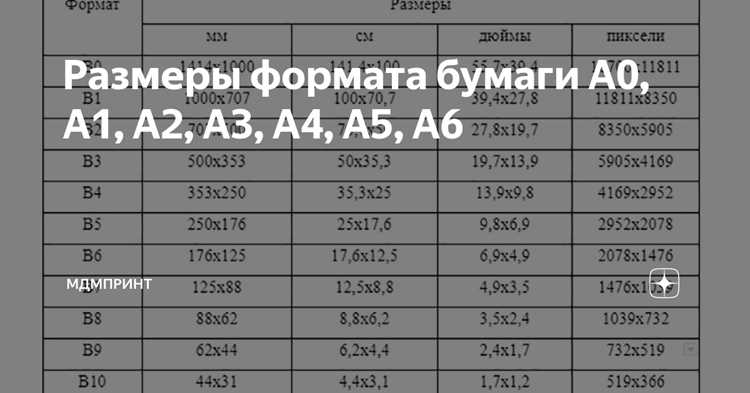
Перед отправкой документа на печать необходимо проверить соответствие всех настроек формата А1 требованиям принтера или плоттера. Для этого откройте меню Файл → Печать и убедитесь, что выбранное устройство поддерживает размеры бумаги 594 × 841 мм.
Рекомендуется выполнить следующие шаги:
- В разделе Параметры убедитесь, что ориентация страницы совпадает с выбранной при настройке документа.
- Установите масштабирование 100% для сохранения точных размеров элементов.
- Проверьте, что поля не обрезаются и весь контент помещается на странице.
- При необходимости используйте предварительный просмотр, чтобы оценить расположение текста и графики.
- Сохраните документ в формате PDF для передачи на печать, чтобы избежать искажения размеров и шрифтов.
Эти меры гарантируют, что распечатанный материал полностью соответствует формату А1 и сохраняет пропорции всех объектов на странице.
Исправление распространённых ошибок при работе с А1
При работе с форматом А1 в Word часто возникают ошибки, связанные с отображением и печатью документа. Основные проблемы включают искажение изображений, обрезание текста и неправильное масштабирование.
Для устранения этих ошибок выполняйте следующие действия:
- Проверяйте ориентацию страницы. Если контент выглядит сжатым или растянутым, убедитесь, что выбран правильный режим – альбомная или книжная.
- Контролируйте размеры объектов. Используйте опцию Сохранить пропорции для изображений и графиков, чтобы избежать деформации.
- Настраивайте поля. При слишком больших стандартных полях часть контента может выходить за границы страницы. Установите поля в диапазоне 10–15 мм в зависимости от содержимого.
- Используйте предварительный просмотр перед печатью. Это позволяет выявить элементы, которые выходят за пределы листа, и скорректировать их.
- Сохраняйте документ в PDF при передаче на печать. PDF сохраняет точные размеры и пропорции страницы, предотвращая ошибки на печатном устройстве.
Следуя этим рекомендациям, можно минимизировать типичные проблемы при работе с форматом А1 и обеспечить точное отображение всех элементов документа.
Вопрос-ответ:
Как задать формат А1 для нового документа в Word?
Откройте Word, создайте новый документ и перейдите на вкладку Макет или Разметка страницы. В разделе Размер выберите Другие размеры бумаги и укажите ширину 594 мм и высоту 841 мм. После этого подтвердите изменения кнопкой ОК.
Какая ориентация страницы лучше для формата А1?
Для формата А1 чаще всего выбирают альбомную ориентацию, так как она предоставляет больше горизонтального пространства, удобного для схем, чертежей и плакатов. Книжная ориентация применяется реже и подходит для текстовых материалов, где вертикальное расположение важно.
Как избежать обрезания текста или изображений на странице А1?
Необходимо настроить поля документа. Стандартные значения слишком велики для формата А1, поэтому рекомендуется уменьшить верхнее и нижнее поля до 10–15 мм, а левое и правое — до 10–15 мм. Также следует проверить расположение всех элементов на предварительном просмотре перед печатью.
Почему распечатанный документ А1 иногда не соответствует экранному отображению?
Это связано с масштабированием и пропорциями объектов. В Word масштаб просмотра на экране не изменяет реальные размеры страницы. Для печати нужно убедиться, что масштаб установлен 100%, изображения и таблицы сохраняют пропорции, а документ сохранён в PDF, чтобы сохранить точный размер и расположение всех элементов.

 Загрузка...