Содержание статьи

Microsoft Word позволяет не только редактировать текст, но и превращать его в графический объект. Эта возможность удобна, когда нужно вставить надпись в документ с фиксированным положением, использовать шрифт как элемент дизайна или защитить текст от изменений. Преобразование выполняется разными способами – от встроенных инструментов Word до сохранения через сторонние приложения.
Один из самых простых вариантов – создание скриншота выделенного текста прямо в Word. Для этого используется функция «Снимок экрана», доступная на вкладке «Вставка». Также можно скопировать текст и вставить его как изображение с помощью команды «Специальная вставка». Такой метод сохраняет внешний вид текста без возможности редактирования.
Если требуется изображение для публикации или презентации, текст можно сохранить в формате PNG или JPEG. Для этого документ экспортируют в PDF, затем открывают файл и сохраняют нужную область как картинку. Такой подход обеспечивает чёткое качество и контроль над размерами изображения.
Word также поддерживает использование объектов WordArt, которые позволяют создавать декоративные текстовые изображения с тенями, обводкой и заливкой. Эти элементы можно масштабировать, поворачивать и комбинировать с другими графическими объектами без потери чёткости.
Как преобразовать текст в картинку в Word

Чтобы превратить текст в изображение, выделите нужный фрагмент и скопируйте его с помощью сочетания клавиш Ctrl+C. Затем откройте вкладку «Главная», нажмите стрелку под кнопкой «Вставить» и выберите пункт «Специальная вставка». В открывшемся окне укажите параметр «Рисунок (Enhanced Metafile)» и подтвердите действие. Текст появится в документе как объект изображения.
Для редактирования такого объекта щёлкните по нему правой кнопкой мыши и выберите команду «Группировать → Разгруппировать». После подтверждения текст превратится в набор фигур, которые можно перемещать, изменять по цвету и форме. Этот способ подходит, если требуется добавить декоративные элементы или объединить текст с другими графическими объектами.
Чтобы сохранить результат отдельно, выделите изображение, нажмите правой кнопкой и выберите «Сохранить как рисунок». Укажите формат PNG или JPEG и задайте место для сохранения. Таким образом создаётся полноценный файл изображения, который можно использовать в других документах или на веб-страницах.
Как вставить и отформатировать текст для последующего преобразования
Перед преобразованием в изображение важно правильно подготовить текст. Вставьте нужный фрагмент в документ, используя сочетание Ctrl+V, и убедитесь, что шрифт и размер соответствуют желаемому виду будущей картинки. Лучше применять шрифты без засечек, такие как Arial или Calibri, чтобы сохранить чёткость после конвертации.
Для выравнивания текста используйте вкладку «Главная» – команды выравнивания по центру или по ширине помогут создать аккуратный визуальный блок. Цвет и насыщенность шрифта настраиваются через инструмент «Цвет текста», а тени и контуры – через меню «Текстовые эффекты». Такие параметры сохраняются при преобразовании в картинку.
Если предполагается последующее использование текста как логотипа или заголовка, рекомендуется увеличить межстрочный интервал и добавить отступы. Это предотвратит искажения при сохранении. После завершения форматирования выделите текст и проверьте его внешний вид в режиме предварительного просмотра, чтобы убедиться в правильности расположения и читаемости символов.
Как использовать функцию «Снимок экрана» для создания изображения из текста
В Microsoft Word можно быстро получить изображение из любого текстового фрагмента с помощью встроенной функции «Снимок экрана». Она доступна на вкладке «Вставка» в группе «Иллюстрации».
Сначала подготовьте документ: выделите нужный текст, при необходимости измените шрифт, цвет и выравнивание. Затем сверните окно Word так, чтобы нужный фрагмент был виден на экране. Откройте вкладку «Вставка» и нажмите кнопку «Снимок экрана». Выберите пункт «Выделенная область». Курсор превратится в перекрестие – обведите текст, который нужно сохранить в виде изображения.
После выделения снимок автоматически вставится в документ как рисунок. Его можно обрезать, изменить размер, добавить рамку или применить художественные эффекты через вкладку «Формат рисунка». Для сохранения изображения отдельно щёлкните по нему правой кнопкой мыши и выберите «Сохранить как рисунок…». Форматы PNG и JPEG сохраняют качество текста лучше всего.
Этот способ удобен, если требуется быстро создать изображение для презентации, документации или публикации без использования сторонних программ.
Как преобразовать текст в рисунок через копирование и вставку как изображения
В Word можно превратить текст в графический объект без сторонних программ, используя функцию вставки в виде рисунка. Этот метод сохраняет форматирование и позволяет редактировать полученное изображение стандартными инструментами Word.
- Выделите текст, который нужно преобразовать.
- Скопируйте его сочетанием клавиш Ctrl + C или через контекстное меню.
- На вкладке «Главная» откройте меню под кнопкой «Вставить» и выберите пункт Специальная вставка….
- В открывшемся окне установите параметр Изображение (Enhanced Metafile) или Изображение (PNG) и нажмите ОК.
Скопированный текст появится на странице как рисунок. Теперь его можно перемещать, масштабировать, применять тени, контуры и другие эффекты.
- Чтобы сохранить изображение отдельно, щёлкните по нему правой кнопкой мыши и выберите Сохранить как рисунок….
- Для корректного отображения шрифтов лучше использовать векторный формат EMF – он не теряет четкости при изменении размера.
- Если требуется изображение для публикации в интернете, предпочтителен формат PNG.
Метод особенно полезен при создании диаграмм, схем и подписей, где текст должен оставаться фиксированной частью изображения.
Как сохранить текстовый фрагмент как картинку с помощью Paint и Word
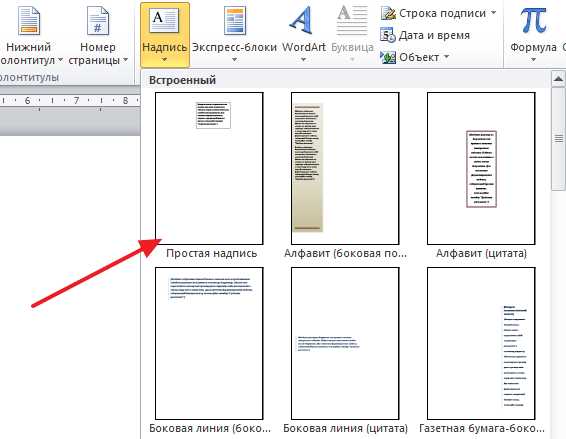
Для создания изображения из текста можно использовать стандартные инструменты Windows – Word и Paint. Метод удобен, если требуется сохранить текст в виде отдельного файла изображения.
Пошаговая инструкция:
1. В Word выделите нужный текст и скопируйте его сочетанием клавиш Ctrl + C.
2. Откройте приложение Paint. Нажмите Ctrl + V, чтобы вставить скопированный текст. Программа автоматически создаст изображение с вставленным фрагментом.
3. При необходимости измените размеры области, переместите текст или обрежьте лишнее с помощью инструмента Выделить.
4. Для сохранения нажмите Файл → Сохранить как и выберите нужный формат: PNG для прозрачного фона, JPEG для фотографий, BMP для печати.
5. Чтобы использовать полученное изображение в Word, вставьте его через Вставка → Рисунки → Из этого устройства.
Этот способ подходит для случаев, когда нужно сохранить форматирование и зафиксировать текст как неизменяемый графический элемент.
Как применить стили WordArt для создания изображения из текста

Функция WordArt в Microsoft Word позволяет превратить текст в графический объект с декоративным оформлением. Такой элемент можно использовать как изображение, не прибегая к сторонним редакторам.
Порядок действий:
1. Перейдите на вкладку Вставка и выберите пункт WordArt в группе Текст.
2. В появившейся галерее выберите подходящий стиль оформления.
3. В поле ввода введите нужный текст. После вставки он станет объектом, который можно изменять как рисунок.
4. Используйте вкладку Формат фигуры для настройки внешнего вида: добавьте контур, заливку, тень, отражение или объем.
5. Чтобы сохранить WordArt как изображение, щёлкните по объекту правой кнопкой мыши и выберите Сохранить как рисунок….
| Элемент оформления | Назначение | Рекомендации по использованию |
|---|---|---|
| Заливка текста | Изменяет внутренний цвет букв | Подходит для акцентных заголовков |
| Контур текста | Добавляет границу вокруг символов | Увеличивает читаемость на ярком фоне |
| Тень и отражение | Создают глубину и объем | Используются для декоративных надписей |
| Поворот и преобразование формы | Изгибает или поворачивает текст | Применяется в логотипах и графических блоках |
WordArt позволяет комбинировать несколько эффектов, создавая текстовые изображения с точной визуальной настройкой под оформление документа или презентации.
Как экспортировать текст в картинку через PDF и последующее сохранение в формате PNG
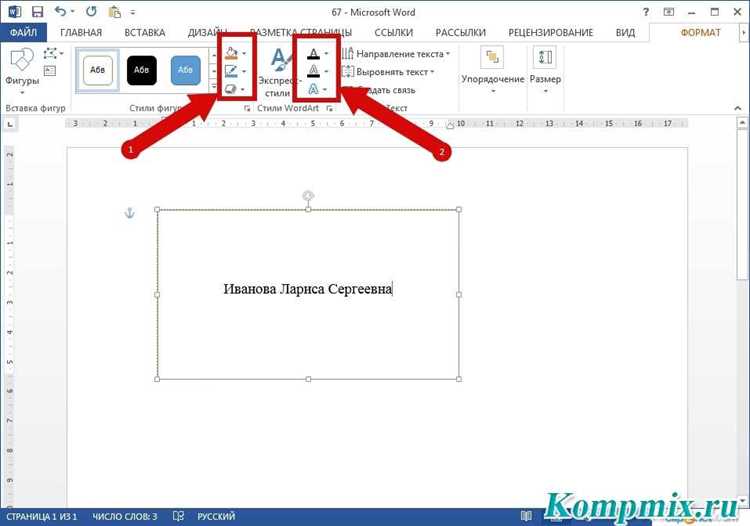
Метод экспорта через PDF позволяет сохранить текст в виде изображения с высокой точностью и без потери качества. Этот способ подходит для печати, публикаций и оформления документов.
Последовательность действий:
1. В Word выделите нужный текст и при необходимости настройте шрифт, выравнивание и поля.
2. Откройте меню Файл → Сохранить как и в списке форматов выберите PDF (*.pdf).
3. Укажите место сохранения и нажмите Сохранить. Документ будет преобразован в файл PDF.
4. Откройте созданный PDF в программе Просмотр PDF или Adobe Acrobat Reader. Нажмите Печать экрана (PrtScn) или используйте средство «Ножницы» для выделения нужной области.
5. Вставьте снимок в Paint с помощью Ctrl + V. При необходимости обрежьте лишние поля.
6. Сохраните изображение через Файл → Сохранить как → PNG. Формат PNG сохраняет четкость линий и контрастность текста при минимальном размере файла.
При большом объеме текста можно использовать конвертер PDF в PNG – он выполняет преобразование без потери разрешения. Такой способ особенно полезен для создания инструкций, схем и визуальных шаблонов.
Как настроить качество и прозрачность полученного изображения в Word
После преобразования текста в изображение в Word можно изменить параметры качества и прозрачности, чтобы добиться нужного визуального эффекта и оптимизировать файл для печати или размещения в сети.
- Выделите вставленное изображение.
- Перейдите на вкладку Формат рисунка.
- В группе Коррекция выберите пункт Параметры рисунка.
В открывшейся панели доступны основные настройки:
- Яркость и контраст: позволяют сделать текст светлее или темнее, улучшая читаемость.
- Разрешение: задается при сохранении изображения. Для печати рекомендуется не ниже 300 dpi, для экранного отображения – 96–150 dpi.
- Сжатие рисунков: включается через меню Файл → Параметры → Дополнительно → Сжатие рисунков. Отключение сжатия сохраняет исходное качество.
- Прозрачность: регулируется на панели «Формат рисунка» – пункт Прозрачность. Значение указывается в процентах: 0% – непрозрачно, 100% – полностью прозрачное изображение.
- Цветовой фильтр: позволяет изменить оттенок текста, если требуется адаптировать изображение под фон документа.
Точные параметры качества и прозрачности зависят от назначения изображения. Для печатных материалов лучше избегать сильного сжатия и сохранять исходное разрешение, а для электронных документов оптимизировать размер файла без заметной потери четкости.
Вопрос-ответ:
Можно ли создать изображение из текста в Word без сторонних программ?
Да, Word позволяет преобразовать текст в изображение с помощью встроенных функций. Например, можно использовать «Снимок экрана» для выделения текста или вставку через WordArt. Также текст можно скопировать и вставить как рисунок, после чего применять стандартные инструменты редактирования графики, такие как изменение размера, добавление контуров и теней.
Как сохранить качество текста при его преобразовании в изображение?
Для сохранения четкости рекомендуется использовать векторные форматы, такие как EMF или SVG, если доступно. При вставке текста как рисунка или использовании WordArt эти форматы сохраняют линии и контуры при масштабировании. При сохранении через Paint или экспорт в PNG следует избегать сжатия, выбирать разрешение не ниже 300 dpi для печати и проверять параметры сжатия в Word, чтобы сохранить исходное качество.
Можно ли сделать фон изображения прозрачным?
Да, прозрачность можно настроить после создания изображения в Word. Если текст вставлен как рисунок, на вкладке «Формат рисунка» есть параметр «Прозрачность», где указывается процент прозрачности. Для WordArt можно применять прозрачность заливки, что позволяет сочетать текст с любым фоном документа. Для сохранения прозрачного изображения лучше использовать формат PNG.
В каком случае удобнее использовать WordArt вместо обычного текста?
WordArt применяют, когда нужно создать декоративное или графическое оформление текста. Он позволяет добавлять контуры, тени, отражения и изгибы. Такой текст превращается в объект, который можно масштабировать и перемещать как изображение. Это удобно для заголовков, логотипов и визуальных элементов документа, где требуется закрепить оформление текста в графической форме.
Как преобразовать длинный текст в изображение, чтобы не терялось форматирование?
Для больших фрагментов текста рекомендуется сначала сохранить документ в PDF, а затем открыть его в программе просмотра PDF. С помощью функции выделения или «Ножницы» можно получить изображение нужной области. После вставки в Paint или Word текст сохраняет оригинальное форматирование, шрифты и размеры, и его можно экспортировать в PNG с высоким разрешением без потери качества.
Как правильно сохранить текст из Word в виде изображения с высоким качеством для печати?
Чтобы сохранить текст как изображение без потери качества, сначала нужно подготовить его в документе: выбрать шрифт, размер и выравнивание. Далее можно использовать вставку через WordArt или скопировать текст и вставить как рисунок. После этого щёлкните по изображению правой кнопкой мыши и выберите «Сохранить как рисунок…». Рекомендуется сохранять в формате PNG для четкости линий или EMF для масштабируемых векторных объектов. При необходимости повышения разрешения для печати важно отключить сжатие рисунков в настройках Word и использовать не меньше 300 dpi.

 Загрузка...