Размер страницы в Microsoft Word напрямую влияет на расположение текста, отступы, поля и форматирование при печати. Проверка этих параметров особенно важна при подготовке документов для типографий, отчетов и официальных бумаг.
В Word размер листа задается через окно «Параметры страницы» или на вкладке «Разметка страницы». Здесь можно увидеть точные значения ширины и высоты текущего формата, выбрать стандартный вариант (например, A4 или Letter) либо задать собственные размеры.
Если документ создан на основе чужого шаблона или импортирован из другой программы, рекомендуется сначала проверить текущие настройки листа. Это поможет избежать смещения текста, изменения пропорций и некорректной печати. В статье рассмотрены точные способы, как найти и просмотреть параметры страницы в разных версиях Word.
Где найти параметры страницы в меню Word

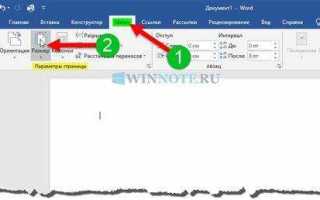
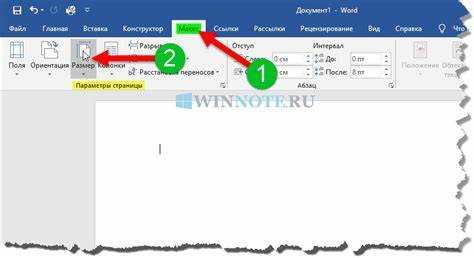
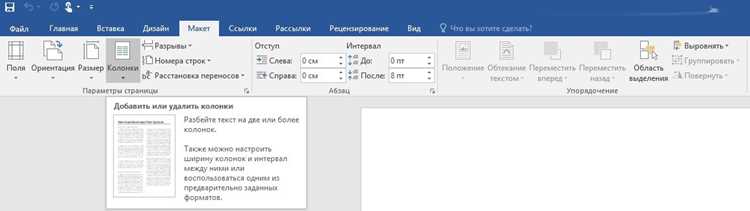
Параметры страницы находятся на вкладке «Разметка страницы» в верхней панели Word. В группе инструментов «Параметры страницы» расположена кнопка с таким же названием, открывающая окно с настройками размера листа, полей и ориентации.
Чтобы быстро открыть нужное окно, можно нажать небольшую стрелку в правом нижнем углу группы «Параметры страницы». В появившемся диалоговом окне отображаются точные значения ширины и высоты листа, которые можно изменить или просто просмотреть.
В версиях Word 2016, 2019, 2021 и Microsoft 365 расположение меню одинаковое. В Word 2010 и 2013 вкладка может называться «Разметка», но структура настроек сохраняется. Для пользователей старых версий, таких как Word 2007, параметры также находятся в меню «Разметка страницы», доступ к ним выполняется аналогичным образом.
Если на панели инструментов вкладка не отображается, можно использовать сочетание клавиш Alt + P – Word автоматически переключится в нужный раздел, где можно открыть параметры страницы.
Как узнать размер текущей страницы через окно «Параметры страницы»

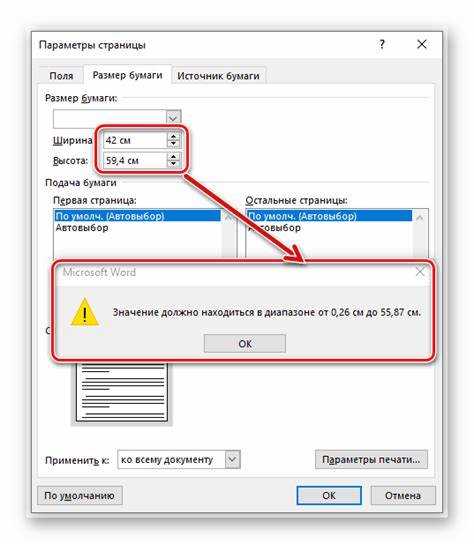
Чтобы просмотреть размер страницы, откройте вкладку «Разметка страницы» и нажмите стрелку в правом нижнем углу блока «Параметры страницы». В появившемся окне перейдите на вкладку «Размер бумаги».
В этом разделе отображаются точные значения ширины и высоты текущего листа. Если выбран стандартный формат, например A4, рядом будет указано его обозначение и параметры – 210 × 297 мм. При выборе «Другой размер» можно увидеть и изменить конкретные цифры вручную.
Для проверки без изменений достаточно просто открыть окно и запомнить указанные значения. После закрытия Word сохраняет исходные параметры, если не было внесено корректировок. Этот способ подходит для любых версий программы, начиная с Word 2007.
Если нужно проверить несколько разделов в одном документе, повторите процедуру в каждом из них, так как разные разделы могут иметь собственные размеры страниц.
Просмотр размера страницы на вкладке «Разметка страницы»

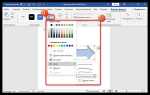
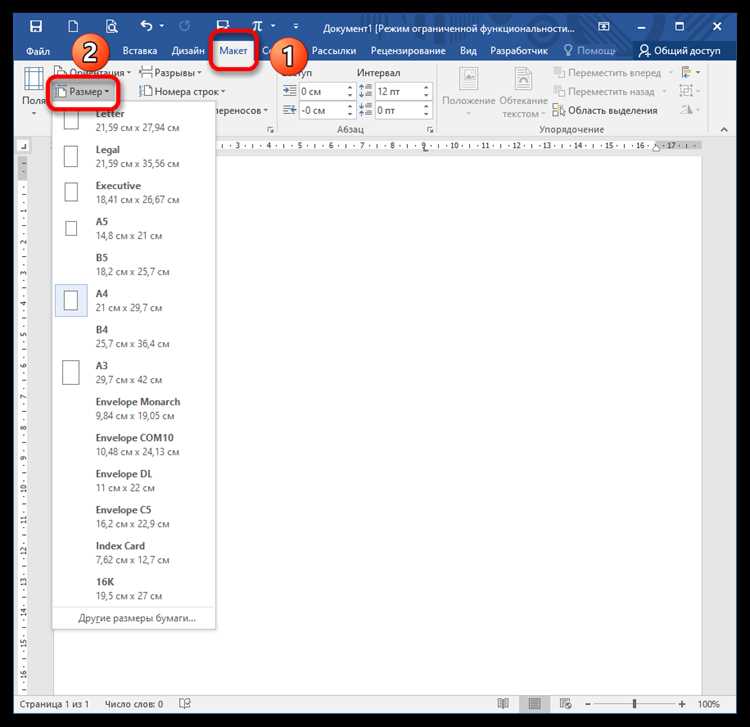
На вкладке «Разметка страницы» можно быстро проверить текущий размер листа без открытия дополнительных окон. Для этого в группе «Параметры страницы» нажмите кнопку «Размер». В выпадающем списке появятся все стандартные форматы бумаги, а напротив выбранного будет стоять отметка.
Если рядом с активным форматом указано, например, «A4 (210 × 297 мм)» или «Letter (8,5 × 11 дюймов)», эти данные соответствуют текущим настройкам страницы. Пользовательский формат обозначается как «Другой размер».
Изменять параметры не обязательно – достаточно открыть список и запомнить выделенный вариант. Этот способ позволяет быстро уточнить размер листа при редактировании документа или перед печатью без перехода в диалоговое окно параметров.
Проверка через вкладку «Разметка страницы» удобна при работе с несколькими файлами: можно последовательно открывать документы и контролировать формат листа прямо в панели инструментов.
Как определить формат листа (A4, A3 и другие) в документе
Формат страницы в Word можно определить по установленным размерам бумаги. Для этого откройте вкладку «Разметка страницы» и нажмите кнопку «Размер» в группе «Параметры страницы». В списке появятся доступные форматы, а активный будет отмечен галочкой.
Если требуется сверить параметры вручную, используйте окно «Параметры страницы» и вкладку «Размер бумаги». В поле с размерами будут указаны точные значения ширины и высоты листа. Сравните их с таблицей стандартов:
- A3 – 297 × 420 мм
- A4 – 210 × 297 мм
- A5 – 148 × 210 мм
- Letter – 8,5 × 11 дюймов (216 × 279 мм)
- Legal – 8,5 × 14 дюймов (216 × 356 мм)
Если размеры отличаются от стандартных, документ использует пользовательский формат. Такие параметры часто встречаются в шаблонах или при импорте файлов из других программ. Чтобы установить стандартный формат, выберите нужный вариант из списка и подтвердите изменения.
Проверку рекомендуется выполнять перед печатью или объединением нескольких документов, чтобы все страницы имели одинаковый формат.
Проверка размеров страницы в режиме разметки и режиме черновика
Режимы отображения документа в Word влияют на то, какие элементы видны на экране, включая границы страницы и поля. Проверка размеров возможна в обоих режимах, но способы отличаются.
В режиме «Разметка страницы» документ отображается так, как он будет выглядеть при печати. Чтобы включить этот вид, откройте вкладку «Вид» и активируйте пункт «Разметка страницы». Границы листа и поля будут показаны визуально, а масштаб можно изменить для более точного контроля.
В режиме «Черновик» отображение страницы упрощено – видны только текст и разрывы разделов. Чтобы увидеть параметры листа, необходимо открыть окно «Параметры страницы», где указаны точные размеры. Этот способ удобен при работе с большими файлами, где отключено визуальное форматирование.
Для сравнения возможностей режимов используйте таблицу:
| Режим | Отображение границ | Просмотр размера страницы |
|---|---|---|
| Разметка страницы | Да, границы и поля видны на экране | Можно определить визуально и через меню «Размер» |
| Черновик | Нет, отображается только текст | Просмотр через окно «Параметры страницы» |
При проверке макета рекомендуется использовать режим разметки, а при редактировании текста – черновик. Это ускоряет работу и помогает контролировать параметры без лишних переключений.
Как изменить единицы измерения для отображения размеров страницы
В Word можно задать удобные единицы измерения для отображения размеров страницы, полей и отступов. Это помогает точнее работать с параметрами документа при подготовке к печати или форматировании шаблонов.
Чтобы изменить единицы измерения, откройте меню «Файл» и выберите пункт «Параметры». В открывшемся окне перейдите в раздел «Дополнительно». Пролистайте список до блока «Отображение» и найдите параметр «Единицы измерения».
В выпадающем списке можно выбрать один из вариантов:
- сантиметры – стандарт для большинства русскоязычных документов;
- миллиметры – используется при точной верстке;
- дюймы – применяются в международных форматах, например Letter;
- пункты – удобны для настройки полей и интервалов в типографской разметке.
После выбора нужной единицы нажмите ОК. Изменения вступают в силу сразу и будут использоваться во всех окнах, где отображаются размеры страниц и полей.
Если в документе указаны значения, отличающиеся от стандартов, Word автоматически пересчитает их в выбранную систему измерений без изменения фактических размеров страницы.
Как проверить размер страницы при печати документа

Перед печатью Word позволяет проверить, совпадают ли размеры страницы документа с настройками принтера. Это помогает избежать обрезки текста или смещения полей.
Откройте меню «Файл» и выберите пункт «Печать». В правой части окна появится область предварительного просмотра, где отображается точное соотношение содержимого и листа. Под макетом указывается формат бумаги, установленный в настройках печати.
Если выбранный формат не совпадает с настройками документа, рядом с полем «Размер бумаги» появится другой вариант, например Letter вместо A4. В этом случае нажмите «Свойства принтера» и установите тот же формат, что указан в окне «Параметры страницы».
Если документ содержит разделы с разными размерами листов, Word покажет предупреждение. В этом случае проверьте параметры каждой части отдельно, чтобы все страницы были напечатаны в нужном формате.
Что делать, если размеры страницы отображаются неправильно
Некорректное отображение размеров страницы может быть связано с настройками шаблона, драйвера принтера или изменением единиц измерения. Для устранения ошибки выполните последовательную проверку параметров.
- Сверьте параметры бумаги. Перейдите во вкладку «Разметка страницы» → «Размер» и убедитесь, что выбран правильный формат (например, A4 – 210 × 297 мм). Если указан «Другой размер», установите стандартное значение вручную.
- Откройте окно «Параметры страницы». Нажмите стрелку в блоке «Параметры страницы» и проверьте вкладку «Размер бумаги». Убедитесь, что значения ширины и высоты совпадают с выбранным форматом.
- Проверьте настройки принтера. В меню «Файл» → «Печать» выберите «Свойства принтера» и убедитесь, что установлен тот же формат бумаги, что и в документе. Несоответствие может искажать масштаб страницы.
- Измените единицы измерения. В меню «Файл» → «Параметры» → «Дополнительно» найдите пункт «Единицы измерения» и установите сантиметры или миллиметры. После этого значения будут отображаться корректно.
- Создайте новый документ. Если сбой сохраняется, скопируйте текст в новый файл Word. Повреждённый шаблон или старый формат (.doc) может вызывать ошибки отображения.
После выполнения этих действий Word корректно покажет размеры страницы и применит одинаковые параметры ко всем разделам документа.
Вопрос-ответ:
Как быстро проверить, какой формат страницы установлен в документе Word?
Откройте вкладку «Разметка страницы» и нажмите кнопку «Размер» в группе «Параметры страницы». В выпадающем списке рядом с активным форматом (например, A4 или Letter) будет стоять отметка — это и есть текущий размер страницы.
Почему Word показывает неправильный размер страницы, хотя выбран формат A4?
Причина может быть в настройках принтера. Если в свойствах принтера установлен другой формат, Word подстраивает отображение под него. Откройте меню «Файл» → «Печать» → «Свойства принтера» и выберите тот же формат, что указан в «Параметрах страницы» документа.
Можно ли узнать размер страницы без открытия окна «Параметры страницы»?
Да, можно. На вкладке «Разметка страницы» нажмите кнопку «Размер» — Word покажет список стандартных форматов, а рядом с активным вариантом будет отметка. Это самый быстрый способ проверить текущие параметры листа.
Как изменить единицы измерения, чтобы размеры страниц отображались в сантиметрах?
Перейдите в меню «Файл» → «Параметры» → «Дополнительно». В разделе «Отображение» найдите пункт «Единицы измерения» и выберите «сантиметры». После подтверждения настройки все размеры страниц и полей будут показаны в выбранной системе измерений.
Почему после вставки текста из другого документа изменилась высота страницы?
При копировании содержимого Word переносит вместе с текстом параметры страницы исходного файла. Чтобы вернуть нужный формат, откройте «Параметры страницы» и вручную выберите стандартный размер, например A4. Это устранит искажение и восстановит исходные пропорции листа.

 Загрузка...