Содержание статьи
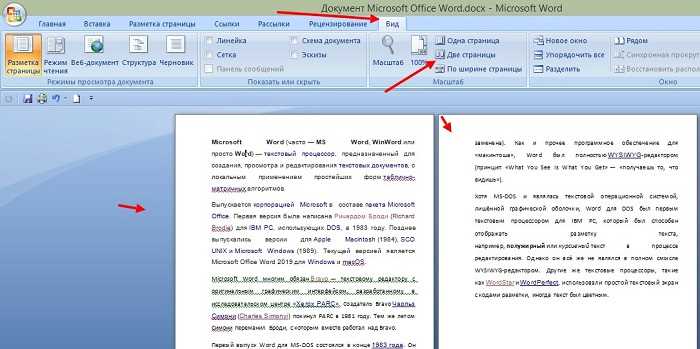
Вертикальное деление страницы в Microsoft Word применяют при создании буклетов, сравнительных таблиц, двусторонних инструкций и документов с параллельными текстами. Такой приём позволяет разместить две независимые текстовые области на одной странице без необходимости использовать сложные макеты.
В Word есть несколько способов выполнить вертикальное деление: через колонки, таблицы или текстовые поля. Каждый вариант подходит для разных задач – например, колонки удобны для непрерывного текста, а таблицы дают точное выравнивание элементов. Правильный выбор метода зависит от требуемого формата и содержания документа.
Для корректного результата стоит учитывать настройки полей, межколоночного интервала и выравнивания текста. Эти параметры влияют на читаемость и внешний вид готовой страницы, особенно при последующей печати или экспорте в PDF.
Использование колонок для вертикального деления страницы
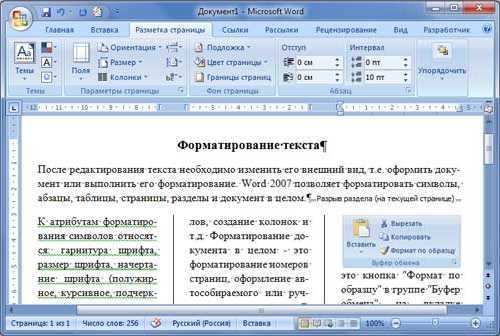
Самый простой способ разделить страницу пополам – применить инструмент «Колонки». Он находится во вкладке «Макет» или «Разметка страницы» на панели управления. Чтобы получить две равные части, нужно выбрать пункт «Две колонки» в выпадающем списке.
Если требуется точная симметрия, откройте окно «Другие колонки» и вручную задайте ширину каждой области. Для равномерного распределения отметьте пункт «Одинаковая ширина и интервал». Поле «Интервал» регулирует расстояние между колонками, обычно оптимальное значение – от 0,5 до 1 см.
После применения параметров текст автоматически распределится по левой и правой части страницы. При необходимости можно вставить разрыв колонки через меню «Разметка» → «Разрывы», чтобы вручную контролировать, где начинается следующий фрагмент текста.
Для наглядного разделения содержимого можно добавить тонкую вертикальную линию между колонками. Этот параметр активируется в окне настройки колонок галочкой «Разделительная линия». Она не влияет на текст, но помогает визуально разграничить области.
Если деление нужно только для отдельной части документа, выделите нужный фрагмент перед включением колонок. В этом случае Word применит настройки не ко всему документу, а только к выбранной области.
Настройка ширины и интервала между колонками

Чтобы добиться точного деления страницы, параметры ширины и интервала между колонками нужно задать вручную. Для этого откройте вкладку «Макет» и выберите «Колонки» → «Другие колонки». В появившемся окне можно задать конкретные значения в сантиметрах.
По умолчанию Word предлагает равные колонки с интервалом 1,25 см. Если требуется изменить соотношение, снимите флажок «Одинаковая ширина и интервал» и введите индивидуальные значения для каждой колонки. Это позволяет, например, сделать левую часть уже, а правую шире – для размещения комментариев, схем или таблиц.
| Параметр | Рекомендуемое значение | Назначение |
|---|---|---|
| Ширина колонки | 7–8 см | Оптимальное распределение текста на стандартной странице A4 |
| Интервал | 0,5–1 см | Достаточное расстояние для визуального разделения колонок |
| Разделительная линия | Включена при необходимости | Создаёт визуальную границу между текстовыми блоками |
При печати документа стоит учитывать поля страницы. Если боковые поля узкие, лучше сократить интервал до 0,5 см, чтобы текст не выходил за границы. Для макетов с широкими полями, напротив, можно увеличить расстояние до 1,5 см, чтобы сохранить читаемость и симметрию.
Разделение страницы пополам через таблицу без границ

Таблица из двух столбцов позволяет точно разделить страницу по вертикали и задать независимое содержимое для каждой части. Такой способ особенно удобен, когда нужно разместить текст, изображения или блоки данных в фиксированных позициях.
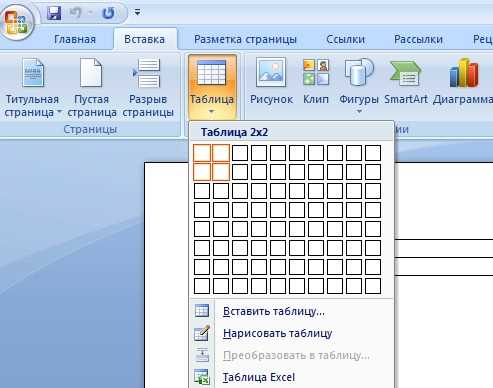
Создайте таблицу с одной строкой и двумя столбцами через вкладку «Вставка» → «Таблица». После добавления выделите таблицу, щёлкните правой кнопкой и выберите «Свойства таблицы». В разделе «Ширина столбца» установите одинаковые значения – обычно по 7,5 см для формата A4 с полями по 2 см.
Чтобы убрать границы, выделите таблицу и в меню «Конструктор таблиц» выберите пункт «Границы» → «Нет границ». При этом структура сохраняется, но линии не отображаются при печати и экспорте в PDF.
Для выравнивания содержимого используйте параметры выравнивания ячеек: по центру, по верхнему или нижнему краю. Это помогает поддерживать одинаковое положение элементов в обеих частях страницы.
Если требуется регулировать ширину вручную, наведите курсор на границу между ячейками и перетащите её, удерживая клавишу Alt. В строке состояния появится точное значение ширины, что позволяет задать симметрию без необходимости открывать дополнительные окна настроек.
Форматирование текста в двух вертикальных блоках
После разделения страницы на два вертикальных блока важно настроить оформление текста так, чтобы оба столбца выглядели согласованно. Для этого применяют одинаковые параметры шрифта, отступы и выравнивание. Различие в этих настройках создаёт визуальный дисбаланс и нарушает симметрию страницы.
В каждом блоке задайте одинаковый стиль абзаца. Через меню «Главная» → «Стили» можно создать пользовательский шаблон с выбранным шрифтом, размером, интервалом и выравниванием. После этого стиль применяют к обоим столбцам для единообразия оформления.
При наборе текста в двух колонках полезно включить параметр «Выравнивание по ширине», чтобы строки обеих частей имели одинаковую длину. Это особенно важно для печатных буклетов и инструкций, где требуется строгая вертикальная структура.
Если в колонках размещены списки или таблицы, их ширину следует подгонять под размеры блока. Для маркированных списков используйте одинаковые отступы, установив значение в разделе «Формат → Абзац → Отступ». Таблицы желательно выравнивать по центру колонки, чтобы сохранить пропорции макета.
При работе с колонками или таблицей без границ полезно включить непечатаемые символы (Ctrl + Shift + 8), чтобы контролировать разрывы строк и абзацев. Это помогает избежать смещений и сохранить чёткое вертикальное деление при редактировании документа.
Создание двух колонок только для части документа
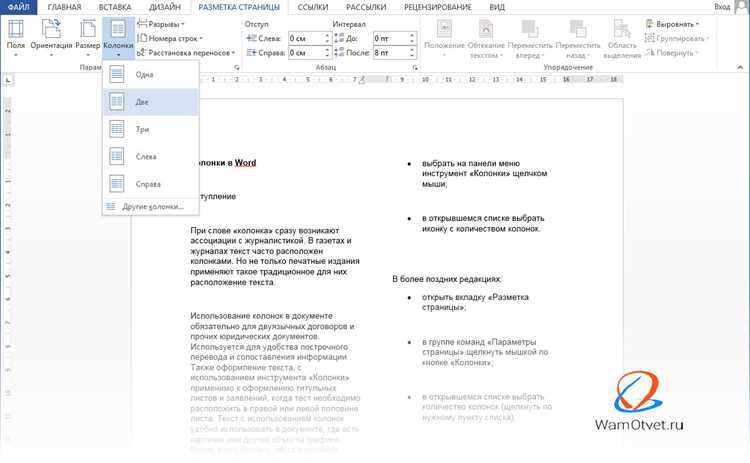
В Microsoft Word можно задать деление страницы на две колонки не для всего документа, а только для выбранного фрагмента. Такой приём полезен при оформлении разделов с таблицами, списками или параллельными текстами.
Чтобы применить деление к определённой области, выполните следующие шаги:
- Выделите текст, который нужно разместить в двух колонках.
- Перейдите во вкладку «Макет» и выберите «Колонки» → «Другие колонки».
- В окне параметров установите пункт «Применить к: выделенному тексту».
- Задайте количество колонок – две – и при необходимости настройте их ширину и интервал.
- Подтвердите изменения кнопкой ОК.
Word автоматически вставит разрывы разделов до и после выбранного текста, чтобы параметры колонок не затронули остальную часть документа. Эти разрывы можно отобразить через включение непечатаемых символов, что удобно при последующем редактировании.
Если нужно изменить ширину колонок в выделенной области, повторно откройте окно «Другие колонки» и снимите флажок «Одинаковая ширина и интервал». Это позволит регулировать каждую колонку отдельно.
- Для симметричного деления задайте одинаковые значения ширины, например по 7,5 см.
- Для неравных колонок используйте соотношение 6 см и 8 см, если один блок предназначен для основного текста, а другой – для комментариев.
Такой способ удобно применять при создании отчётов, буклетов и текстов с пояснениями, где только часть страницы требует вертикального деления.
Применение вертикального деления в шаблоне документа
Если вертикальное деление страницы используется регулярно, удобнее создать шаблон с заранее настроенными параметрами. Это избавляет от повторной настройки колонок или таблиц при каждом новом документе и обеспечивает единый формат оформления.
Создайте новый файл Word и выполните деление страницы на две колонки через меню «Макет» → «Колонки» → «Две» либо с помощью таблицы из двух столбцов без границ. После этого настройте поля, шрифт, отступы и интервалы, чтобы внешний вид документа соответствовал требованиям.
Затем сохраните файл как шаблон: выберите «Файл» → «Сохранить как» и установите тип файла «Шаблон Word (*.dotx)». Укажите папку Custom Office Templates или другую директорию, где хранятся пользовательские шаблоны.
При создании нового документа выберите этот шаблон через окно «Создать». Структура страницы и все настройки будут применены автоматически, включая ширину колонок, интервал и выравнивание текста.
Для шаблонов с таблицами рекомендуется закрепить размеры ячеек, чтобы при вставке текста структура не смещалась. Это выполняется через «Свойства таблицы» → вкладка «Столбец» → фиксировать ширину».
Использование шаблонов с вертикальным делением особенно полезно при создании повторяющихся форматов – рекламных листовок, сравнительных обзоров, двуязычных текстов или инструкций, где требуется постоянная структура страницы.
Разделение страницы с помощью текстовых полей
Текстовые поля позволяют гибко управлять расположением блоков на странице и точно задать вертикальное деление. Этот способ подходит для документов с нестандартной компоновкой, где нужно разместить независимые тексты, таблицы или изображения в разных частях страницы.
Чтобы создать две равные области, выполните следующие действия:
- Перейдите во вкладку «Вставка» и выберите «Текстовое поле» → «Нарисовать текстовое поле».
- Нарисуйте первое поле, выделите его и в окне «Формат фигуры» задайте точные размеры, например ширину 7,5 см и высоту, равную высоте страницы минус поля.
- Скопируйте поле (Ctrl + C, затем Ctrl + V) и переместите копию вправо, чтобы она заняла вторую половину страницы.
- Выравнивание можно выполнить через вкладку «Формат фигуры» → «Выравнивание» → «По верхнему краю».
- Удалите границы через пункт «Контур фигуры» → «Нет контура», если они не нужны в готовом макете.
Для симметрии удобно задать одинаковые координаты по вертикали и фиксировать положение полей. Это делается через окно «Размер и положение» во вкладке «Макет». Поля можно привязать к странице, чтобы они не смещались при редактировании текста.
- Текст внутри каждого поля форматируется отдельно, что позволяет использовать разные шрифты, размеры и отступы.
- Для переноса текста между полями используется функция «Создать связь» в меню «Формат» – она позволяет продолжить текст из первого блока во втором.
- Поля можно копировать на другие страницы, сохраняя одинаковое расположение без необходимости повторной настройки.
Такой метод подходит для шаблонов с фиксированным дизайном, двусторонних буклетов и документов, где требуется точное вертикальное деление без использования колонок или таблиц.
Сохранение и печать документа с разделённой страницей
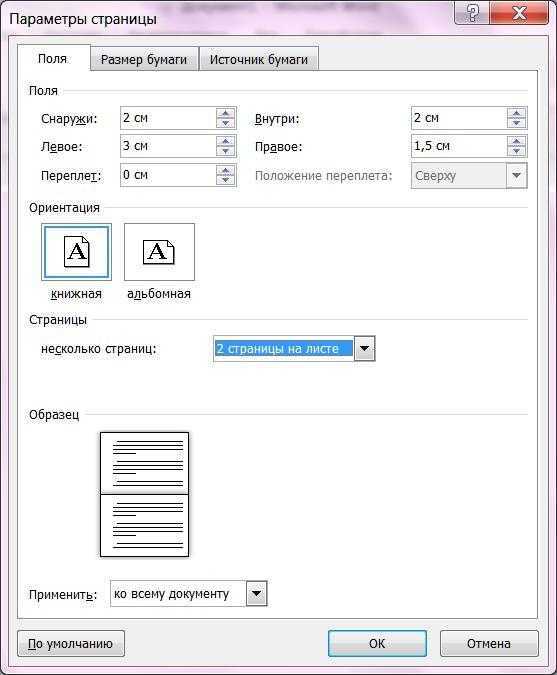
Откройте меню «Файл» → «Печать» и убедитесь, что установлен правильный формат страницы – A4 или другой, соответствующий макету. В предварительном просмотре проверьте, что границы колонок или текстовых полей не выходят за поля и не обрезаются.
Если документ создавался через таблицу, включите отображение границ ячеек перед печатью, чтобы оценить симметрию деления. При необходимости уменьшите поля через вкладку «Макет» → «Поля». Для документов с текстовыми полями убедитесь, что параметры «Печать рисунков и объектов» активированы в разделе «Параметры Word → Отображение».
Перед сохранением в формате PDF используйте команду «Файл» → «Сохранить как» и выберите тип PDF. Это зафиксирует расположение всех элементов, включая колонки, таблицы и текстовые блоки. При печати из PDF структура остаётся неизменной независимо от версии Word и драйвера принтера.
Для серийных документов рекомендуется сохранять исходный файл в формате *.dotx, если планируется повторное использование разметки. Это позволит открывать шаблон с готовым вертикальным делением без необходимости повторной настройки параметров.
Вопрос-ответ:
Можно ли разделить страницу пополам, чтобы текст заполнял обе части независимо?
Да. Для этого во вкладке «Макет» выберите пункт «Колонки» и установите параметр «Две». Текст в каждой колонке будет редактироваться отдельно. Если нужно контролировать переход между колонками, используйте команду «Разрыв колонки» из меню «Разметка».
Как сделать две равные части страницы, но без видимой линии посередине?
Выберите способ через колонки или таблицу. Если используется таблица, создайте два столбца, а затем отключите границы через пункт «Границы» → «Нет границ». В случае колонок снимите галочку «Разделительная линия» в настройках, чтобы убрать вертикальную полосу между частями страницы.
Как задать точную ширину колонок при вертикальном делении?
В меню «Колонки» откройте пункт «Другие колонки» и введите нужные значения вручную. Для симметрии отметьте «Одинаковая ширина и интервал». Например, при формате A4 и полях по 2 см удобно задать ширину колонок по 7,5 см и интервал 1 см.
Можно ли сделать две колонки только на одной странице, а остальные оставить обычными?
Да. Выделите нужный текст или страницу, затем откройте «Колонки» → «Другие колонки» и в пункте «Применить к» выберите «Выделенному тексту» или «Этому разделу». Word автоматически создаст разрывы разделов, чтобы остальные страницы остались без деления.
Как сохранить документ с разделённой страницей, чтобы формат не сместился при открытии на другом компьютере?
Сохраните файл в формате PDF через «Файл» → «Сохранить как». Это зафиксирует расположение всех элементов — колонок, таблиц и текстовых полей. Для дальнейшего редактирования оставьте копию в формате DOCX.

 Загрузка...