Содержание статьи
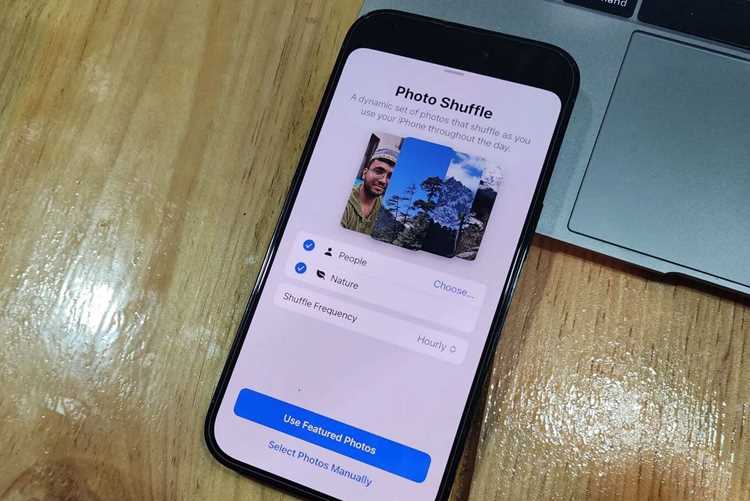
Если вам нужно точно измерить объект на изображении с помощью айфона, вы можете использовать несколько доступных инструментов, не прибегая к сложным графическим редакторам. Встроенное приложение «Компас» или сторонние программы позволяют проводить измерения прямо на фото, используя реальные размеры объектов или известные эталоны. Важно, чтобы изображение было качественным и имело правильный угол зрения для более точных результатов.
Первое, на что стоит обратить внимание, это масштаб изображения. Для корректных измерений необходимо знать реальный размер объекта на фото. Например, если на картинке есть линейка или другой измерительный элемент, вы можете использовать его как эталон для последующих вычислений. В некоторых приложениях можно задать физический размер известного объекта на изображении, чтобы программа автоматически скорректировала масштаб.
Также стоит помнить, что некоторые приложения для измерений требуют калибровки. Чтобы сделать измерения максимально точными, важно правильно настроить параметры, такие как угол наклона изображения и фокусное расстояние камеры. Эти нюансы помогут избежать ошибок при расчетах и обеспечат более высокую точность.
В этой статье мы рассмотрим, как шаг за шагом использовать стандартные и сторонние инструменты для измерения на картинках, а также что нужно учитывать для получения точных результатов.
Выбор подходящего приложения для измерений
Для измерения объектов на картинках в айфоне важно выбрать подходящее приложение, которое обеспечит точность и простоту в использовании. Рассмотрим наиболее популярные приложения для этой задачи.
Measure (встроенное приложение iOS) – это простое решение для измерений, которое встроено в операционную систему iPhone. Оно использует камеру для измерений объектов в реальном времени. Для точных измерений на изображениях важно, чтобы объект был четко виден, а фото имело правильный угол. Measure идеально подходит для быстрого измерения прямых объектов, но его точность ограничена, особенно если речь идет о фотографии с несколькими объектами или с искажениями перспективы.
Photo Measures – приложение, которое позволяет добавлять метки на изображение и точно измерять длину объектов, просто проводя линию по фото. Это приложение подходит для работы с изображениями, которые уже сделаны и хранятся в галерее, а также позволяет сохранять и делиться результатами измерений. Photo Measures особенно полезно, если нужно провести несколько замеров на одном изображении или измерить объекты с нестандартными формами.
AR MeasureKit – приложение с расширенными возможностями дополненной реальности. Оно позволяет измерять не только длину объектов, но и углы, площади и расстояния. AR MeasureKit подходит для работы с изображениями, где важно учитывать 3D-пространство. Это приложение идеально подходит для более сложных задач, когда нужно работать с объемными объектами или с фото, где объекты находятся на разных расстояниях от камеры.
Plumb-bob – это приложение, которое позволяет точно измерять объекты с помощью виртуальной линейки, наложенной на изображение. Plumb-bob имеет функцию калибровки, что помогает учитывать масштаб изображения и повышать точность измерений. Это приложение подходит для пользователей, которые часто работают с техническими чертежами или фотографиями объектов, где важна точность замеров.
Выбор приложения зависит от ваших целей. Для простых измерений объектов на фотографиях подойдет Measure. Если вам нужно работать с несколькими объектами или проводить замеры на изображениях, уже сохраненных в галерее, выберите Photo Measures. Для более сложных задач, таких как измерения в 3D-пространстве или на фотографиях с несколькими объектами, лучше всего использовать AR MeasureKit или Plumb-bob.
Как установить приложение для измерений на айфон
Чтобы установить приложение для измерений на айфон, выполните несколько простых шагов через App Store. Рассмотрим процесс установки на примере нескольких популярных приложений.
| Шаг | Действие |
|---|---|
| 1 | Откройте App Store на вашем айфоне. |
| 2 | В строке поиска введите название приложения, например, «Measure», «Photo Measures», «AR MeasureKit» или другое подходящее приложение. |
| 3 | Нажмите на кнопку поиска и выберите нужное приложение из списка результатов. |
| 4 | Нажмите на кнопку «Загрузить» или иконку с облаком, если приложение уже было загружено ранее. Для загрузки потребуется ввести пароль Apple ID или использовать Face ID / Touch ID. |
| 5 | После завершения загрузки приложение появится на главном экране. Откройте его и следуйте инструкциям на экране для первоначальной настройки. |
Если приложение требует дополнительных настроек, например, активации через настройки устройства или калибровки, следуйте рекомендациям, указанным в инструкции внутри приложения.
После установки приложения можно сразу начать использовать его для измерений на изображениях. Важно помнить, что для некоторых приложений могут потребоваться дополнительные разрешения для доступа к камере или фотоальбому.
Как использовать встроенные инструменты iPhone для измерений
Использование приложения «Measure»
Для того чтобы начать измерять объекты на изображениях с помощью встроенного приложения, выполните следующие шаги:
- Откройте приложение «Measure» на вашем айфоне.
- Выберите режим измерения с помощью линейки, чтобы проводить замеры длины.
- Используя камеру устройства, наведите на объект, который вы хотите измерить.
- Нажмите на кнопку начала измерений и прокачайте линейку вдоль объекта на экране.
- Результат будет отображаться в реальном времени на экране устройства.
Приложение позволяет измерять длину объектов, которые находятся в поле зрения камеры, а также рассчитывать углы и наклон. Оно очень удобно для измерений в реальном времени, но для работы с изображениями, уже сделанными и сохраненными на устройстве, потребуется стороннее приложение.
Использование встроенной камеры iPhone для измерений
Если вы хотите измерить объекты на изображении, которое уже есть в вашей галерее, используйте камеру айфона в сочетании с приложением «Measure». Для этого необходимо сначала настроить масштабы изображения, используя известные объекты или линейку на фото.
1. Откройте изображение в стандартной галерее.
2. Сделайте снимок линейки или другого измерительного объекта, если на фото нет четкого эталона.
3. Используйте приложение «Measure» для оценки размеров объектов, сопоставив их с размерами на линейке, которую вы использовали на изображении.
Для точных измерений на картинках важно следить за качеством снимка, четкостью контуров объектов и правильным фокусом камеры. Если изображение имеет искажения или неправильный угол, измерения могут быть неточными.
Использование камеры айфона для замеров объектов на изображении
Камера айфона может быть использована для измерений объектов на изображениях, если правильно настроить масштаб и использовать приложение для измерений. Встроенные инструменты iOS, такие как «Measure», позволяют проводить замеры в реальном времени, но для работы с уже сделанными изображениями потребуются дополнительные шаги.
Как использовать камеру для измерений на новых фото
Для замеров в реальном времени используйте камеру айфона с приложением «Measure». Следуйте этим шагам:
- Откройте приложение «Measure».
- Выберите режим линейки для измерений.
- Наводите камеру на объект, который хотите измерить, и отследите его размеры на экране.
- При необходимости прокачайте линейку вдоль объекта, чтобы зафиксировать точные параметры.
Этот метод эффективен, если объект находится в пределах видимости камеры, и вы хотите измерить его длину или высоту. Приложение «Measure» автоматически отображает данные на экране, что позволяет быстро получить результат.
Как измерить объекты на уже сделанных изображениях
Если изображение уже сделано, но вы хотите измерить на нем объекты, используйте камеру айфона, чтобы установить реальный масштаб. Этот метод требует наличия эталонного объекта, который известен по размерам, например, линейки.
1. Откройте изображение в стандартной галерее.
2. Найдите на изображении объект с известными размерами, например, линейку, и сохраните это как эталон.
3. С помощью камеры айфона сделайте новое фото линейки или используйте фото с галереи, чтобы наложить размеры на объект на изображении.
Для точных измерений используйте приложение «Measure» или сторонние программы, которые позволяют задавать масштаб на изображениях. Важно, чтобы фото было четким и объекты на нем не имели искажений, так как любые дефекты снимка могут повлиять на точность измерений.
Как настроить масштаб изображения для точных измерений

Чтобы измерить объекты на изображении с точностью, важно правильно настроить масштаб. Это особенно важно, если на фото нет стандартных единиц измерения, таких как линейка или другие эталонные объекты.
1. Использование известного объекта для калибровки
Для начала нужно выбрать на изображении объект с известными размерами, который будет служить эталоном. Например, это может быть линейка, стандартный документ формата A4 или объект с заранее известными габаритами. После выбора объекта необходимо точно измерить его размер на фото с использованием стандартных единиц измерения (например, миллиметры или сантиметры).
Пример: если на фото есть линейка длиной 20 см, измерьте её длину на изображении с помощью приложения для измерений. Далее, зная реальный размер линейки, вы сможете масштабировать остальные объекты на этом фото.
2. Вручную настраиваем масштаб в приложении
В некоторых приложениях для измерений можно вручную установить масштаб. После выбора эталонного объекта в приложении введите его реальные размеры. Например, если линейка на фото выглядит как 150 пикселей, а её реальная длина составляет 20 см, то настройте масштаб в приложении, указав, что 150 пикселей – это 20 см. После этого приложение автоматически скорректирует все последующие измерения на изображении, учитывая этот масштаб.
3. Использование расширенных функций приложений
В некоторых приложениях, таких как Photo Measures, Plumb-bob или других, есть возможность точной калибровки масштаба с помощью нескольких объектов. В таких приложениях вы можете указать не только один эталон, но и несколько различных объектов с известными размерами, что повышает точность измерений. Некоторые программы также позволяют сохранить данные о масштабе и использовать их для всех последующих изображений, что ускоряет процесс работы.
4. Коррекция и искажения изображения
Если на изображении присутствуют искажения перспективы (например, объект снят под углом), постарайтесь скорректировать его с помощью инструментов для исправления искажений, доступных в некоторых приложениях. Это позволит уменьшить погрешности при измерениях. Важно, чтобы объект был снят как можно более прямо, иначе ошибки масштаба могут привести к неточным результатам.
Настроив масштаб изображения правильно, вы сможете точно измерить любые объекты на фото, даже если на изображении нет явных эталонов.
Пошаговое руководство по измерению длины объекта на фото
Для точного измерения длины объекта на фото с помощью айфона, следуйте этим шагам:
- Выберите приложение для измерений. Используйте приложение, которое позволяет точно измерить объекты на изображении. Подходят такие приложения, как Measure (встроенное в iOS) или Photo Measures.
- Откройте нужное изображение. Загрузите изображение в выбранное приложение или откройте его в галерее, если приложение поддерживает работу с фото из библиотеки.
- Найдите эталон для масштаба. Для точных измерений необходимо знать реальные размеры хотя бы одного объекта на изображении (например, линейки, стандартного предмета или другого известного объекта). Это поможет корректно настроить масштаб.
- Настройте масштаб в приложении. В большинстве приложений можно вручную задать масштаб. Введите реальные размеры эталонного объекта. Например, если линейка на изображении имеет длину 20 см, настройте масштаб, чтобы 1 см на фото соответствовал реальной длине.
- Выберите объект для измерений. После настройки масштаба выберите объект, длину которого вы хотите измерить. Наведите на него линейку в приложении.
- Измерьте длину. Приложение автоматически вычислит длину объекта, основываясь на установленном масштабе. Проверьте точность измерения и при необходимости скорректируйте масштабы или точку отсчета.
- Сохраните результаты. После завершения измерений сохраните результаты, чтобы использовать их в дальнейшем или поделиться ими.
Следуя этим шагам, вы сможете точно измерить длину объекта на фотографии, используя возможности вашего айфона.
Ошибки, которых стоит избегать при измерениях на изображениях
При измерении объектов на фотографиях с помощью айфона важно учитывать несколько факторов, чтобы избежать ошибок и получить точные результаты. Вот основные ошибки, которых следует избегать:
- Игнорирование искажений перспективы. Если объект на фото снят под углом, он может быть искажен. Это влияет на точность измерений. Чтобы минимизировать ошибку, старайтесь делать фотографии как можно более перпендикулярно к объекту, либо используйте инструменты для корректировки перспективы в приложениях.
- Несоответствие масштаба. Для точных измерений важно правильно настроить масштаб изображения. Если вы не используете известный объект с реальными размерами для калибровки, ваши измерения будут неточными. Обязательно задавайте правильный масштаб с использованием эталона, как линейка или другой измерительный объект.
- Низкое качество изображения. Нечеткие фотографии или снимки с плохим освещением могут привести к неточным замерам. Убедитесь, что изображение четкое и хорошо освещено перед проведением измерений.
- Невозможность точной установки линии измерения. При измерении длины важно точно наложить линейку на объект. Некоторые приложения могут автоматически настраивать линии измерений, но если они не совпадают с краями объекта, точность будет нарушена. Проверяйте, чтобы линия измерений точно проходила по краю объекта.
- Ошибки при выборе эталона для масштаба. Использование неправильного объекта для калибровки может привести к значительным погрешностям. Например, если вы используете объект, размеры которого не известны или не точно измерены, ваши замеры будут неточными.
- Игнорирование угла съемки. Если фото сделано под углом, важно учесть это при измерениях. Лучше всего делать снимок с минимальным наклоном камеры, чтобы избежать искажений. В противном случае измерения могут быть неверными.
Избегая этих ошибок, вы сможете проводить точные измерения объектов на изображениях с айфона и получать корректные результаты.
Как сохранить и поделиться результатами измерений
После того как вы проведете измерения на фотографии с помощью айфона, важно сохранить результаты и, при необходимости, поделиться ими. Рассмотрим несколько способов, как это можно сделать в популярных приложениях для измерений.
1. Сохранение в приложении
Большинство приложений для измерений, таких как Photo Measures или Plumb-bob, позволяют сохранять результаты прямо внутри приложения. Чтобы сохранить измерения:
- После завершения измерений выберите опцию «Сохранить» или «Галерея».
- Вы можете присвоить файлу имя, чтобы легко найти его позже.
- Некоторые приложения позволяют добавлять заметки к измерениям, что поможет в дальнейшей работе с результатами.
Таким образом, все измерения будут сохранены в приложении, и вы сможете вернуться к ним в любое время для дальнейшего анализа.
2. Экспорт в формат изображения
Многие приложения позволяют экспортировать результаты в виде изображения. Например, вы можете создать скриншот с наложенными измерениями и сохранить его в галерее. Чтобы это сделать:
- После завершения измерений нажмите на кнопку «Экспорт» или «Поделиться».
- Выберите формат, в котором вы хотите сохранить результат (например, JPEG или PNG).
- Сохраните файл в галерее или облачном хранилище, если нужно сохранить его для дальнейшего использования или отправки.
3. Поделиться результатами
Чтобы поделиться результатами с коллегами или друзьями, воспользуйтесь функциями встроенного обмена в приложении:
- Нажмите на кнопку «Поделиться» после завершения измерений.
- Выберите способ отправки – через электронную почту, мессенджеры или социальные сети.
- Вы можете отправить результат как изображение или файл, в зависимости от возможностей приложения.
Такой способ идеально подходит, если нужно быстро передать информацию о размерах объектов другим людям или сохранить результаты в облаке для доступа с разных устройств.
4. Использование облачных сервисов
Если вы хотите иметь доступ к результатам измерений с разных устройств, можно использовать облачные сервисы, такие как iCloud, Google Drive или Dropbox. Просто загрузите файл с результатами в облако и получите доступ к нему на любом устройстве. Это удобный способ для хранения и обмена данными, если вы работаете с большими объемами информации.
Эти методы позволят вам сохранить результаты измерений, легко поделиться ими с другими пользователями или использовать их в дальнейшей работе.
Вопрос-ответ:
Как измерить размеры объекта на фотографии с помощью линейки на айфоне?
Для измерения на айфоне можно использовать встроенное приложение «Измерения». Оно позволяет определить размеры объекта на изображении, если вы заранее зададите масштаб, например, в сантиметрах или дюймах. Для этого откройте фото в приложении и используйте виртуальную линейку для измерений. Также можно воспользоваться сторонними приложениями, которые предлагают более точные инструменты для измерения на изображениях.
Можно ли измерить расстояние между двумя точками на картинке в айфоне без использования сторонних приложений?
Да, можно. Если у вас установлен iOS 12 и выше, вы можете использовать встроенное приложение «Измерения». Оно поддерживает функцию измерения расстояний и размеров объектов на фотографиях. Для этого нужно открыть фото, провести линию через две точки, и приложение автоматически отобразит расстояние между ними. Однако точность таких измерений ограничена, и для более сложных задач рекомендуется использовать специальные сторонние приложения.
Какие сторонние приложения для айфона лучше всего подходят для измерений на изображениях?
Существует несколько популярных приложений, которые могут помочь в точных измерениях на изображениях. Одно из них — «Ruler – Measure with Camera». Оно позволяет делать замеры на фото, используя камеру устройства для определения реальных размеров объектов. Также можно попробовать «Photo Measures», которое позволяет наносить размеры прямо на фотографии и сохранять их для дальнейшего использования. Эти приложения дают больше возможностей для точных измерений, чем встроенное приложение «Измерения».
Как обеспечить точность измерений при использовании линейки на картинке в айфоне?
Для достижения высокой точности измерений на картинке важно учитывать несколько факторов. Во-первых, объект на фотографии должен быть снят с правильного угла, чтобы избежать искажений. Во-вторых, для точности измерений используйте реальные объекты на изображении в качестве эталона (например, известные размеры предметов). Также не забывайте о калибровке линейки в приложении, если такая опция доступна, и постарайтесь избегать чрезмерного увеличения изображения, чтобы сохранить правильное соотношение масштабов.

 Загрузка...