Содержание статьи
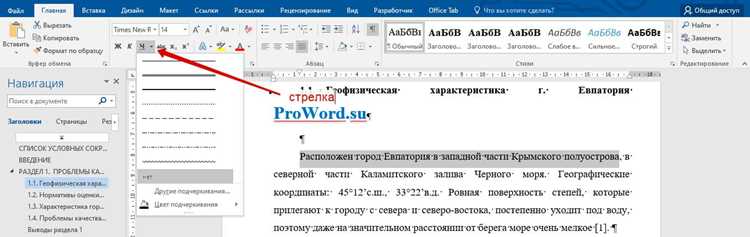
Пунктирное подчеркивание используется для выделения текста без визуального перегружения страницы или документа. В веб-разработке его реализуют через CSS-свойство border-bottom с типом линии dotted, что позволяет изменять толщину и цвет линии отдельно от текста.
В офисных редакторах, таких как Microsoft Word, пунктирное подчеркивание выбирается через меню Шрифт → Подчеркивание → Пунктир, а в Google Docs аналогичная настройка доступна через панель инструментов подчеркивания с выбором стиля линии.
Для печатных материалов или PDF-документов применяют создание пунктирной линии с помощью таблиц или графических объектов, что обеспечивает точное позиционирование и сохранение внешнего вида на разных устройствах.
В LaTeX для научных публикаций используют команды \underline с модификаторами или пакеты ulem, которые позволяют получить пунктирное подчеркивание без нарушения структуры документа и автоматической нумерации.
В мобильных текстовых редакторах и простых заметках часто применяют символы точки или тире для имитации пунктирной линии, что позволяет сохранить совместимость с любыми устройствами без специальных настроек.
Как сделать пунктирное подчеркивание с помощью CSS
Для создания пунктирного подчеркивания в CSS используется свойство border-bottom с указанием типа линии dotted. Простейший пример: border-bottom: 2px dotted #000;. Здесь 2px – толщина линии, dotted – пунктир, #000 – цвет.
Если требуется отступ между текстом и линией, используют свойство padding-bottom. Например, padding-bottom: 3px; увеличивает расстояние между базовой линией текста и пунктиром, делая подчеркивание более читаемым.
Для адаптации под разные размеры текста применяют относительные единицы, например em или rem. Пример: border-bottom: 0.1em dotted #333;, что сохраняет пропорции при изменении размера шрифта.
Для пунктирного подчеркивания нескольких элементов на странице можно использовать класс CSS. Например, .dotted-underline { border-bottom: 1px dotted #555; padding-bottom: 2px; } и затем применять класс к любому текстовому блоку.
В сложных макетах, где нужно разрывное подчеркивание на нескольких строках, рекомендуется использовать text-decoration с underline dotted для современных браузеров: text-decoration: underline dotted;, что сохраняет корректное оформление при переносе текста.
Создание пунктирного подчеркивания в Microsoft Word
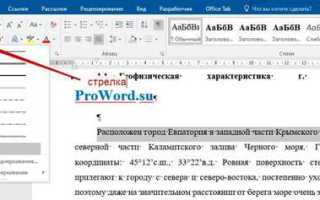
В Microsoft Word пунктирное подчеркивание устанавливается через диалоговое окно Шрифт. Необходимо выделить текст, затем выбрать Главная → Шрифт → Подчеркивание и открыть список стилей подчеркивания, где доступен пунктирный вариант.
Для изменения цвета линии подчеркивания используется поле Цвет подчеркивания. Можно выбрать любой оттенок, чтобы подчеркнутый текст гармонировал с дизайном документа или выделялся на фоне других элементов.
Толщина линии напрямую зависит от выбранного шрифта и размера текста, но при необходимости Word позволяет использовать Подчеркивание двойное или пунктир с интервалом, что увеличивает визуальную выразительность.
Если требуется пунктирное подчеркивание на отдельных словах в пределах строки, рекомендуется выделять каждый участок отдельно, так как Word применяет стиль подчеркивания ко всему выделенному тексту.
Для массового применения в документе можно создать стиль текста с пунктирным подчеркиванием, что позволяет быстро форматировать заголовки, таблицы или списки без повторного ручного выбора стиля.
Использование HTML-тегов для пунктирного подчеркивания
В HTML нет отдельного тега для пунктирного подчеркивания, поэтому применяют комбинацию тегов и CSS. Основные подходы:
- Использование тега <span> с CSS: <span style=»border-bottom: 1px dotted #000;»>текст</span>.
- Применение встроенного style к блочным элементам, например <p style=»border-bottom: 2px dotted #333;»>абзац</p>.
- Использование классов CSS для повторного применения: <span class=»dotted»>текст</span>, где .dotted { border-bottom: 1px dotted #555; }.
Для контроля позиции линии относительно текста применяют padding-bottom и line-height. Пример:
- padding-bottom: 2px; – увеличивает расстояние между текстом и пунктиром.
- line-height: 1.5; – предотвращает наложение линии на соседние строки.
Для множественных элементов с одинаковым стилем рекомендуется использовать отдельный CSS-файл или <style> в <head>, чтобы избежать повторения кода и обеспечить единообразное оформление.
Применение графических линий для имитации пунктирного подчеркивания

Если стандартные методы подчеркивания ограничены, можно использовать графические линии для имитации пунктирного подчеркивания. Этот подход позволяет точно контролировать внешний вид и позицию линии в документах и на веб-страницах.
- Создание пунктирного изображения в формате PNG или SVG с нужной толщиной, цветом и интервалами точек.
- Вставка изображения в текст с помощью тега <img> в HTML или через графический объект в Word/PowerPoint.
- Использование SVG с линиями <line stroke-dasharray=»2,2″> для динамической подгонки длины под текст.
Для точного выравнивания применяют следующие рекомендации:
- Задавать vertical-align в HTML или
Создание пунктирного подчеркивания в Google Docs
В Google Docs пунктирное подчеркивание реализуется через меню Формат → Текст → Подчеркивание. В списке доступных стилей выбирается пунктир для выделенного текста.
Цвет линии изменяется через пункт Цвет подчеркивания, что позволяет подобрать оттенок, соответствующий общей палитре документа.
Для точного расстояния между текстом и линией используют пробелы или межстрочные интервалы, так как Google Docs не предоставляет отдельного свойства padding-bottom, как в CSS.
Чтобы применять пунктирное подчеркивание к большому объему текста, удобно использовать стили текста. Создав стиль с пунктирным подчеркиванием, можно быстро форматировать заголовки, таблицы и списки, сохраняя единый вид документа.
Для сочетания с другими эффектами текста, например жирным или курсивом, пунктирное подчеркивание сохраняет пропорции и не перекрывает символы, если применять его через встроенный инструмент форматирования.
Секреты пунктирного подчеркивания в LaTeX
В LaTeX стандартная команда \underline{текст} создаёт сплошное подчеркивание. Для пунктирного используют пакет ulem, который предоставляет команду \dotuline{текст}.
Чтобы подключить пакет, в преамбуле документа необходимо добавить: \usepackage{ulem}. Команда \dotuline создаёт равномерный пунктир с регулируемой толщиной и длиной штрихов, сохраняя перенос строк.
Для настройки толщины линии применяют команду \setul{толщина линии}{интервал}. Например: \setul{0.5pt}{2pt} устанавливает линию толщиной 0.5pt и интервал между точками 2pt.
Пунктирное подчеркивание можно комбинировать с другими форматами текста, такими как \textbf{жирный} или \textit{курсив}, без нарушения выравнивания и стиля линии.
Для многострочного текста рекомендуется использовать окружение \begin{minipage}…\end{minipage}, чтобы линия проходила корректно под всем блоком, сохраняя интервал между строками и обеспечивая ровный пунктир.
Пунктирное подчеркивание в текстовых редакторах на смартфоне
На смартфонах большинство текстовых редакторов не поддерживают стандартное пунктирное подчеркивание, поэтому используют обходные методы, такие как символы и таблицы для имитации линии.
Простейший способ – использование символов точки или тире для создания линии вручную. Для равномерного вида рекомендуется фиксировать длину с помощью пробелов или табуляций.
Более точный метод реализуется через таблицы:
Метод Описание Пример Использование таблицы с одной строкой Создать таблицу с одной строкой и одной ячейкой, в нижней границе которой задать пунктирную линию Ячейка → Свойства таблицы → Граница снизу → Пунктир Скрытие остальных границ Удалить верхнюю, левую и правую границы, оставив только нижнюю пунктирную Выделение ячейки → Границы → Только снизу Регулировка ширины Изменить ширину столбца, чтобы линия совпадала с длиной текста Перетаскивание границ столбца вручную Использование таблиц обеспечивает аккуратное и ровное пунктирное подчеркивание на любых мобильных устройствах, особенно для длинного текста или многострочных блоков.
Автоматизация пунктирного подчеркивания с помощью скриптов
Для веб-страниц автоматизация пунктирного подчеркивания выполняется через JavaScript или jQuery. Скрипт может автоматически добавлять класс с CSS-правилами border-bottom: 1px dotted ко всем выбранным элементам.
Пример на JavaScript:
const elements = document.querySelectorAll(‘.underline’);
elements.forEach(el => {
el.style.borderBottom = ‘1px dotted #000’;
el.style.paddingBottom = ‘2px’;
});
В Google Docs и Microsoft Word автоматизацию можно реализовать через макросы. В Word используют VBA, например, для выделения всех заголовков и применения стиля с пунктирным подчеркиванием:
Sub DottedUnderline()
Dim para As Paragraph
For Each para In ActiveDocument.Paragraphs
para.Range.Font.Underline = wdUnderlineDotted
Next para
End Sub
Скриптовый подход особенно полезен при больших объемах текста или для динамических сайтов, где вручную применять подчеркивание нецелесообразно. Он позволяет быстро изменять стиль, цвет и толщину линии для всей группы элементов одновременно.
Вопрос-ответ:
Можно ли сделать пунктирное подчеркивание в обычном тексте HTML без CSS?
В чистом HTML нет отдельного тега для пунктирного подчеркивания. Для его имитации используют тег <span> вместе с атрибутом style, например: <span style=»border-bottom: 1px dotted #000;»>текст</span>. Другой вариант — вставить изображение или SVG с пунктирной линией под текстом.
Как задать цвет и толщину пунктирной линии в CSS?
Для изменения цвета используют свойство border-bottom-color или задают цвет напрямую в border-bottom, например: border-bottom: 2px dotted #333;. Толщина линии задаётся через первый параметр: 2px — это толщина, dotted — пунктир, а #333 — цвет. Для точного расположения линии относительно текста применяют padding-bottom.
Как создать пунктирное подчеркивание в Microsoft Word на нескольких словах в строке?
В Word нужно выделить каждое слово отдельно, к которому требуется пунктирное подчеркивание, затем выбрать стиль пунктир через меню Шрифт → Подчеркивание. Если выделить несколько слов одновременно, линия применяется ко всему блоку, поэтому разделение слов гарантирует ровное оформление.
Можно ли сделать пунктирное подчеркивание в Google Docs через скрипт?
Да, в Google Docs используют Google Apps Script. Скрипт может проходить по документу, выбирать текст по стилю или содержимому и применять к нему пунктирное подчеркивание через метод setUnderline(true) с настройкой стиля. Такой подход удобен для документов с большим количеством повторяющихся блоков текста.
Какие способы создания пунктирного подчеркивания подходят для печатных документов?
Для печатных материалов используют графические линии, вставленные как изображения или SVG, либо создают таблицы с нижней границей в виде пунктирной линии. Этот метод обеспечивает одинаковый вид на разных устройствах и при печати, а также позволяет регулировать толщину, цвет и длину линии. В Word и Google Docs также можно применять встроенные стили с пунктирным подчеркиванием для выбранных абзацев.
Как сделать пунктирное подчеркивание в LaTeX и сохранить перенос строк?
В LaTeX стандартная команда \underline{текст} создаёт сплошное подчеркивание и не поддерживает перенос строк. Чтобы получить пунктирное подчеркивание с переносом, используют пакет ulem и команду \dotuline{текст}. Толщину линии и интервалы между точками можно настраивать через \setul{толщина}{интервал}. Для многострочного текста удобно помещать блок в окружение minipage, чтобы пунктир проходил ровно под всем блоком.
Какие методы применимы для пунктирного подчеркивания текста на смартфоне?
На смартфоне большинство редакторов не поддерживают пунктир напрямую. Один способ — использовать символы точки или тире для имитации линии. Другой способ — создавать таблицу с одной строкой и одной ячейкой, устанавливать нижнюю границу ячейки как пунктирную и скрывать остальные границы. Этот метод позволяет точно выровнять линию под текстом и подходит для длинных или многострочных блоков.

 Загрузка...