Содержание статьи
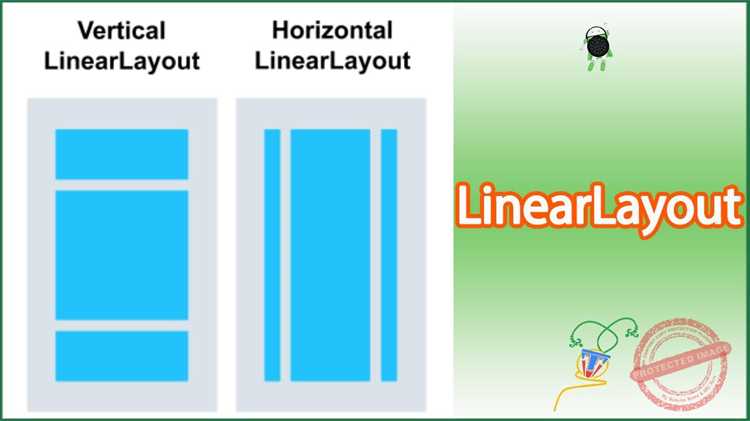
LinearLayout – это один из базовых контейнеров в Android, позволяющий располагать дочерние элементы последовательно по горизонтали или вертикали. Для контроля распределения пространства используется атрибут layout_weight, который задаёт долю доступного места, занимаемую элементом.
Выравнивание элементов внутри LinearLayout регулируется через атрибут gravity для всего контейнера и layout_gravity для отдельных элементов. Это позволяет точно позиционировать элементы по центру, краям или создавать комбинированные схемы выравнивания.
Размеры элементов задаются через комбинацию wrap_content и match_parent. wrap_content позволяет компоненту занимать только необходимое пространство, а match_parent расширяет элемент до размеров контейнера. Правильное сочетание этих параметров важно для сохранения адаптивного интерфейса на разных экранах.
Маргины и паддинги влияют на отступы между элементами и краями LinearLayout. Их грамотное использование обеспечивает читаемость и визуальный баланс, особенно при вложенных LinearLayout, где каждая вложенная группа может иметь собственные отступы и веса.
LinearLayout автоматически пересчитывает размеры и позиции при изменении видимости элементов через атрибут visibility. Это важно учитывать при динамическом добавлении или скрытии компонентов, чтобы избежать неожиданных сдвигов интерфейса.
Выбор ориентации LinearLayout
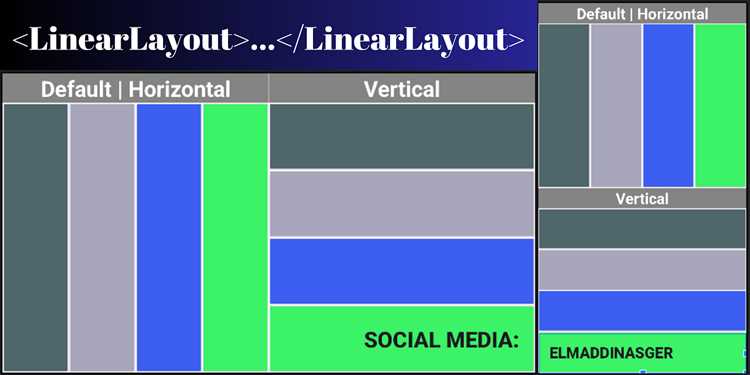
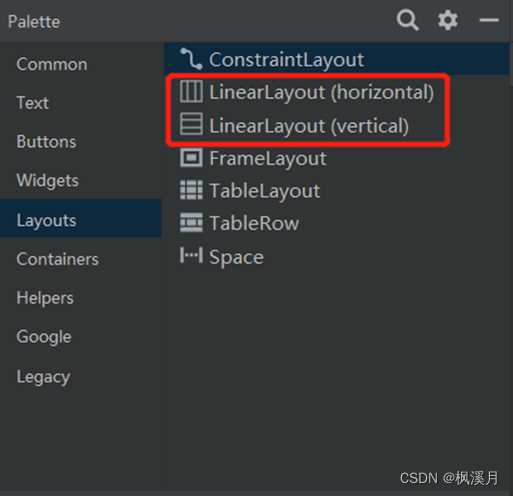
Ориентация LinearLayout определяется атрибутом android:orientation. Значение vertical располагает дочерние элементы сверху вниз, horizontal – слева направо. Выбор ориентации напрямую влияет на использование layout_weight и взаимодействие с wrap_content и match_parent.
При вертикальной ориентации ширина элементов чаще задаётся через match_parent, чтобы они занимали всю ширину контейнера, а высота регулируется layout_weight или wrap_content. Для горизонтальной ориентации аналогично, но основные измерения меняются местами.
Ниже приведена таблица с рекомендациями по выбору ориентации для разных сценариев:
| Сценарий | Рекомендованная ориентация | Особенности |
|---|---|---|
| Список кнопок, одна под другой | vertical | Использовать match_parent по ширине, layout_weight для равномерного распределения высоты |
| Горизонтальный набор иконок | horizontal | Высота фиксирована через wrap_content, ширина распределяется с помощью layout_weight |
| Форма с полями ввода и кнопкой снизу | vertical | Поля ввода с match_parent, кнопка с фиксированной высотой |
| Меню с кнопками в ряд | horizontal | Использовать одинаковый layout_weight для равномерного распределения кнопок |
При проектировании интерфейса рекомендуется комбинировать ориентации через вложенные LinearLayout для создания сложных схем размещения, учитывая влияние layout_weight и размеров элементов на итоговый вид.
Использование атрибута layout_weight для распределения пространства
Атрибут layout_weight задаёт пропорцию доступного пространства, которое будет занимать элемент внутри LinearLayout. Значение 0 оставляет элемент с размерами, заданными через wrap_content или match_parent, а любое положительное число распределяет оставшееся пространство относительно других элементов с весами.
При вертикальной ориентации LinearLayout layout_weight влияет на высоту элементов, при горизонтальной – на ширину. Для корректного расчёта важно установить размер по основной оси в 0dp, чтобы вес реально определял размер элемента, а не добавлялся к фиксированным параметрам.
Пример распределения пространства: два элемента с layout_weight=»1″ займут равные доли доступной площади, а элемент с layout_weight=»2″ получит двойной объём. Это позволяет создавать адаптивные интерфейсы без жёстких размеров.
При использовании layout_weight важно учитывать комбинирование с маргинами и паддингами. Любые отступы уменьшают доступное пространство для расчёта веса, поэтому для точного распределения рекомендуется суммировать веса и корректировать размеры с учётом отступов.
Для сложных интерфейсов с вложенными LinearLayout распределение веса позволяет создавать гибкие блоки, где элементы автоматически подстраиваются под изменения экрана и видимости других компонентов, без необходимости ручного расчёта размеров.
Выравнивание элементов с помощью gravity
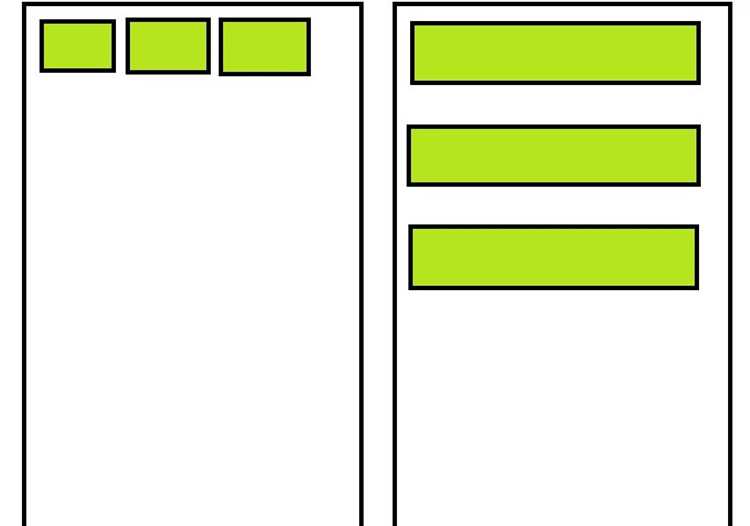
Чтобы выровнять все элементы по центру контейнера, используется android:gravity=»center». Для выравнивания по левому или правому краю применяется left или right, по верхнему или нижнему краю – top или bottom. Комбинации, например center_vertical|right, позволяют задавать точное положение.
Для отдельного элемента используется layout_gravity, который переопределяет настройки контейнера. Например, кнопка с layout_gravity=»end» в горизонтальном LinearLayout будет прижата к правому краю, даже если остальные элементы выровнены по центру.
При использовании веса (layout_weight) gravity влияет на распределение пространства внутри элемента, например текст с gravity=»center_vertical» будет оставаться выровненным по вертикали даже при увеличении высоты элемента.
Правильное сочетание gravity и layout_gravity обеспечивает точное позиционирование элементов в адаптивных интерфейсах, особенно при вложенных LinearLayout с разной ориентацией и динамическими размерами компонентов.
Настройка отступов и маргинов для элементов
В LinearLayout отступы задаются через padding и margin. Padding определяет внутреннее пространство элемента, влияя на расположение его содержимого, а margin задаёт расстояние между элементами или между элементом и краем контейнера.
Рекомендации по использованию:
- Использовать android:padding для увеличения пространства внутри кнопок, текстовых полей и контейнеров, чтобы содержимое не прилипало к краям.
- Применять android:layout_margin для отделения элементов друг от друга, особенно при вертикальной или горизонтальной ориентации LinearLayout.
- Для отдельных сторон можно использовать layout_marginTop, layout_marginBottom, layout_marginStart и layout_marginEnd, чтобы точечно управлять расстояниями.
- При комбинировании layout_weight учитывать маргины, так как они уменьшают доступное пространство для распределения веса.
- Для вложенных LinearLayout рекомендуется задавать минимальные паддинги у контейнера, чтобы элементы внутри не слипались и сохранялась визуальная структура.
Практические примеры:
- Две кнопки в горизонтальном LinearLayout: задаём layout_marginEnd=»8dp» для первой, чтобы создать равномерное расстояние между ними.
- Текстовое поле с padding=»12dp» обеспечит удобное пространство для ввода текста и предотвращает наложение курсора на границы.
- Вертикальный список элементов: использование layout_marginTop у второго и последующих элементов улучшает читаемость и визуальное разделение блоков.
Разница между wrap_content и match_parent
В LinearLayout размеры элементов задаются через wrap_content или match_parent. Эти параметры определяют, как элемент займёт пространство вдоль основной и перекрёстной осей.
Особенности использования:
- wrap_content – элемент занимает только необходимое пространство для отображения содержимого. Высота или ширина компонента определяется внутренними данными, текстом или изображением.
- match_parent – элемент расширяется до размеров контейнера по соответствующей оси, заполняя всё доступное пространство, за исключением отступов и маргинов.
Рекомендации при проектировании интерфейсов:
- Для кнопок и текстовых полей в вертикальном LinearLayout лучше использовать match_parent по ширине, чтобы они растягивались на всю ширину экрана.
- Для элементов с переменным контентом, например текстовых меток, использовать wrap_content по высоте, чтобы избежать ненужного увеличения пространства.
- При горизонтальной ориентации LinearLayout match_parent применяется по высоте, а wrap_content по ширине для динамически изменяющихся элементов.
- Комбинация с layout_weight требует установки размера по основной оси в 0dp, иначе распределение веса будет некорректным.
- При вложенных LinearLayout важно учитывать размеры родителя, чтобы match_parent не приводил к неожиданному выходу элементов за границы экрана.
Вложенные LinearLayout и их влияние на расположение
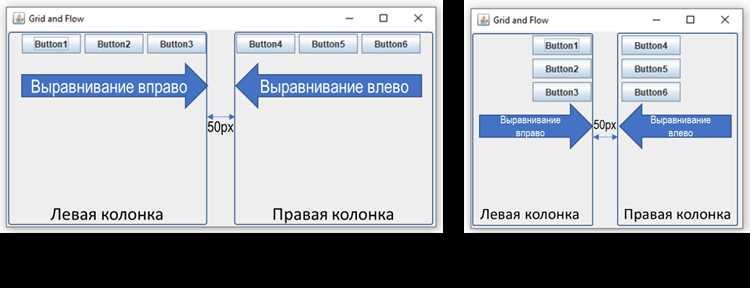
Вложенные LinearLayout позволяют создавать сложные схемы размещения элементов, комбинируя горизонтальную и вертикальную ориентацию. Каждый вложенный контейнер может иметь собственные gravity, layout_weight и размеры, что влияет на итоговое распределение пространства.
При проектировании интерфейса следует учитывать следующие моменты:
- Каждый вложенный LinearLayout добавляет дополнительный уровень расчёта размеров, поэтому чрезмерная вложенность может увеличивать нагрузку на измерение и отрисовку элементов.
- Использование layout_weight в нескольких уровнях требует точного контроля размеров по основной оси (обычно 0dp), чтобы распределение веса работало корректно.
- Gravity и маргины у вложенных контейнеров влияют на положение всех внутренних элементов, поэтому важно планировать выравнивание на уровне родительского и дочернего LinearLayout одновременно.
- Для горизонтального LinearLayout внутри вертикального лучше использовать фиксированные высоты или веса, чтобы элементы не сжимались непредсказуемо при изменении размера экрана.
- Оптимизация вложенности помогает избежать ненужных перерасчётов: при возможности объединять элементы в один LinearLayout с комбинированными атрибутами.
Правильное использование вложенных LinearLayout позволяет создавать адаптивные интерфейсы с гибким распределением пространства, где элементы сохраняют предсказуемое расположение на разных устройствах и ориентациях экрана.
Обработка видимости элементов и влияние на размещение
В LinearLayout видимость элементов управляется атрибутом android:visibility с тремя значениями: visible, invisible и gone. Элемент с visible отображается, invisible остаётся в разметке, но не виден, а gone полностью исключает элемент из расчёта размеров и расположения.
Рекомендации при работе с видимостью:
- Использовать gone, если необходимо динамически скрывать элементы без оставления пустого пространства. Это особенно важно при вертикальных и горизонтальных LinearLayout, чтобы не нарушить выравнивание других компонентов.
- Применять invisible, когда нужно сохранить размер элемента, но временно скрыть содержимое, чтобы не изменялось расположение соседних компонентов.
- Комбинировать с layout_weight: скрытые элементы с gone автоматически перераспределяют вес среди оставшихся элементов, сохраняя пропорции.
- При динамическом изменении видимости учитывать маргины и паддинги, так как они могут влиять на перераспределение пространства и сдвиг других элементов.
- Для вложенных LinearLayout проверять видимость контейнера и его элементов, чтобы избежать неожиданных пустот или сжатия элементов при скрытии дочерних компонентов.
Правильная настройка видимости обеспечивает гибкое управление интерфейсом и позволяет создавать динамические экраны, где элементы корректно перераспределяются без ручного изменения размеров.
Вопрос-ответ:
Что такое LinearLayout и как он располагает элементы?
LinearLayout — это контейнер в Android, который размещает дочерние элементы последовательно по горизонтали или вертикали. Порядок элементов определяется их расположением в разметке, а распределение свободного пространства можно настроить с помощью атрибута layout_weight.
Как влияет ориентация LinearLayout на расположение элементов?
Ориентация задаётся атрибутом android:orientation. При вертикальной ориентации элементы располагаются сверху вниз, а при горизонтальной — слева направо. Это определяет, какие параметры размеров и весов следует использовать для правильного распределения пространства.
Для чего нужен атрибут layout_weight и как его использовать?
Атрибут layout_weight распределяет оставшееся пространство контейнера между элементами пропорционально заданным значениям. При вертикальной ориентации он влияет на высоту элементов, при горизонтальной — на ширину. Размер элемента по основной оси рекомендуется задавать 0dp, чтобы вес корректно определял итоговый размер.
Чем отличаются wrap_content и match_parent в LinearLayout?
wrap_content задаёт размер элемента по содержимому, он занимает только необходимое пространство. match_parent растягивает элемент до размеров контейнера по соответствующей оси. Комбинация этих параметров с весом позволяет гибко управлять расположением и пропорциями элементов.
Как скрытие элементов влияет на распределение пространства в LinearLayout?
Видимость управляется атрибутом android:visibility. Значение gone полностью исключает элемент из расчёта размеров, перераспределяя пространство между оставшимися элементами. Значение invisible скрывает элемент визуально, но сохраняет его размер в разметке, не влияя на расположение соседних компонентов.
Как правильно комбинировать атрибуты layout_weight и размеры wrap_content или match_parent в LinearLayout?
Атрибут layout_weight распределяет оставшееся пространство между элементами. Для корректной работы веса размер элемента по основной оси должен быть 0dp. Если используется wrap_content, элемент займёт только необходимое пространство и вес добавится сверху, что может привести к нежелательному сжатию других элементов. При match_parent элемент растягивается до размеров контейнера, что делает распределение веса менее предсказуемым. Для точного контроля рекомендуется сочетать 0dp с layout_weight, учитывать ориентацию LinearLayout и наличие маргинов и паддингов, чтобы элементы занимали пространство пропорционально заданным значениям без наложений и пустот.

 Загрузка...