FreeBSD memstick – это готовый загрузочный образ системы, созданный для установки FreeBSD с USB-накопителя. Он заменяет ISO-файл, который используется для записи на CD/DVD, и содержит файловую структуру, адаптированную под флеш-память. Образы memstick публикуются на официальных зеркалах FreeBSD для разных архитектур, включая amd64, i386 и arm64, и имеют расширение .img.
Чтобы подготовить установочный накопитель, образ memstick записывается напрямую на флешку. В Unix-подобных системах для этого используется команда dd if=FreeBSD.img of=/dev/daX bs=1M conv=sync, где daX – устройство флешки. В Windows применяются программы Rufus или Win32 Disk Imager. После записи накопитель становится полностью загрузочным, и его можно использовать для установки или тестового запуска FreeBSD на сервере или рабочей станции.
Перед созданием загрузочного USB рекомендуется выбрать флешку объёмом от 2 ГБ, удалить с неё разделы и проверить контрольную сумму загруженного файла через sha256. Это исключит повреждение данных при записи. После загрузки с подготовленного накопителя система предложит стандартный установщик FreeBSD, через который можно выполнить установку на диск, разметку разделов и базовую настройку сети.
Использование memstick-образа упрощает установку FreeBSD на устройства без оптических приводов и ускоряет процесс развертывания. Такой способ подходит для администраторов, которые регулярно устанавливают систему на серверы или виртуальные машины через физические USB-порты.
Что такое FreeBSD memstick и как его использовать

Для записи образа на флешку в Linux используется команда dd if=FreeBSD-XX.X-RELEASE-amd64-memstick.img of=/dev/sdX bs=1M conv=sync, где /dev/sdX – устройство USB-накопителя. В macOS применяется аналогичная команда через diskutil и dd. В Windows удобнее использовать программы Rufus или Win32 Disk Imager, выбрав режим записи «Образ диска (IMG)».
После создания загрузочного носителя флешку следует подключить к целевому компьютеру и выбрать её в меню загрузки BIOS или UEFI. Если система не видит устройство, рекомендуется проверить режим контроллера USB (Legacy Support) и тип загрузки (UEFI или BIOS). Установка FreeBSD с memstick проходит быстрее, чем с DVD, и поддерживает те же опции, включая установку базовой системы, выбор компонентов и настройку сетевых параметров.
Memstick также можно использовать для диагностики и восстановления повреждённых систем. Для этого загружаются в «Live CD» режим, предоставляющий консоль и базовый набор инструментов, включая fsck, mount и сетевые утилиты. Такой подход позволяет восстановить загрузчик, исправить файловую систему или скопировать данные без установки системы заново.
Что представляет собой образ FreeBSD memstick и для чего он нужен
Формат memstick используется вместо ISO, когда установка выполняется с флеш-накопителя. Такой образ включает загрузчик, ядро, драйверы и базовые пакеты, позволяющие начать установку системы сразу после загрузки с USB. Это особенно удобно для современных компьютеров, где отсутствуют приводы CD/DVD.
- Образ memstick скачивается с официального сайта FreeBSD в разделе Release Images, где для каждой версии доступны варианты для архитектур amd64, i386, aarch64 и других.
- Размер образа обычно составляет от 1 до 2 ГБ, что позволяет разместить его даже на флешке объёмом 4 ГБ.
- После записи на накопитель с помощью утилит dd (в Unix-подобных системах) или Rufus/balenaEtcher (в Windows) флешка становится загрузочным носителем.
Образ FreeBSD memstick используется в нескольких сценариях:
- Установка системы на компьютер – через BIOS или UEFI выполняется загрузка с USB, после чего запускается стандартный установщик.
- Live-среда – позволяет протестировать работу оборудования, сетевые интерфейсы и файловые системы без установки.
- Восстановление системы – memstick может использоваться для доступа к файловой системе и исправления ошибок загрузки.
Использование memstick-образа упрощает развертывание FreeBSD на серверах, ноутбуках и виртуальных машинах, обеспечивая гибкий и универсальный способ установки без лишних шагов и дополнительных инструментов.
Чем memstick отличается от ISO-образа при установке FreeBSD
Образы FreeBSD распространяются в нескольких форматах, но для установки чаще всего используются два варианта – memstick и ISO. Оба содержат одинаковые системные файлы, однако отличаются структурой и назначением.
ISO-образ предназначен для записи на CD/DVD или монтирования в виртуальных средах. Он использует файловую систему ISO9660 и не содержит загрузочного сектора, подходящего для USB-носителей. Такой образ удобен для установки в виртуальных машинах, например VirtualBox или VMware, где подключение выполняется как оптический диск.
Memstick-образ создан специально для USB-накопителей. Он содержит загрузочный сектор, совместимый с BIOS и UEFI, и использует структуру, аналогичную реальному жесткому диску – с разделами и метаданными. После записи с помощью dd или usbimager флешка становится полностью загрузочной, без необходимости в дополнительных шагах.
| Параметр | ISO-образ | Memstick-образ |
|---|---|---|
| Файловая система | ISO9660 | UFS/GPT |
| Тип носителя | CD/DVD, виртуальные диски | USB-флешка |
| Загрузчик | Эмуляция оптического диска | BIOS/UEFI boot sector |
| Способ записи | Через программы вроде Rufus или mkisofs | Через dd, usbimager или ddrescue |
| Применение | Установка в виртуальных средах и со старых ПК | Физическая установка на современных системах |
При установке на ноутбуки и современные ПК предпочтительнее использовать memstick, так как многие устройства не имеют оптических приводов, а USB-загрузка быстрее и стабильнее. ISO-образ полезен в средах, где эмуляция CD остаётся стандартным способом установки.
Как скачать официальный memstick-образ с сайта FreeBSD
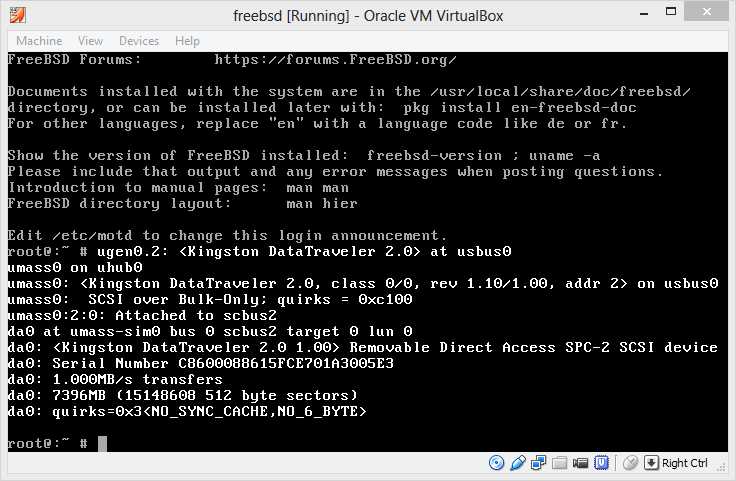
Загрузить официальный memstick-образ FreeBSD можно только с основного ресурса проекта – https://www.freebsd.org/ или напрямую из раздела загрузок https://download.freebsd.org/ftp/releases/. Использование сторонних источников не рекомендуется, так как они могут содержать изменённые или устаревшие файлы.
Для выбора подходящего образа нужно определить архитектуру системы: amd64 для 64-битных процессоров, i386 для 32-битных, aarch64 для ARM64. После этого открыть каталог с нужной версией, например FreeBSD-14.1-RELEASE, затем перейти в папку memstick или memstick.img, где расположен файл установки, например FreeBSD-14.1-RELEASE-amd64-memstick.img.
Для проверки целостности загрузки следует скачать соответствующий файл контрольных сумм – CHECKSUM.SHA512 или CHECKSUM.MD5 – и сверить его с локально вычисленным значением с помощью команды sha512sum или md5. Это гарантирует, что образ не был повреждён или изменён.
Скачанный файл сохраняется в локальную директорию, откуда его можно записать на USB-накопитель с помощью dd в Linux и macOS или программы Rufus в Windows.
Как создать загрузочную флешку FreeBSD memstick в Windows

Для записи memstick-образа FreeBSD в Windows понадобится флешка объёмом не менее 2 ГБ и утилита для работы с образами. Рекомендуется использовать Rufus или Win32 Disk Imager.
Сначала скачайте официальный memstick-образ с сайта FreeBSD в разделе Downloads. Выберите нужную архитектуру (например, amd64) и версию, затем сохраните файл с расширением .img.
Подключите флешку и откройте Rufus. В поле «Устройство» выберите носитель, затем нажмите «Выбрать» и укажите скачанный образ FreeBSD. В параметрах оставьте схему разделов MBR и целевую систему BIOS (или UEFI-CSM). После проверки настроек нажмите «Старт». Rufus предупредит об удалении данных – подтвердите.
Если используется Win32 Disk Imager, выберите файл .img в поле «Image File», укажите букву флешки и нажмите «Write». После завершения извлеките устройство безопасным способом.
Созданная флешка готова к установке FreeBSD. Для загрузки с неё нужно включить USB-загрузку в BIOS и выбрать флешку как первое устройство в списке Boot Order.
Как записать memstick-образ на флешку в Linux или macOS
В Linux и macOS запись memstick-образа FreeBSD выполняется через консоль с использованием утилиты dd. Перед началом убедитесь, что флешка не смонтирована и данные с неё сохранены, так как содержимое будет полностью перезаписано.
Порядок действий:
- Подключите флешку и определите её имя.
- В Linux используйте команду
lsblkилиdmesg | tail– устройство обычно отображается как/dev/sdX. - В macOS выполните
diskutil list– флешка будет указана как/dev/diskN.
- В Linux используйте команду
- Размонтируйте флешку перед записью.
- В Linux:
umount /dev/sdX* - В macOS:
diskutil unmountDisk /dev/diskN
- В Linux:
- Запишите образ на флешку:
- Linux:
sudo dd if=FreeBSD-XX.X-RELEASE-amd64-memstick.img of=/dev/sdX bs=1M status=progress conv=sync - macOS:
sudo dd if=FreeBSD-XX.X-RELEASE-amd64-memstick.img of=/dev/rdiskN bs=1m status=progress conv=sync(используйтеrdiskNдля ускорения записи)
- Linux:
- Linux:
sync - macOS:
sync
По окончании записи безопасно извлеките флешку и загрузитесь с неё на целевом компьютере, выбрав соответствующее USB-устройство в BIOS или UEFI.
Как загрузиться с флешки FreeBSD memstick и начать установку системы
После записи memstick-образа FreeBSD на флешку подключите её к компьютеру, на который планируется установка. Включите питание и войдите в меню загрузки BIOS или UEFI (обычно клавиши F2, F10, F12 или Del). В разделе загрузочных устройств выберите USB-накопитель, содержащий образ FreeBSD.
Если система не видит флешку, убедитесь, что она подключена напрямую к порту USB без переходников и что в BIOS активирован режим загрузки с USB. В некоторых UEFI-системах необходимо отключить Secure Boot, чтобы FreeBSD могла загрузиться.
После выбора флешки в меню загрузки появится экран приветствия FreeBSD. Выберите пункт Install, чтобы начать установку, или Live CD, если нужно запустить систему без установки. Для стандартной установки достаточно следовать шагам мастера: выбор раскладки клавиатуры, настройка дисков и установка базовой системы.
Когда установка завершится, извлеките флешку и перезагрузите компьютер. FreeBSD загрузится с установленного диска. При необходимости можно вернуться в BIOS и изменить порядок загрузки, установив основной диск первым.
Как проверить флешку с FreeBSD memstick на ошибки после записи

После записи memstick-образа важно убедиться, что данные записаны корректно. Ошибки при копировании могут привести к сбоям загрузки или повреждению установочных файлов. Проверка целостности позволяет избежать проблем при установке системы.
На Linux можно использовать команду cmp для побайтного сравнения записанного содержимого с исходным образом. Пример:
sudo cmp /path/to/FreeBSD-memstick.img /dev/sdX
Альтернативный способ – сравнение контрольной суммы. Для этого вычисляют SHA256-сумму образа и устройства:
sha256sum /path/to/FreeBSD-memstick.imgsudo dd if=/dev/sdX bs=1M count=$(($(stat -c%s /path/to/FreeBSD-memstick.img)/1048576)) | sha256sum
Совпадение хэшей подтверждает правильную запись. При несовпадении рекомендуется перезаписать образ и повторить проверку.
На macOS аналогичная проверка выполняется с помощью cmp или shasum -a 256. Устройство флешки обычно имеет путь вида /dev/disk2 или /dev/rdisk2 (для ускорения чтения используется префикс r).
На Windows проверка возможна через утилиту WinMD5Free или HashTab. После записи необходимо вычислить хэш-функцию исходного образа и сравнить её со значением, полученным с флешки с помощью программы, поддерживающей чтение физических устройств.
Если проверка показала несоответствие, флешку стоит протестировать с помощью F3 (Linux/macOS) или H2testw (Windows), чтобы исключить аппаратные ошибки носителя.
Вопрос-ответ:
Можно ли использовать образ FreeBSD memstick для обновления уже установленной системы?
Да, memstick-образ подходит не только для установки, но и для обновления существующей системы. После загрузки с флешки можно выбрать пункт “Live CD” или “Shell”, смонтировать корневой раздел и выполнить обновление с помощью `freebsd-update` или `pkg upgrade`. Такой способ удобен, если основной диск недоступен для загрузки или требуется восстановление системы.
Почему memstick-образ не загружается на старом компьютере?
Некоторые старые BIOS не поддерживают загрузку с флешек, созданных в GPT-разметке. В этом случае можно перезаписать образ на флешку с MBR, использовать другой USB-порт (предпочтительно USB 2.0) или обновить прошивку BIOS. Если ничего не помогает, стоит записать ISO-образ и использовать DVD.
Чем memstick-образ отличается от ISO при установке FreeBSD?
ISO предназначен для записи на диск и запуска через оптический привод, а memstick — для установки с флешки. Memstick обычно включает тот же установщик, но оптимизирован под USB-загрузку и часто работает быстрее. Кроме того, его удобнее использовать на ноутбуках и современных ПК без привода.
Можно ли использовать memstick для автоматической установки FreeBSD?
Да, можно. В образ memstick можно добавить файл `auto_install.conf` или настроить сценарий через `bsdinstall script`, чтобы установка выполнялась без участия пользователя. Это удобно при массовом развёртывании серверов или рабочих станций. Файл конфигурации позволяет заранее задать параметры дисков, пользователя, сети и другие настройки.

 Загрузка...