Содержание статьи

Android Messages – это стандартное приложение для обмена текстовыми сообщениями на устройствах с Android, поддерживающее как SMS, так и MMS. Оно позволяет отправлять и получать сообщения, обмениваться фото, видео и аудиофайлами, а также управлять групповой перепиской без необходимости установки дополнительных мессенджеров.
Приложение интегрируется с контактами телефона, автоматически подставляя номера и имена, что упрощает поиск нужного собеседника. Пользователи могут создавать группы, закреплять важные чаты и добавлять мультимедийные файлы непосредственно из галереи или камеры, не покидая интерфейс приложения.
Android Messages поддерживает синхронизацию с компьютером через веб-версию Messages for Web. Для этого достаточно отсканировать QR-код на сайте messages.google.com/web и продолжить переписку на ПК. Функция полезна при работе с большими объемами текста и документами, а также при необходимости быстро пересылать файлы между устройствами.
Приложение позволяет настраивать уведомления по отдельным контактам, выбирать звуки сообщений и управлять отображением уведомлений на экране блокировки. Эти настройки помогают выделять важные сообщения и предотвращают пропуск важных уведомлений в активных чатах.
Для устранения распространённых проблем, таких как задержка доставки сообщений или ошибки подключения, в Android Messages предусмотрены встроенные инструменты диагностики и рекомендации по исправлению ошибок, включая проверку сети, очистку кэша и обновление приложения до последней версии.
Установка и запуск Android Messages на смартфоне
Для установки Android Messages откройте Google Play и выполните поиск по названию Android Messages. Нажмите кнопку «Установить» и дождитесь завершения загрузки. Размер приложения обычно составляет около 20–30 МБ, поэтому установка занимает не более нескольких минут при стабильном подключении к интернету.
После завершения установки откройте приложение с помощью значка на главном экране или в меню приложений. При первом запуске потребуется предоставить разрешения на доступ к контактам, SMS и мультимедиа. Без этих разрешений функционал приложения будет ограничен.
Для начальной настройки укажите номер телефона, который будет использоваться для отправки и получения сообщений. Приложение автоматически синхронизирует контакты из телефонной книги и создаст список чатов с существующими переписками, если они были сохранены в системе.
Если на устройстве уже установлено другое приложение для SMS по умолчанию, Android Messages предложит сделать себя основным приложением для сообщений. Подтвердите этот выбор, чтобы обеспечить корректную отправку и получение SMS и MMS.
Создание и отправка SMS и MMS через Android Messages
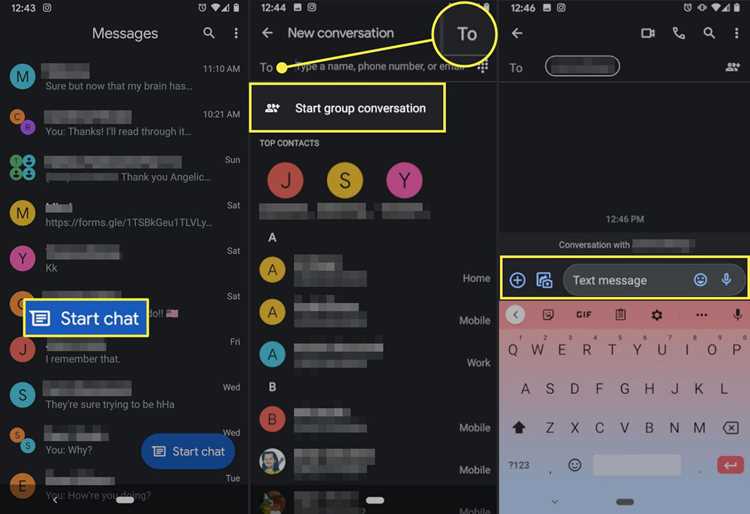
Для создания нового сообщения откройте приложение и нажмите кнопку “Новый чат”. Введите номер телефона или выберите контакт из списка. После выбора получателя вы попадете в окно редактирования сообщения.
Для отправки SMS введите текст в поле сообщения и нажмите кнопку Отправить. Текстовые сообщения ограничены 160 символами, при превышении они автоматически разбиваются на несколько частей и объединяются на стороне получателя.
Для отправки MMS можно добавить медиафайлы:
- Нажмите значок скрепки или камеры в окне чата.
- Выберите фото или видео из галереи или сделайте новое с помощью камеры.
- Прикрепите аудиофайл, документ или стикер, если требуется.
Android Messages автоматически конвертирует длинные текстовые сообщения и медиафайлы в формат MMS. Перед отправкой проверьте подключение к мобильной сети или Wi-Fi, чтобы избежать ошибок доставки.
Для управления групповыми сообщениями:
- Создайте новый чат и добавьте несколько контактов.
- Введите текст или прикрепите файлы.
- Отправьте сообщение, все участники получат уведомление.
Приложение сохраняет историю отправленных и полученных сообщений, а также позволяет пересылать отдельные сообщения другому контакту с помощью функции “Переслать”.
Настройка уведомлений и звуков в приложении

Откройте Android Messages и перейдите в Настройки через меню в правом верхнем углу. Выберите раздел Уведомления, чтобы управлять звуками и визуальными сигналами для входящих сообщений.
Можно настроить отдельные параметры для SMS и MMS, включая:
- Выбор мелодии уведомления из встроенного списка или сторонних файлов;
- Включение или отключение вибрации при получении сообщений;
- Отображение уведомлений на экране блокировки и всплывающих баннеров;
- Настройку приоритетов уведомлений для отдельных контактов.
Для отдельных чатов можно изменить звук уведомления и включить повторные оповещения, чтобы не пропустить важное сообщение. Используйте функцию Не беспокоить для временного отключения уведомлений без влияния на остальные настройки.
Приложение сохраняет выбранные настройки, поэтому при перезапуске телефона или обновлении Android Messages все уведомления останутся активными согласно вашим параметрам.
Использование функций чата и мультимедиа
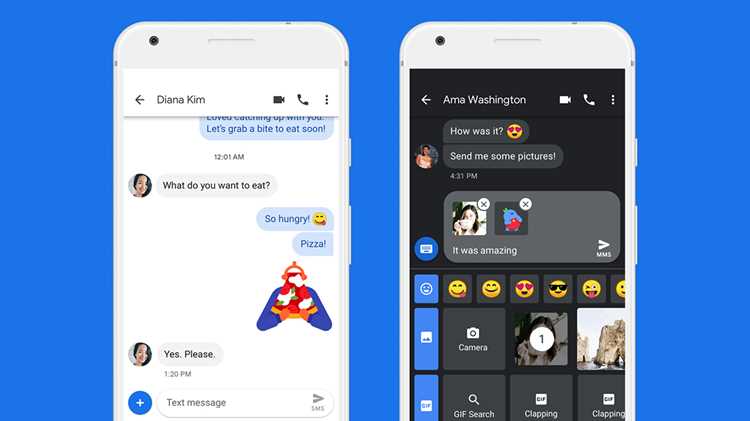
Android Messages поддерживает расширенные функции чата, позволяя обмениваться текстом, фото, видео и аудиофайлами без сторонних приложений. Для доступа к мультимедиа нажмите значок скрепки или камеры в окне чата.
Для отправки файлов и управления контентом используйте следующие возможности:
| Функция | Описание | Рекомендации |
|---|---|---|
| Фото и видео | Выбор из галереи или съемка с камеры прямо в чате | Сжимайте файлы до 10 МБ для ускорения отправки и уменьшения расхода трафика |
| Аудио | Запись голосового сообщения или выбор аудиофайла | Длительные записи лучше сохранять в облаке и пересылать ссылкой |
| Стикеры и эмодзи | Добавление визуальных элементов в сообщения | Используйте для выражения эмоций и краткой визуальной коммуникации |
| Групповой чат | Создание чата с несколькими участниками | Настройте название и фото группы для удобного управления перепиской |
Для эффективного использования функций чата рекомендуется поддерживать актуальную версию приложения, так как обновления включают оптимизацию работы с мультимедиа и исправление ошибок при отправке больших файлов.
Синхронизация сообщений с компьютером через Messages for Web
Для работы с Android Messages на компьютере откройте браузер и перейдите на сайт messages.google.com/web. На телефоне откройте Android Messages, нажмите Меню и выберите Messages for Web.
На экране телефона появится сканер QR-кода. Наведите камеру на код, отображаемый в браузере, чтобы установить связь между устройствами. После успешного сканирования все чаты и сообщения синхронизируются автоматически.
Через Messages for Web можно:
- Отправлять и получать SMS и MMS;
- Прикреплять фото, видео и документы;
- Создавать и редактировать групповые чаты;
- Использовать поиск по сообщениям и контактам;
- Удалять или пересылать сообщения без необходимости использовать телефон.
Для сохранения сессии не закрывайте вкладку браузера и убедитесь, что телефон подключен к интернету. При разрыве связи потребуется повторное сканирование QR-кода для восстановления синхронизации.
Решение распространённых проблем и ошибок в Android Messages
Если сообщения не отправляются, проверьте стабильность мобильного соединения или Wi-Fi. Перезапуск телефона часто восстанавливает корректную работу приложения.
Ошибка синхронизации с Messages for Web может возникнуть при разрыве интернет-соединения на телефоне. Пересканируйте QR-код и убедитесь, что телефон подключен к сети.
При проблемах с отображением мультимедиа очистите кэш приложения: перейдите в Настройки → Приложения → Android Messages → Хранилище → Очистить кэш. Это не удаляет ваши сообщения.
Если уведомления не работают, проверьте разрешения для приложения и настройки звуков. Для этого откройте Настройки → Уведомления и убедитесь, что уведомления включены для всех типов сообщений.
Обновление Android Messages до последней версии устраняет известные ошибки и улучшает совместимость с разными моделями телефонов. Проверьте наличие обновлений в Google Play и установите их при необходимости.
Вопрос-ответ:
Что такое Android Messages и для чего оно нужно?
Android Messages — это приложение для отправки и получения текстовых сообщений на устройствах с Android. Оно поддерживает SMS, MMS, обмен фото, видео и аудиофайлами, а также создание групповых чатов. Программа позволяет централизованно управлять перепиской и сохраняет историю сообщений на устройстве.
Как установить Android Messages на телефон и настроить его для работы?
Для установки откройте Google Play, найдите Android Messages и нажмите «Установить». После запуска предоставьте приложению разрешения на доступ к контактам, сообщениям и мультимедиа. Укажите номер телефона, который будет использоваться для отправки сообщений, и при необходимости сделайте приложение основным для SMS и MMS.
Как отправлять MMS через Android Messages?
Для отправки MMS откройте чат с нужным контактом, нажмите значок скрепки или камеры, выберите фото, видео, аудио или документ и прикрепите его к сообщению. При превышении допустимого размера файл будет автоматически сжат. После прикрепления нажмите кнопку отправки, чтобы сообщение дошло до получателя.
Можно ли синхронизировать сообщения с компьютером?
Да, для этого используется Messages for Web. Откройте в браузере сайт messages.google.com/web и отсканируйте QR-код с экрана компьютера с помощью приложения на телефоне. После этого чаты и сообщения синхронизируются, и можно отправлять и получать сообщения через браузер.
Что делать, если уведомления о новых сообщениях не приходят?
Сначала проверьте настройки уведомлений в приложении и убедитесь, что все разрешения предоставлены. Проверьте также уровень заряда батареи и режим энергосбережения, так как они могут блокировать уведомления. Если проблема сохраняется, очистите кэш приложения через Настройки → Приложения → Android Messages → Хранилище → Очистить кэш и перезапустите телефон.
Можно ли использовать Android Messages для группового обмена сообщениями и как это настроить?
Да, Android Messages поддерживает групповые чаты. Для создания группы откройте приложение, нажмите кнопку «Новый чат» и добавьте нескольких контактов. После этого можно отправлять текст, фото, видео и аудиофайлы всем участникам одновременно. Рекомендуется задать название группы и, при необходимости, добавить изображение для удобного различия между чатами. Все изменения синхронизируются автоматически, а участники могут отвечать в том же окне переписки без создания отдельных сообщений каждому человеку.

 Загрузка...