Содержание статьи
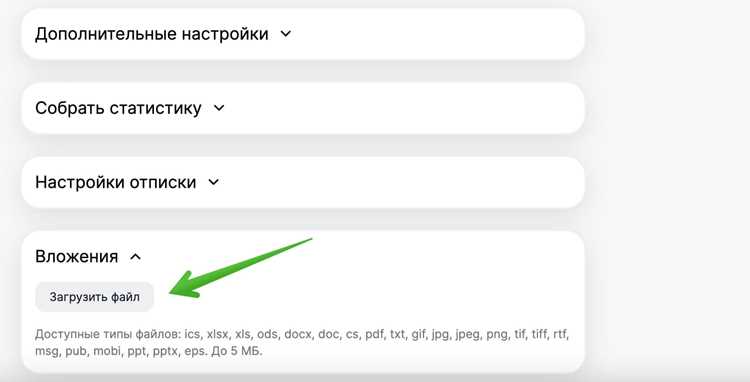
Добавление вложений в письма электронной почты – это базовая функция, которая используется ежедневно для обмена файлами и документами. В большинстве почтовых сервисов процесс прост, но важно понимать, как избежать ошибок и максимально использовать возможности системы. Чтобы прикрепить файл, достаточно всего нескольких шагов, но важно учитывать ограничения по размеру и типу файлов.
При отправке файлов важно следить за их размером. Например, в Gmail максимальный размер вложения составляет 25 МБ, в то время как Outlook позволяет отправлять вложения размером до 20 МБ. Если файл превышает допустимый размер, его можно загрузить в облако и отправить ссылку на файл. Важным моментом является и поддержка форматов файлов, так как почтовые сервисы могут ограничивать определённые типы файлов по соображениям безопасности.
Чтобы правильно прикрепить файл, следует воспользоваться соответствующими кнопками на панели инструментов почтового клиента. В Gmail это кнопка с изображением скрепки, в Outlook – кнопка «Прикрепить файл». После выбора файла он автоматически загружается в письмо, и можно отправить сообщение. Если добавляется несколько файлов, стоит убедиться, что они не превышают общий размер вложений.
Не стоит забывать, что отправка вложений может занять больше времени, особенно если файл большой или сеть нестабильна. Чтобы избежать задержек, перед отправкой проверьте скорость интернета и размер файлов. Если необходимо отправить крупные документы, можно использовать облачные сервисы, такие как Google Drive или OneDrive, для размещения файла и передачи ссылки в письме.
Как прикрепить файл в Gmail
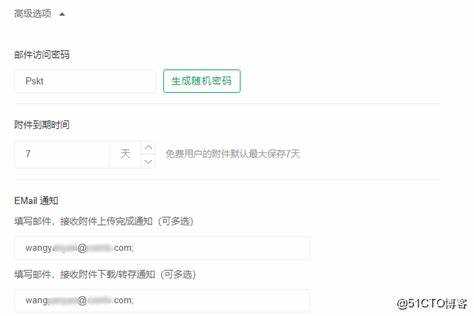
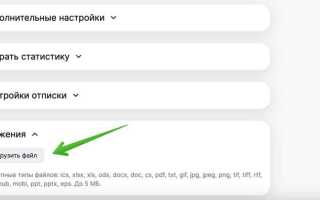
В Gmail добавление вложений происходит через интерфейс письма с помощью кнопки «Прикрепить файлы». Для этого откройте новое сообщение, нажмите на значок скрепки, расположенный в нижней части окна письма. После этого откроется проводник файлов, где можно выбрать один или несколько файлов для отправки. Если все сделано правильно, выбранные файлы начнут загружаться в письмо.
Gmail поддерживает несколько типов вложений: изображения, документы, архивы и другие файлы. Важно помнить, что максимальный размер каждого вложения не должен превышать 25 МБ. Если файл слишком большой, вы получите уведомление, и вам будет предложено загрузить его в Google Диск. Ссылка на файл будет автоматически вставлена в тело письма.
Чтобы прикрепить несколько файлов, можно просто выбрать несколько документов в проводнике файлов. После выбора первого файла удерживайте клавишу Ctrl (или Cmd на Mac) и выбирайте другие файлы. Вложения добавятся по очереди в письмо.
Если вам нужно прикрепить документ из Google Диска, кликните на иконку Google Диска (рядом с кнопкой «Прикрепить файл») и выберите нужный файл. Gmail автоматически вставит ссылку на документ в письмо, а получатель получит доступ к файлу по этой ссылке.
После прикрепления всех необходимых файлов вы можете отправить письмо, кликнув на кнопку «Отправить». Важно отметить, что файлы, превышающие 25 МБ, будут отправляться как ссылки на Google Диск, а не как прямые вложения.
Добавление вложений в Outlook
Чтобы прикрепить файл в Outlook, откройте новое письмо и кликните на кнопку «Прикрепить файл» в верхней части окна сообщения. После этого выберите файл через проводник, который откроется. Outlook позволяет прикреплять файлы до 20 МБ. Если файл больше, вам предложат загрузить его в OneDrive и вставить ссылку в письмо.
Outlook поддерживает широкий спектр форматов файлов: документы, изображения, архивы и другие. Чтобы прикрепить несколько файлов, удерживайте клавишу Ctrl (или Cmd на Mac) и выбирайте нужные файлы. Они будут добавлены в письмо по очереди. После выбора файлов они отобразятся в верхней части письма с миниатюрами.
Если файл слишком большой, вместо прикрепления вы можете использовать OneDrive. Для этого нажмите на значок облака «OneDrive» рядом с кнопкой «Прикрепить файл». Загрузите файл в облако и вставьте ссылку на него в тело письма. Получатель сможет перейти по ссылке и скачать файл с облачного хранилища.
Также в Outlook можно прикреплять файлы прямо из облачных сервисов. Для этого кликните на кнопку «Прикрепить файл» и выберите опцию «Обзор облачных сервисов». После этого выберите файл из OneDrive или других поддерживаемых хранилищ, и ссылка на файл будет вставлена в письмо.
После прикрепления файлов, проверьте их размер и тип. Если что-то не так, Outlook уведомит вас об этом. Убедитесь, что вы не превышаете лимит по размеру, чтобы избежать ошибок при отправке письма.
Как вставить изображение в письмо через почтовые сервисы
Для вставки изображения в письмо через почтовые сервисы, такие как Gmail или Outlook, можно использовать два способа: прикрепить файл как вложение или вставить изображение непосредственно в тело письма.
Чтобы вставить изображение в тело письма, откройте новое сообщение и выберите кнопку для добавления изображения. В Gmail это иконка с изображением фотоаппарата внизу окна письма. В Outlook нужно нажать на вкладку «Вставка», затем выбрать «Изображение». После этого выберите файл с изображением на вашем устройстве. Изображение будет отображаться непосредственно в тексте письма, а не как вложение.
Изображения, вставленные в письмо таким образом, будут видны получателю сразу в теле сообщения. Это особенно удобно для отправки фото или графиков, которые должны быть сразу видны без необходимости скачивания файла. Важно учитывать, что размер изображений может повлиять на скорость загрузки письма, особенно если они большие.
Если вы хотите, чтобы изображение было доступно по ссылке, используйте облачные хранилища. Для этого загрузите изображение в Google Drive, OneDrive или другой сервис, а затем вставьте ссылку на файл в тело письма. Получатель сможет открыть ссылку и просмотреть изображение в браузере.
Если вставленное изображение слишком большое, почтовый сервис может автоматически уменьшить его размер перед отправкой. Однако это может повлиять на качество изображения, особенно если оно содержит мелкие детали. Для сохранения качества изображения лучше использовать облачные сервисы, а не вставлять его непосредственно в письмо.
Как прикрепить несколько файлов одновременно
Для прикрепления нескольких файлов одновременно в большинстве почтовых сервисов достаточно выбрать все нужные файлы в проводнике при добавлении вложений. В Gmail и Outlook для этого нужно удерживать клавишу Ctrl (или Cmd на Mac) и кликнуть на каждый файл, который нужно прикрепить. После выбора файлов они будут загружены в письмо по очереди.
В Gmail выбранные файлы отображаются как миниатюры внизу письма. Outlook показывает список файлов, добавленных в письмо, с их названиями и размерами. При этом важно помнить о максимальном размере вложений: Gmail позволяет отправить файлы суммарным размером до 25 МБ, а Outlook – до 20 МБ. Если общий размер файлов превышает этот лимит, вам предложат загрузить файлы в облако и вставить ссылку на них.
Если файлы большого размера или их слишком много, рекомендуется использовать облачные сервисы. В Gmail вы можете загрузить файлы на Google Диск, а в Outlook – на OneDrive. После загрузки облачный сервис автоматически вставит ссылку на файлы в письмо, и получатель сможет скачать их по этой ссылке.
При прикреплении нескольких файлов всегда проверяйте их формат. Почтовые сервисы поддерживают различные типы файлов, но могут блокировать потенциально опасные, такие как .exe или .bat. Также стоит учитывать, что отправка множества крупных файлов может занять некоторое время, особенно при слабом интернет-соединении.
Как использовать облачные хранилища для вложений

Облачные хранилища позволяют эффективно отправлять файлы, которые превышают размерные ограничения стандартных вложений. Такие сервисы, как Google Диск, OneDrive и Dropbox, обеспечивают возможность загрузки больших файлов и вставки ссылки на них в письмо. Это избавляет от необходимости беспокоиться о размерах вложений и позволяет делиться файлами с другими пользователями независимо от их размера.
Для использования облачных хранилищ в письмах нужно выполнить несколько шагов:
- Загрузите файл в облако: Войдите в свой аккаунт на выбранном облачном сервисе (например, Google Диск или OneDrive) и загрузите файл. Для этого выберите кнопку «Загрузить» и укажите нужный файл на вашем устройстве.
- Настройте доступ к файлу: После загрузки файла выберите его и настройте параметры доступа. Убедитесь, что файл доступен для просмотра или скачивания получателем. В Google Диске можно выбрать опцию «Получить ссылку для общего доступа».
- Вставьте ссылку в письмо: Скопируйте ссылку на файл и вставьте её в текст письма. В Gmail и Outlook можно просто вставить ссылку, и она будет автоматически преобразована в кликабельный URL. В некоторых сервисах можно использовать специальную кнопку для вставки ссылок на файлы.
Использование облачных хранилищ удобно для отправки большого количества файлов или очень крупных документов. Для примера, Google Диск позволяет загружать файлы размером до 5 ТБ, что в несколько раз больше, чем ограничение на вложения в большинстве почтовых сервисов.
Также стоит помнить о безопасности. Некоторые получатели могут не захотеть переходить по ссылкам из-за опасений по поводу безопасности, поэтому всегда проверяйте настройки доступа и убедитесь, что только нужные люди могут просматривать файл.
Облачные хранилища полезны не только для отправки файлов, но и для работы с документами в реальном времени. Например, вы можете предоставить доступ к Google Документам, чтобы получатели могли не только скачать, но и редактировать файл.
Как отправить большие файлы через почту
Большие файлы, размер которых превышает ограничения стандартных вложений почтовых сервисов (например, 25 МБ в Gmail и 20 МБ в Outlook), не могут быть отправлены напрямую через email. Однако есть несколько способов обойти это ограничение и успешно отправить крупные файлы.
1. Использование облачных сервисов: Один из самых простых способов – загрузить файл в облачное хранилище, например, Google Диск, OneDrive или Dropbox, а затем отправить ссылку на файл. Это позволяет отправить файлы любого размера без ограничения на их размер. В Gmail и Outlook при добавлении файла в облако автоматически вставляется ссылка, по которой получатель может скачать файл.
2. Сжатие файлов: Если файл можно сжать (например, изображения или документы), используйте архиватор, чтобы уменьшить размер файла. Программы, такие как WinRAR или 7-Zip, позволяют создать архив с файлами, что может помочь уложиться в ограничения по размеру вложений.
3. Использование сервисов для передачи больших файлов: Существуют специализированные сервисы, такие как WeTransfer или pCloud, которые позволяют отправить файлы до 2 ГБ и более. Эти сервисы создают ссылку для скачивания, которую можно отправить по email. Получатель скачивает файл через эту ссылку.
4. Использование FTP-серверов: Если вам нужно отправить очень большие файлы или множество данных, можно настроить FTP-сервер или воспользоваться внешними серверными решениями для передачи файлов. Это подход подходит для более сложных сценариев, например, для отправки видеофайлов или резервных копий.
При отправке больших файлов важно помнить, что чем больше файл, тем больше времени потребуется для его загрузки и отправки. Убедитесь, что у вас стабильное интернет-соединение, чтобы избежать прерываний при загрузке.
Кроме того, при отправке ссылок на облачные хранилища всегда проверяйте права доступа, чтобы получатель мог скачать файл без проблем.
Решение проблем с добавлением вложений в почтовых сервисах
При добавлении вложений в письма могут возникать различные проблемы. Наиболее распространённые из них связаны с ограничениями на размер файла, проблемами с типами файлов или с настройками безопасности. Рассмотрим, как решить эти проблемы.
| Проблема | Решение |
|---|---|
| Размер файла превышает лимит | Почтовые сервисы, такие как Gmail и Outlook, ограничивают размер вложений (25 МБ для Gmail, 20 МБ для Outlook). Для отправки больших файлов используйте облачные сервисы (Google Диск, OneDrive) и вставляйте ссылку на файл в письмо. |
| Тип файла заблокирован | Почтовые сервисы могут блокировать определённые типы файлов (например, .exe, .bat) по соображениям безопасности. Чтобы обойти это ограничение, используйте архиваторы (например, 7-Zip или WinRAR) для упаковки файлов в архив формата .zip или .rar. |
| Файл не загружается | Если файл не загружается в письмо, попробуйте перезагрузить страницу, проверить стабильность интернет-соединения или использовать другой браузер. Также стоит проверить настройки безопасности вашего браузера, которые могут блокировать загрузку файлов. |
| Получатель не может скачать файл | Убедитесь, что вы предоставили правильный доступ к файлу в облаке. В Google Диске или OneDrive проверьте настройки прав доступа и выберите опцию «Доступ по ссылке» или «Просмотр для всех, у кого есть ссылка». |
| Вложение не отображается в письме | Проверьте, что вы не прикрепляете слишком много файлов или слишком большие файлы, что может повлиять на отображение вложений. Если проблема сохраняется, попробуйте использовать облачные хранилища. |
Если при добавлении вложений возникают другие проблемы, рекомендуется обратиться к справочному центру почтового сервиса для получения дополнительной помощи или обновлений по настройкам безопасности.
Как проверить размер вложения перед отправкой письма
Перед отправкой письма важно убедиться, что размер вложений не превышает допустимые ограничения почтового сервиса. Большие файлы могут не загрузиться или не быть доставлены. Рассмотрим несколько методов проверки размера вложений.
- Использование проводника файлов: Когда вы выбираете файл для прикрепления, его размер отображается в проводнике (например, в Windows или macOS). Важно заранее проверить этот параметр. Для этого кликните правой кнопкой мыши по файлу и выберите «Свойства» (Windows) или «Получить информацию» (macOS). В разделе «Размер» будет указан точный объём файла.
- Проверка через почтовый клиент: Некоторые почтовые сервисы, такие как Gmail и Outlook, автоматически отображают размер файла после того, как вы его прикрепите. В Gmail размер файла отображается рядом с миниатюрой вложения, а в Outlook – рядом с названием файла в верхней части письма.
- Использование архивирования: Если размер вложения превышает лимит, вы можете уменьшить его, создав архив. Используйте программы, такие как WinRAR или 7-Zip, для упаковки файлов. Это также позволит вам отправить несколько файлов в одном архиве, что может помочь снизить общий размер вложений.
- Использование облачных хранилищ: Если размер вложения слишком велик, загрузите файл в облачное хранилище (например, Google Диск или OneDrive) и отправьте ссылку на файл. Это позволяет избежать ограничений по размеру файлов в почтовых сервисах.
После проверки размера вложения можно быть уверенным, что файл успешно загрузится и письмо будет отправлено без ошибок. Если вы используете облачные хранилища, убедитесь, что файл доступен для просмотра получателем.
Вопрос-ответ:
Как прикрепить файл к письму в Gmail?
Чтобы прикрепить файл в Gmail, откройте новое письмо, нажмите на значок скрепки внизу окна и выберите файл на своем устройстве. После того как файл загрузится, он отобразится внизу письма. Вы можете отправить письмо, нажав на кнопку «Отправить».
Что делать, если размер вложения слишком велик для отправки по электронной почте?
Если файл превышает лимит по размеру (например, 25 МБ в Gmail), используйте облачные сервисы. Загрузите файл на Google Диск или OneDrive и отправьте ссылку на файл в письме. Получатель сможет скачать его по ссылке, не ограничиваясь размером вложения.
Как отправить несколько файлов одновременно?
Для отправки нескольких файлов одновременно в большинстве почтовых сервисов нужно удерживать клавишу Ctrl (или Cmd на Mac) и выбрать все необходимые файлы в проводнике. После этого файлы будут добавлены в письмо по очереди. В Gmail они отображаются как миниатюры, в Outlook — в виде списка с названиями.
Как проверить размер файла перед отправкой?
Перед тем как прикрепить файл, проверьте его размер, кликнув по нему правой кнопкой мыши и выбрав «Свойства» (Windows) или «Получить информацию» (macOS). Также большинство почтовых сервисов отображают размер файла после его добавления в письмо.
Какие типы файлов можно отправить по почте?
Почтовые сервисы поддерживают различные типы файлов, такие как изображения, документы, PDF и архивы. Однако некоторые типы файлов могут быть заблокированы из-за соображений безопасности (например, .exe или .bat). В таких случаях можно архивировать файл в формат .zip или .rar, чтобы обойти это ограничение.

 Загрузка...