Содержание статьи

Wi-Fi Direct позволяет подключать устройства напрямую к принтеру HP без маршрутизатора. Этот способ подходит, если нет доступа к локальной сети или нужно быстро распечатать документ со смартфона или ноутбука. Поддержка Wi-Fi Direct есть в большинстве моделей HP DeskJet, LaserJet и OfficeJet, выпущенных после 2015 года.
Перед подключением убедитесь, что на принтере активирован режим Wi-Fi Direct. Обычно он включается через меню сети или специальную кнопку с символом беспроводного соединения. После активации принтер создаёт собственную сеть, имя которой начинается с «DIRECT-HP» и заканчивается набором символов модели.
Для связи с принтером используйте пароль, указанный на экране устройства или распечатанный на тестовой странице. После подключения к сети Wi-Fi Direct устройство можно добавить как обычный принтер в системе Windows, macOS, Android или iOS. Такая настройка занимает несколько минут и не требует доступа к интернету.
Как подключить принтер HP через Wi-Fi Direct
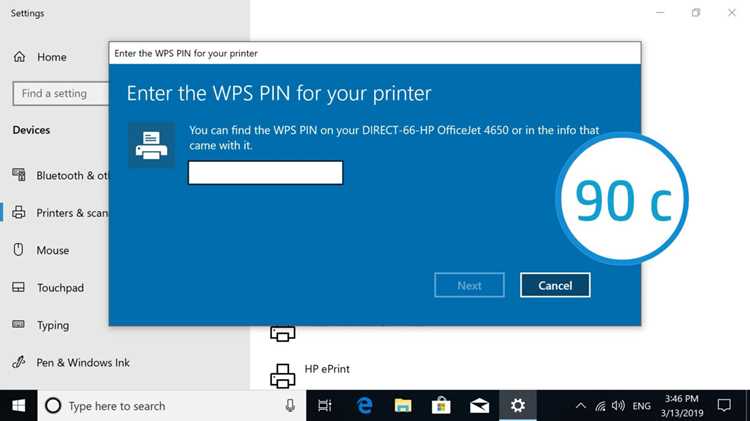
Чтобы установить соединение между устройством и принтером HP по Wi-Fi Direct, нужно включить режим беспроводной связи на самом принтере и подключиться к созданной им сети с компьютера или смартфона. Этот способ не требует роутера и позволяет печатать напрямую.
На панели управления большинства моделей HP выберите пункт Беспроводная печать → Настройки Wi-Fi Direct → Включить. Если дисплея нет, удерживайте кнопку Wi-Fi Direct 3–5 секунд, пока индикатор не начнёт мигать. После активации принтер создаст собственную сеть с именем вида DIRECT-HP-XXXX.
Далее на устройстве, с которого планируется печать, откройте список доступных сетей и подключитесь к сети принтера. Пароль указан на экране принтера или в отчёте о конфигурации, который можно распечатать комбинацией кнопок Информация + Отчёт.
| Операционная система | Действия для добавления принтера |
|---|---|
| Windows 10 / 11 | Пуск → Параметры → Устройства → Принтеры и сканеры → Добавить принтер → Выбрать модель HP Wi-Fi Direct. |
| macOS | Системные настройки → Принтеры и сканеры → «+» → Добавить → Выбрать HP Wi-Fi Direct. |
| Android | Открыть «Настройки» → Wi-Fi → выбрать сеть DIRECT-HP → ввести пароль → распечатать через приложение HP Smart. |
| iOS | Перейти в «Настройки» → Wi-Fi → выбрать DIRECT-HP → ввести пароль → использовать функцию AirPrint. |
После подключения проверьте печать тестового документа. Если устройство не видит сеть, перезапустите принтер и убедитесь, что режим Wi-Fi Direct активен, а количество подключённых устройств не превышает допустимый лимит – обычно до пяти одновременно.
Проверка поддержки Wi-Fi Direct на принтере HP
Перед настройкой соединения необходимо убедиться, что принтер HP поддерживает технологию Wi-Fi Direct. Эта функция присутствует во всех современных сериях HP DeskJet, LaserJet и OfficeJet, но в старых моделях может отсутствовать.
На корпусе устройства проверьте наличие кнопки с символом Wi-Fi Direct или значком беспроводного подключения. Если есть экран, откройте меню Сеть → Настройки Wi-Fi Direct. Наличие этого пункта подтверждает поддержку функции.
При отсутствии дисплея можно напечатать страницу конфигурации. Для этого удерживайте кнопку Информация или комбинацию Отчёт + Беспроводная связь в течение 3–5 секунд. В разделе «Беспроводные возможности» на отчёте должна быть строка Wi-Fi Direct: Включено или Доступно.
Если таких пунктов нет, а на странице конфигурации отсутствует упоминание о Wi-Fi Direct, то принтер работает только через стандартное подключение к сети Wi-Fi или USB. В этом случае печать по Wi-Fi Direct невозможна, и стоит использовать подключение через роутер или кабель.
Активация режима Wi-Fi Direct на панели управления принтера
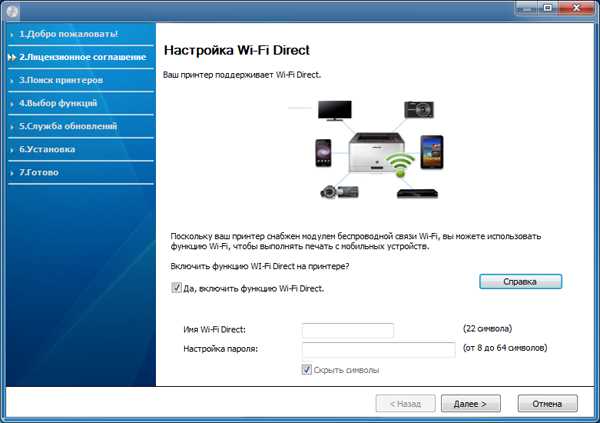
Чтобы включить Wi-Fi Direct, используйте меню панели управления принтера. В моделях HP с экраном откройте раздел Беспроводная печать или Сеть, затем выберите пункт Wi-Fi Direct и установите состояние Включено. После активации на дисплее появится имя сети, начинающееся с DIRECT-HP, и пароль подключения.
Если принтер не имеет экрана, нажмите и удерживайте кнопку Wi-Fi Direct или комбинацию Беспроводная связь + Информация в течение 3–5 секунд. Индикатор начнёт мигать, что означает, что режим активен. Для большинства моделей DeskJet и LaserJet без дисплея это единственный способ включения.
Чтобы убедиться, что функция запущена, распечатайте страницу конфигурации сети. В разделе «Сведения о Wi-Fi Direct» должна отображаться строка состояния Включено и указаны параметры подключения: SSID и пароль. Эти данные используются для последующего соединения с компьютером или смартфоном.
Рекомендуется записать пароль Wi-Fi Direct или сохранить распечатанную страницу, чтобы избежать повторной активации при следующем подключении. При необходимости функцию можно отключить через то же меню, выбрав пункт Выключить Wi-Fi Direct.
Получение пароля и имени сети Wi-Fi Direct
После активации режима Wi-Fi Direct принтер HP создаёт собственную беспроводную сеть. Имя сети (SSID) и пароль необходимы для подключения компьютера или смартфона напрямую к принтеру. Эти данные отображаются на экране устройства либо могут быть напечатаны в отчёте конфигурации сети.
На моделях с дисплеем откройте меню Сеть → Wi-Fi Direct → Показать имя и пароль. На экране появятся параметры подключения: строка SSID начинается с DIRECT-HP, за ней следует часть серийного номера устройства. Пароль обычно состоит из восьми символов, сгенерированных автоматически.
Если принтер не оснащён экраном, удерживайте кнопку Информация или комбинацию Беспроводная связь + Информация до печати страницы настроек. В разделе «Wi-Fi Direct» будут указаны имя сети и пароль, обозначенный как Passphrase или Security Key.
На некоторых моделях HP LaserJet доступ к этим данным осуществляется через встроенную веб-страницу принтера. Для этого подключите устройство к локальной сети, введите IP-адрес в браузере и откройте вкладку Network → Wi-Fi Direct Setup. На странице будут указаны SSID и текущий пароль подключения.
Рекомендуется не изменять пароль вручную без необходимости, чтобы сохранить автоматическую синхронизацию с мобильными приложениями HP Smart и AirPrint. При случайной смене пароля функция Wi-Fi Direct может потребовать повторного подключения всех устройств.
Подключение компьютера или смартфона к сети принтера
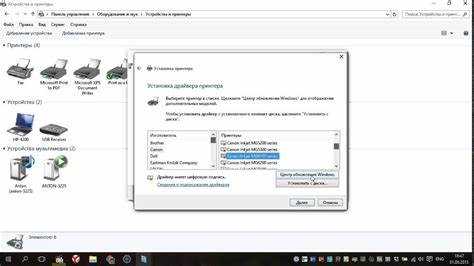
После включения Wi-Fi Direct и получения данных подключения выберите сеть принтера в списке доступных Wi-Fi сетей. Имя сети начинается с DIRECT-HP и содержит обозначение модели. Подключение выполняется аналогично соединению с обычной беспроводной сетью, но используется пароль, указанный в настройках Wi-Fi Direct или на распечатанном отчёте.
На компьютере с Windows откройте панель задач, щёлкните по значку Wi-Fi и выберите сеть принтера. Введите пароль и подтвердите соединение. После подключения система автоматически установит параметры IP и создаст точку связи с принтером. Далее в меню Параметры → Устройства → Принтеры и сканеры выберите пункт Добавить принтер и укажите модель HP.
На macOS подключение выполняется через меню Wi-Fi в верхней панели. После соединения откройте Системные настройки → Принтеры и сканеры, нажмите «+» и выберите устройство HP с пометкой Wi-Fi Direct. Принтер добавляется без установки дополнительных драйверов.
Для Android откройте настройки Wi-Fi, выберите сеть принтера и введите пароль. После подключения можно отправлять документы через приложение HP Smart или функцию «Печать» из контекстного меню любого файла. На iPhone и iPad подключение выполняется аналогично: в разделе Настройки → Wi-Fi выбирается сеть DIRECT-HP, а печать осуществляется через AirPrint.
Если соединение не устанавливается, перезапустите принтер и повторно активируйте Wi-Fi Direct. Проверьте, чтобы устройство находилось в пределах десяти метров от принтера и не было активных VPN-соединений, мешающих локальной передаче данных.
Добавление принтера в систему Windows
После подключения компьютера к сети Wi-Fi Direct откройте Пуск → Параметры → Устройства → Принтеры и сканеры. Нажмите кнопку Добавить принтер или сканер. Система выполнит поиск доступных устройств в локальной сети.
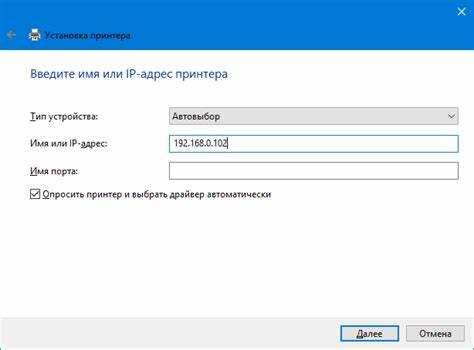
Когда Windows обнаружит принтер HP с пометкой Wi-Fi Direct или названием вида DIRECT-HP-XXXX, выберите его и нажмите Добавить устройство. Если устройство не отображается автоматически, используйте функцию Принтер, который я хочу, не указан и введите IP-адрес принтера, указанный на странице конфигурации.
После добавления Windows автоматически установит стандартные драйверы HP. Для расширенных функций печати рекомендуется скачать последнюю версию драйверов с официального сайта HP или использовать приложение HP Smart, которое обеспечит доступ к сканированию, управлению очередью печати и обновлению прошивки принтера.
Для проверки корректности подключения отправьте тестовую страницу через Панель управления → Устройства и принтеры → Свойства принтера → Печать тестовой страницы. Если страница печатается без ошибок, принтер готов к работе через Wi-Fi Direct.
Настройка подключения на устройствах Android и iOS
Для работы с принтером HP через Wi-Fi Direct на мобильных устройствах необходимо подключиться к сети принтера и использовать приложения, поддерживающие печать. Настройка отличается между Android и iOS, но общий принцип – выбор сети DIRECT-HP и ввод пароля.
- Android:
- Откройте Настройки → Wi-Fi.
- Выберите сеть принтера с именем DIRECT-HP-XXXX.
- Введите пароль, указанный на принтере или на распечатанном отчёте.
- Установите приложение HP Smart из Google Play для управления печатью, сканированием и очередью заданий.
- В приложении добавьте принтер через раздел Добавить устройство → Wi-Fi Direct.
- iOS:
- Перейдите в Настройки → Wi-Fi и выберите сеть DIRECT-HP-XXXX.
- Введите пароль, отображаемый на принтере.
- Используйте встроенную функцию AirPrint для отправки документов на печать.
- При необходимости установите приложение HP Smart из App Store для доступа к дополнительным функциям, таким как сканирование и управление заданиями.
После подключения рекомендуется проверить печать тестового документа через приложение или AirPrint. Если устройство не обнаруживает принтер, убедитесь, что Wi-Fi Direct активирован на принтере, и расстояние между устройствами не превышает 10 метров.
Проверка печати и устранение типичных ошибок соединения
После подключения принтера HP через Wi-Fi Direct важно проверить корректность работы и устранить возможные проблемы с соединением. Для этого выполняются последовательные шаги проверки и диагностики.
- Печать тестовой страницы:
- На Windows: Панель управления → Устройства и принтеры → выбрать принтер → Свойства → Печать тестовой страницы.
- На macOS: Системные настройки → Принтеры и сканеры → выбрать принтер → Печать тестовой страницы.
- На Android и iOS: Использовать приложение HP Smart или AirPrint для печати документа.
- Проверка состояния Wi-Fi Direct:
- Убедиться, что индикатор Wi-Fi Direct на принтере горит или мигает, подтверждая активное соединение.
- На мобильных устройствах проверить подключение к сети DIRECT-HP-XXXX и правильность введённого пароля.
- Устранение типичных ошибок:
- Если принтер не виден в списке сетей, перезапустить устройство и принтер, убедиться в расстоянии до 10 метров.
- При ошибках печати на Android или iOS перезапустить приложение HP Smart или устройство, повторно выбрать сеть принтера.
- Если тестовая страница печатается с задержками или пропусками, проверить заряд картриджей и наличие бумаги.
- При постоянной потере соединения проверить, не превышено ли количество одновременно подключённых устройств (обычно до 5).
После выполнения этих шагов соединение через Wi-Fi Direct считается проверенным и стабильным. Для регулярного использования рекомендуется сохранять страницу конфигурации принтера с SSID и паролем, чтобы ускорить повторное подключение.
Вопрос-ответ:
Мой принтер HP не отображается в списке Wi-Fi сетей на смартфоне. Что делать?
Проверьте, включен ли на принтере режим Wi-Fi Direct. На моделях с экраном откройте меню «Сеть» → «Wi-Fi Direct» и убедитесь, что статус «Включено». На устройствах без дисплея удерживайте кнопку Wi-Fi Direct 3–5 секунд, пока индикатор не начнёт мигать. После этого обновите список сетей на смартфоне. Если устройство по-прежнему не отображается, перезапустите принтер и телефон и убедитесь, что расстояние между ними не превышает 10 метров.
Можно ли подключить несколько устройств к принтеру через Wi-Fi Direct одновременно?
Да, большинство моделей HP поддерживают одновременное подключение нескольких устройств, обычно до пяти. Если попытка подключить больше устройств не удаётся, отключите ненужные подключения или перезапустите принтер, чтобы освободить доступ. Обратите внимание, что при максимальном количестве подключённых устройств новые подключения будут недоступны, пока не освободится слот.
Где найти пароль для подключения к сети Wi-Fi Direct на принтере HP без экрана?
Для принтеров без дисплея напечатайте страницу конфигурации сети. Удерживайте кнопку «Информация» или комбинацию «Беспроводная связь» + «Информация» 3–5 секунд. В распечатанном отчёте в разделе «Wi-Fi Direct» будут указаны имя сети и пароль (обозначенный как Passphrase или Security Key). Эти данные используются для подключения компьютера или смартфона напрямую к принтеру.
После подключения к сети Wi-Fi Direct тестовая печать не проходит. В чём может быть причина?
Проверьте несколько факторов: убедитесь, что вы подключены именно к сети DIRECT-HP с корректным паролем, проверьте наличие бумаги и чернил в принтере, перезапустите принтер и устройство. На мобильных устройствах убедитесь, что используется приложение HP Smart или AirPrint, и повторите попытку печати. Если тестовая страница по-прежнему не печатается, возможно, предыдущие соединения занимают слоты, и стоит отключить лишние устройства.
Можно ли изменить пароль сети Wi-Fi Direct на принтере HP?
Да, большинство моделей позволяют задать собственный пароль. На принтерах с экраном откройте меню «Сеть» → «Wi-Fi Direct» → «Настройка пароля». На устройствах без дисплея изменение пароля обычно выполняется через встроенную веб-страницу принтера: подключитесь к локальной сети, введите IP-адрес принтера в браузере и откройте раздел «Wi-Fi Direct Setup». Рекомендуется сохранять новый пароль, чтобы не потерять доступ для мобильных устройств и компьютеров.
Можно ли подключить принтер HP через Wi-Fi Direct без установки драйверов на компьютер?
Да, для базовой печати Windows и macOS автоматически используют встроенные драйверы, которые позволяют отправлять документы на принтер. Однако для использования дополнительных функций, таких как сканирование, управление очередью печати и обновление прошивки, рекомендуется установить приложение HP Smart или скачать драйверы с официального сайта HP. После подключения через Wi-Fi Direct принтер появляется в списке доступных устройств, и базовая печать работает без дополнительных настроек.
Что делать, если смартфон подключается к сети DIRECT-HP, но не видит принтер в приложении HP Smart?
Проверьте несколько параметров: убедитесь, что введён правильный пароль Wi-Fi Direct и что устройство подключено именно к сети принтера, а не к другой Wi-Fi сети. Перезапустите принтер и смартфон. На Android проверьте, что разрешено использование локальной сети для приложения HP Smart. На iOS убедитесь, что используется функция AirPrint или приложение HP Smart с последней версией. Если проблема сохраняется, распечатайте страницу конфигурации Wi-Fi Direct и сравните SSID сети с выбранной на устройстве.

 Загрузка...