Содержание статьи

Wearfit Pro – приложение для синхронизации фитнес-браслетов с iPhone, которое позволяет отслеживать шаги, пульс, сон и другие показатели здоровья. Корректная регистрация аккаунта – обязательный этап перед подключением устройства и настройкой функций.
Чтобы начать работу, понадобится айфон с iOS не ниже 10.0 и стабильное интернет-соединение. Приложение доступно в App Store бесплатно, а регистрация занимает не более нескольких минут. Пользователь может выбрать вход через Apple ID, Google или создать новую учетную запись с помощью электронной почты.
После регистрации открывается доступ к персональным данным активности, уведомлениям о входящих вызовах и управлению браслетом. Важно заполнить профиль с указанием возраста, роста и веса – эти параметры влияют на точность расчетов шагомера и пульсометра.
Далее рассмотрены все шаги настройки и возможные ошибки, возникающие при регистрации, чтобы пользователь мог без лишних действий активировать Wearfit Pro и подключить устройство к своему айфону.
Как скачать и установить приложение Wearfit Pro через App Store
Нажмите кнопку «Загрузить» и дождитесь завершения установки. Для загрузки потребуется подключение к сети Wi-Fi или мобильному интернету. После установки иконка Wearfit Pro появится на главном экране устройства.
Перед первым запуском рекомендуется обновить систему iOS до последней версии и проверить наличие свободной памяти – приложение занимает около 150–200 МБ. Это исключит ошибки при установке и синхронизации с браслетом.
После установки откройте Wearfit Pro, разрешите доступ к Bluetooth и уведомлениям. Эти разрешения необходимы для корректной связи с фитнес-браслетом и отображения данных активности в реальном времени.
Проверка совместимости айфона с Wearfit Pro
Перед установкой Wearfit Pro важно убедиться, что устройство поддерживает приложение и может корректно подключаться к фитнес-браслету. Несовместимость версии iOS или Bluetooth часто становится причиной ошибок при регистрации и синхронизации.
- Минимальная версия системы – iOS 10.0 или выше. Проверить можно в разделе Настройки → Основные → Об этом устройстве.
- Наличие модуля Bluetooth 4.0 или более нового. Wearfit Pro не подключается к айфонам без поддержки BLE (Bluetooth Low Energy).
- Достаточный объём свободной памяти – не менее 300 МБ для установки и обновлений приложения.
- Стабильное подключение к интернету через Wi-Fi или LTE. Wearfit Pro требует сеть для регистрации и входа в аккаунт.
Если айфон соответствует этим параметрам, приложение будет работать стабильно и обеспечит точную передачу данных с браслета. При старых версиях системы рекомендуется выполнить обновление через Настройки → Основные → Обновление ПО перед установкой.
Создание учетной записи в Wearfit Pro с нуля
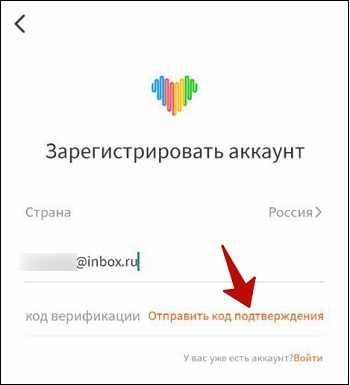
После установки приложения откройте Wearfit Pro и выберите пункт «Регистрация». На экране появится форма для ввода данных, необходимых для создания новой учетной записи. Регистрация обязательна для хранения статистики и синхронизации с облачным хранилищем.
| Поле | Что вводить | Примечание |
|---|---|---|
| Электронная почта | Действующий адрес e-mail | На него придет письмо с подтверждением |
| Пароль | Не менее 8 символов | Используйте буквы и цифры для надежности |
| Подтверждение пароля | Повторите введенный пароль | Должен совпадать с предыдущим полем |
После заполнения полей нажмите «Отправить». На указанную почту придет письмо с кодом подтверждения или ссылкой для активации. Откройте письмо и выполните активацию в течение 30 минут – без этого вход в приложение будет недоступен.
После подтверждения аккаунт создается автоматически, и Wearfit Pro предложит войти, указав почту и пароль. Далее можно перейти к настройке профиля и подключению устройства.
Регистрация через аккаунт Apple ID, Google или электронную почту
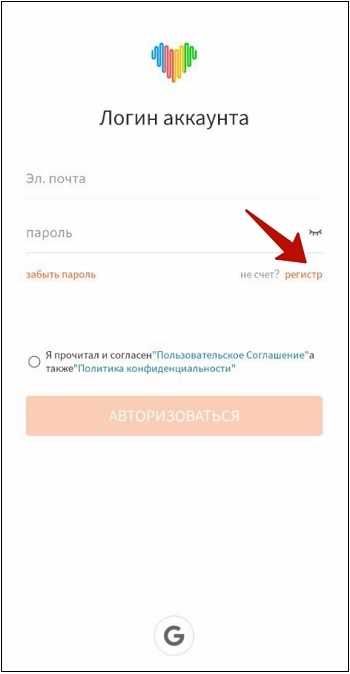
После установки и открытия Wearfit Pro появится экран выбора способа регистрации. Приложение поддерживает три варианта входа: через Apple ID, Google и классическую регистрацию по электронной почте. Каждый метод отличается механизмом авторизации и степенью защиты данных.
- Через Apple ID – выберите кнопку «Sign in with Apple». Подтвердите вход с помощью Face ID, Touch ID или пароля Apple ID. Данные профиля автоматически создаются на основе вашей учетной записи, пароль вводить не нужно. При желании можно скрыть реальный адрес почты, выбрав опцию Hide My Email.
- Через Google – нажмите «Войти через Google» и выберите нужный аккаунт. Wearfit Pro запросит разрешение на доступ к имени и адресу электронной почты. После подтверждения профиль создается автоматически, и приложение сразу готово к использованию.
- Через электронную почту – нажмите «Регистрация», введите действующий e-mail, придумайте пароль и подтвердите его. На указанную почту придет письмо с кодом активации. Введите код в приложении, чтобы завершить регистрацию.
При использовании Apple ID и Google данные синхронизируются с облаком, что упрощает восстановление доступа при смене устройства. Регистрация по почте подходит для пользователей, которые предпочитают хранить данные отдельно от учетных записей Apple и Google.
Подтверждение учетной записи и настройка пароля

После создания учетной записи Wearfit Pro отправляет письмо с кодом активации на указанный адрес электронной почты. Откройте письмо и скопируйте шестизначный код или перейдите по ссылке для подтверждения. Код действителен 30 минут, после чего потребуется запросить новый.
Если регистрация выполнена через Apple ID или Google, подтверждение происходит автоматически, и дополнительные действия не нужны. Для учетных записей по электронной почте обязательно завершите активацию, иначе вход в приложение будет невозможен.
При ручной регистрации задайте пароль длиной от 8 символов, включающий буквы и цифры. Избегайте простых комбинаций вроде «12345678» или повторяющихся символов. После ввода пароля подтвердите его в отдельном поле, чтобы исключить ошибки при входе.
После успешного подтверждения и настройки пароля учетная запись активируется, и Wearfit Pro предложит войти в приложение. Рекомендуется сразу включить функцию Запомнить пароль или использовать менеджер паролей iOS для ускорения последующих входов.
Настройка профиля пользователя после регистрации
После входа в Wearfit Pro откройте раздел «Профиль» для заполнения персональных данных. Укажите возраст, рост и вес – эти параметры используются для точного расчета шагов, сожженных калорий и пульса.
Добавьте пол и уровень активности, выбирая между малоподвижный, умеренно активный, высокий. Эти данные помогут приложению корректно формировать ежедневные цели и уведомления о физической активности.
Если планируется подключение нескольких устройств Wearfit, укажите предпочитаемое устройство по умолчанию. Это ускоряет синхронизацию и исключает ошибки при сборе данных с браслета.
Рекомендуется сразу включить уведомления о звонках и сообщениях, чтобы данные о событиях отображались на браслете. Дополнительно можно загрузить аватар и настроить единицы измерения веса, роста и расстояния в разделе Настройки профиля.
Подключение браслета Wearfit к айфону после входа
После входа в Wearfit Pro убедитесь, что на браслете включен режим сопряжения. Обычно это делается долгим нажатием на кнопку или активацией через экран браслета. В приложении откройте раздел Устройства → Добавить устройство.
Выберите модель вашего браслета из списка поддерживаемых устройств. Wearfit Pro начнет поиск через Bluetooth. Убедитесь, что Bluetooth на айфоне включен и браслет находится на расстоянии не более 1 метра от телефона.
Когда браслет будет найден, нажмите «Подключить». На экране браслета может появиться код подтверждения – введите его в приложении или подтвердите касанием. После успешного подключения данные о шагах, пульсе и уведомлениях начнут синхронизироваться автоматически.
Если соединение не устанавливается, попробуйте перезапустить приложение и браслет, убедитесь, что предыдущие устройства не мешают сопряжению. Также проверьте наличие обновлений приложения и прошивки браслета для стабильной работы.
Решение типичных проблем при регистрации в Wearfit Pro
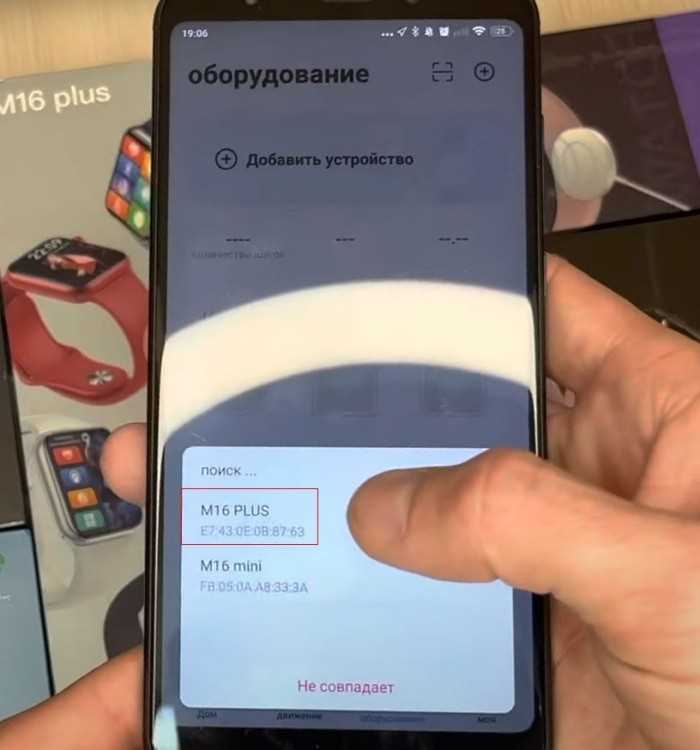
Если регистрация не проходит, первым делом проверьте подключение к интернету. Приложение требует стабильный Wi-Fi или LTE для отправки кода подтверждения и синхронизации данных.
При ошибках отправки кода активации убедитесь, что указанный e-mail введен корректно и не заблокирован спам-фильтром. При необходимости запросите новый код через кнопку «Отправить повторно».
Проблемы с входом через Apple ID или Google чаще всего связаны с неправильными настройками аккаунта или устаревшей версией iOS. Проверьте обновления системы и повторите вход через соответствующую учетную запись.
Если приложение не видит браслет после регистрации, убедитесь, что Bluetooth включен и браслет находится в режиме сопряжения. При необходимости удалите старые сопряженные устройства в настройках айфона и перезапустите Wearfit Pro.
Для стабильной работы также важно обновлять приложение и прошивку браслета. Это устраняет ошибки синхронизации и гарантирует корректное отображение данных после регистрации.
Вопрос-ответ:
Как проверить, совместим ли мой айфон с Wearfit Pro перед установкой?
Чтобы убедиться, что Wearfit Pro будет работать на вашем устройстве, проверьте версию iOS — она должна быть не ниже 10.0. Убедитесь, что Bluetooth включен и поддерживает протокол BLE (Bluetooth Low Energy). Также проверьте наличие свободной памяти не менее 300 МБ для установки приложения и будущих обновлений.
Можно ли зарегистрироваться в Wearfit Pro без электронной почты?
Да, приложение позволяет создать учетную запись через Apple ID или Google. В этих случаях регистрация проходит автоматически, и код подтверждения по электронной почте не требуется. Такой способ удобен для быстрого входа и синхронизации данных между устройствами.
Что делать, если код подтверждения учетной записи не приходит на e-mail?
Проверьте папку «Спам» в почтовом ящике и убедитесь, что адрес введен правильно. Если код не пришел, используйте кнопку «Отправить повторно» в приложении. Иногда задержка связана с нагрузкой почтового сервера или нестабильным интернет-соединением.
Как подключить браслет Wearfit к айфону после регистрации аккаунта?
Перейдите в раздел Устройства → Добавить устройство в приложении Wearfit Pro. Включите браслет в режим сопряжения и убедитесь, что он находится рядом с телефоном. Когда устройство появится в списке, выберите его и подтвердите соединение. После этого данные о шагах, пульсе и уведомлениях будут синхронизироваться автоматически.

 Загрузка...