Содержание статьи

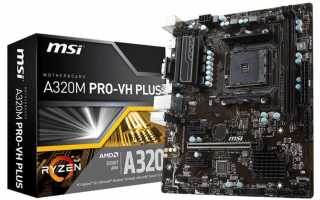
Откат BIOS на плате Msi a320m a pro требуется при некорректной работе системы после обновления или при несовместимости с определённым оборудованием. Для этого нужно точно определить текущую версию BIOS и выбрать стабильную прошивку, соответствующую вашей модели.
Процесс отката начинается с подготовки загрузочной флешки формата FAT32 и скачивания официальной версии BIOS с сайта MSI. Рекомендуется сохранять текущую прошивку как резервную копию, чтобы при необходимости можно было восстановить систему без риска потери данных.
Использование встроенной утилиты M-Flash позволяет безопасно записать старую версию BIOS. Перед запуском процедуры следует убедиться, что блок питания стабилен, и система не будет отключена во время записи, так как это может привести к полной неработоспособности материнской платы.
После завершения отката важно проверить корректность работы всех компонентов, включая процессор, оперативную память и периферийные устройства. В случае обнаружения ошибок рекомендуется повторно выполнить процедуру или обратиться к официальной документации MSI для точной диагностики.
Проверка текущей версии BIOS на Msi a320m a pro
Перед откатом BIOS необходимо точно определить установленную версию прошивки. На плате Msi a320m a pro это можно сделать несколькими способами, обеспечивающими точность и минимальные риски.
- Через меню BIOS:
- Перезагрузите компьютер и нажмите Del или F2 для входа в BIOS.
- В главном окне BIOS найдите строку BIOS Version или BIOS Revision.
- Запишите точное значение, например E7C65AMS.160, чтобы использовать при скачивании старой версии.
- Через Windows:
- Нажмите Win + R, введите msinfo32 и нажмите Enter.
- В открывшемся окне найдите раздел Версия/дата BIOS, где указана текущая прошивка.
- С помощью командной строки:
- Откройте CMD с правами администратора.
- Введите команду wmic bios get smbiosbiosversion и нажмите Enter.
- Отобразится точная версия BIOS.
После фиксации версии BIOS можно переходить к подготовке резервной копии и выбору нужной прошивки для отката.
Подготовка флешки и скачивание старой версии BIOS
Для отката BIOS на Msi a320m a pro необходима флешка объёмом не менее 4 ГБ с файловой системой FAT32. NTFS и exFAT не поддерживаются утилитой M-Flash.
- Форматирование флешки:
- Подключите флешку к компьютеру.
- Откройте Проводник, правой кнопкой нажмите на устройство и выберите Форматировать.
- Установите Файловая система: FAT32 и Метод быстрой очистки.
- Нажмите Начать и дождитесь завершения.
- Скачивание старой версии BIOS:
- Перейдите на официальный сайт MSI и откройте страницу поддержки для Msi a320m a pro.
- В разделе BIOS найдите предыдущую стабильную версию, совместимую с вашей ревизией платы.
- Скачайте файл прошивки и распакуйте его на подготовленную флешку без изменения имени папок.
- Убедитесь, что файл имеет расширение .zip или .1xx и находится в корне флешки.
После подготовки флешки и скачивания старой версии BIOS устройство готово к безопасному запуску утилиты M-Flash для отката.
Создание резервной копии текущего BIOS
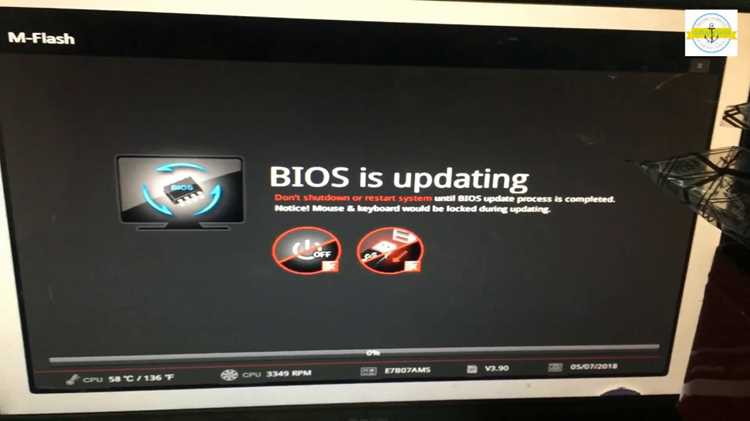
Перед откатом BIOS на Msi a320m a pro важно сохранить текущую версию прошивки. Это позволит восстановить систему в случае ошибок или нестабильной работы после отката.
- Запуск M-Flash:
- Перезагрузите компьютер и нажмите Del для входа в BIOS.
- В главном меню BIOS выберите M-Flash.
- Выбор режима резервного копирования:
- Нажмите Backup BIOS или аналогичную опцию.
- Выберите подключённую флешку FAT32 в качестве носителя.
- Сохранение файла BIOS:
- Убедитесь, что флешка пуста или на ней достаточно места.
- Файл резервной копии обычно имеет имя вида MSI_BIOS_версия.rom.
- После завершения записи флешку можно извлечь и хранить в безопасном месте.
- Проверка резервной копии:
- Подключите флешку к другому компьютеру и убедитесь, что файл читается.
- Сохраните копию на дополнительный носитель для гарантии.
Создание резервной копии исключает риск полной потери BIOS и позволяет безопасно продолжить процедуру отката.
Запуск утилиты M-Flash для отката BIOS

Для отката BIOS на Msi a320m a pro используется встроенная утилита M-Flash. Она обеспечивает безопасную запись прошивки без необходимости использования сторонних программ.
- Вход в BIOS:
- Перезагрузите компьютер и нажмите Del для входа в BIOS.
- Проверьте, что флешка с резервной или старой версией BIOS подключена к USB-порту.
- Выбор M-Flash:
- В главном меню BIOS выберите пункт M-Flash.
- Система предложит перезагрузиться для перехода в режим записи прошивки.
- Запуск отката:
- После перезагрузки M-Flash отобразит список доступных файлов на флешке.
- Выберите файл старой версии BIOS и подтвердите запись.
- Не отключайте питание и не перезагружайте систему во время записи, чтобы избежать повреждения платы.
- Завершение процесса:
- После завершения записи M-Flash автоматически перезагрузит систему.
- Появление экрана загрузки с версией BIOS подтвердит успешный откат.
Точный запуск M-Flash и соблюдение инструкций минимизируют риск ошибок при откате BIOS на Msi a320m a pro.
Выбор нужного файла BIOS на флешке

После запуска M-Flash необходимо точно указать файл BIOS для отката. Ошибочный выбор может привести к некорректной работе материнской платы.
- Расположение файла:
- Файл старой версии BIOS должен находиться в корне флешки без дополнительных папок.
- Файл обычно имеет расширение .1xx или .rom и имя вида MSI_BIOS_версия.
- Проверка совместимости:
- Убедитесь, что версия BIOS соответствует ревизии платы, указанной на наклейке материнской платы или в документации.
- Использование версии для другой ревизии может привести к полной неработоспособности системы.
- Выбор в M-Flash:
- В интерфейсе M-Flash появится список файлов, доступных на флешке.
- Выберите файл с точной версией для отката и подтвердите выбор кнопкой OK.
- Подтверждение записи:
- Перед началом записи M-Flash запросит подтверждение. Проверьте имя файла и версию еще раз.
- Нажмите Yes для начала отката, не прерывая питание до завершения.
Точный выбор файла BIOS гарантирует успешный откат и стабильную работу Msi a320m a pro после процедуры.
Процесс отката и возможные предупреждения
Откат BIOS на Msi a320m a pro проходит через утилиту M-Flash и занимает 2–5 минут в зависимости от объёма прошивки. Во время записи важно обеспечить стабильное питание и не извлекать флешку.
- Запуск процедуры:
- После выбора файла BIOS M-Flash начнёт проверку целостности прошивки.
- На экране появится индикатор прогресса, показывающий шаги записи.
- Возможные предупреждения:
- Power Failure – отключение питания приведёт к повреждению BIOS. Используйте источник бесперебойного питания при необходимости.
- Invalid File – выбранная версия BIOS не совместима с текущей ревизией платы. В этом случае запись будет прервана.
- Write Error – проблема с флешкой или портом USB. Переподключите носитель и повторите попытку.
- Завершение отката:
- После успешной записи M-Flash автоматически перезагрузит систему.
- На экране загрузки появится версия BIOS, подтверждающая откат.
Соблюдение этих шагов и внимание к предупреждениям минимизируют риск повреждения материнской платы и обеспечивают корректную работу после отката.
Проверка работы системы после восстановления BIOS

После отката BIOS на Msi a320m a pro необходимо проверить стабильность работы всех компонентов и корректность настроек системы.
Первичная проверка включает:
| Компонент | Что проверить | Рекомендации |
|---|---|---|
| Процессор | Корректная частота и температура | Используйте BIOS или утилиты вроде HWMonitor для контроля параметров |
| Оперативная память | Объём и скорость работы | Проверить через BIOS или MemTest86 для выявления ошибок |
| Видеокарта | Определение в системе и работа драйверов | Запустите тестирование в диспетчере устройств и 3DMark или FurMark |
| Жёсткий диск/SSD | Распознавание и скорость чтения/записи | Используйте CrystalDiskInfo или встроенные средства Windows |
| Периферия | Работа клавиатуры, мыши, USB-портов | Подключите устройства и проверьте функциональность всех портов |
Если после отката BIOS обнаружены сбои или некорректные значения, рекомендуется повторно войти в M-Flash и проверить совместимость выбранной версии или восстановить резервную копию BIOS.
Вопрос-ответ:
Как узнать текущую версию BIOS на Msi a320m a pro перед откатом?
Для проверки версии BIOS можно войти в меню BIOS, нажав Del при загрузке, и посмотреть строку BIOS Version. Альтернативно, в Windows можно использовать команду wmic bios get smbiosbiosversion в командной строке или открыть msinfo32 и найти раздел «Версия/дата BIOS». Точный идентификатор прошивки необходим для выбора корректной версии при откате.
Какая флешка подходит для отката BIOS на Msi a320m a pro?
Флешка должна иметь объём не менее 4 ГБ и быть отформатирована в FAT32. Другие файловые системы, такие как NTFS или exFAT, не поддерживаются утилитой M-Flash. Рекомендуется использовать USB 2.0 порты для стабильного распознавания флешки в процессе отката.
Можно ли прервать процесс отката BIOS, если возникли ошибки?
Прерывание записи BIOS крайне опасно и может вывести материнскую плату из строя. При ошибках, таких как «Invalid File» или «Write Error», M-Flash автоматически останавливает процесс и выводит предупреждение. В таких случаях необходимо проверить совместимость файла с ревизией платы, заменить флешку или повторить запись, не отключая питание.
Как проверить работоспособность системы после отката BIOS?
После завершения отката рекомендуется проверить работу процессора, оперативной памяти, видеокарты и подключённых дисков. Для этого можно использовать BIOS для контроля частот и температуры CPU, MemTest86 для проверки ОЗУ, диспетчер устройств для видеокарты и CrystalDiskInfo для накопителей. Также стоит проверить функциональность USB-портов и периферийных устройств.

 Загрузка...