Содержание статьи
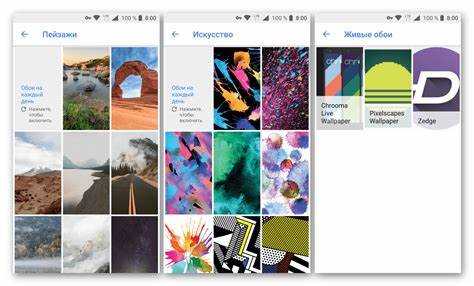
Приложение Wallpaper для Android позволяет быстро изменять фон рабочего стола и экрана блокировки, используя как встроенные коллекции, так и собственные изображения. Встроенные категории делятся на природу, абстракции, технологии и минимализм, что упрощает поиск подходящего оформления.
Функция автоматической смены обоев позволяет задать интервал обновления от 15 минут до 24 часов, что удобно для пользователей, которые хотят регулярно обновлять внешний вид устройства без ручного вмешательства.
Загрузка собственных изображений поддерживает форматы JPEG и PNG с разрешением до 4K, а встроенные инструменты масштабирования и кадрирования обеспечивают точное подгонку под экран устройства без искажений.
Программа также позволяет сохранять обои в память устройства или на SD-карту, что снижает нагрузку на интернет при повторном использовании изображений. Управление уведомлениями и настройками энергопотребления минимизирует расход батареи при регулярной смене фонов.
Wallpaper программа на Android: функции и возможности

Программа Wallpaper на Android сочетает набор инструментов для управления внешним видом устройства и персонализации рабочего стола и экрана блокировки.
Основные функции приложения включают:
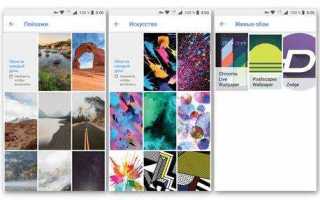
- Выбор изображений из встроенных коллекций с сортировкой по темам: природа, абстракции, технологии, минимализм.
- Автоматическая смена обоев с интервалом от 15 минут до 24 часов.
- Поддержка пользовательских изображений в форматах JPEG и PNG с разрешением до 4K.
- Инструменты кадрирования и масштабирования для точного подгона под экран устройства.
- Сохранение обоев в память устройства или на SD-карту для повторного использования без загрузки из интернета.
- Настройка уведомлений и управления расходом батареи при частой смене фонов.
Программа также предоставляет рекомендации по оптимальному разрешению изображений для конкретного устройства, что снижает риск размытости или искажений. Пользователи могут создавать собственные подборки обоев и применять их одновременно для нескольких экранов.
Для устройств с ограниченной памятью доступна функция предварительного кэширования изображений, которая ускоряет загрузку и минимизирует задержки при смене фона.
Как установить Wallpaper и настроить первый запуск
Для установки программы Wallpaper на Android откройте Google Play, введите «Wallpaper» в поиске и выберите приложение от проверенного разработчика. Нажмите Установить и дождитесь завершения загрузки.
После первого запуска приложение предложит настроить основные параметры. Рекомендуется сразу разрешить доступ к памяти устройства для загрузки и сохранения изображений, а также включить уведомления о новых коллекциях.
Ниже приведена таблица с базовыми настройками, которые стоит проверить при первом запуске:
| Параметр | Описание | Рекомендация |
|---|---|---|
| Доступ к хранилищу | Позволяет использовать свои фотографии и сохранять обои | Включить |
| Разрешения на уведомления | Сообщает о новых коллекциях и обновлениях | Включить, чтобы получать свежие обои |
| Автообновление коллекций | Загрузка новых изображений без ручного поиска | Включить для удобства |
| Выбор разрешения | Определяет качество отображения обоев на экране | Подбирать в соответствии с размером экрана |
После настройки этих параметров можно сразу выбирать коллекции обоев, загружать свои изображения и использовать функцию автоматической смены фонового рисунка.
Как изменить обои на рабочем столе и экране блокировки

Чтобы изменить обои на рабочем столе, откройте приложение Wallpaper и выберите категорию изображений. Нажмите Применить и выберите Рабочий стол для установки фона только на главный экран.
Для изменения обоев на экране блокировки выберите нужное изображение и укажите Экран блокировки. Программа поддерживает отдельные фоны для разных экранов, что позволяет сочетать различные стили и темы.
Для обоих случаев рекомендуется использовать изображения с разрешением, соответствующим экрану устройства, чтобы избежать растяжения и потери качества. Если изображение слишком большое, воспользуйтесь встроенной функцией кадрирования и масштабирования.
При необходимости одновременно изменить обои на рабочем столе и экране блокировки отметьте оба варианта перед подтверждением. Программа сохраняет настройки и позволяет быстро переключаться между ранее установленными фонами.
Как выбрать изображения из встроенных категорий
Программа Wallpaper предлагает встроенные коллекции, разделённые на категории: природа, абстракции, технологии, минимализм и тематические подборки. Для выбора изображения выполните следующие действия:
- Откройте раздел Категории в главном меню приложения.
- Выберите интересующую тему, например Природа или Технологии.
- Просмотрите доступные изображения, используя вертикальную прокрутку или фильтры по цветовой гамме и формату.
- Нажмите на выбранное изображение для предварительного просмотра и кадрирования.
- Используйте кнопку Применить, чтобы установить изображение на рабочий стол или экран блокировки.
Рекомендуется обращать внимание на разрешение изображений, которое программа указывает под каждым вариантом, чтобы фон отображался чётко и без искажений на конкретном устройстве.
Для удобства можно добавлять понравившиеся изображения в Избранное, что позволяет быстро переключаться между ними и создавать собственные подборки без повторного поиска.
Как настроить автоматическую смену обоев по времени
Функция автоматической смены обоев позволяет регулярно обновлять фон без ручного выбора. Для настройки откройте приложение Wallpaper и перейдите в раздел Автообновление.
Выберите интервал смены изображений: от 15 минут до 24 часов. Интервалы меньше 30 минут могут повышать нагрузку на батарею, поэтому для мобильных устройств рекомендуется устанавливать период не менее одного часа.
Далее выберите источник изображений: встроенные коллекции, собственные фотографии или комбинированный режим. Программа поддерживает фильтры по категориям и разрешению, что позволяет исключить неподходящие изображения.
Для экономии энергии активируйте опцию Сменять только при зарядке или Сменять только при Wi-Fi, чтобы фоны загружались автоматически без дополнительной нагрузки на аккумулятор или мобильный трафик.
После сохранения настроек приложение будет автоматически переключать обои в заданное время, сохраняя предыдущие изображения в Истории для быстрого возврата к понравившимся вариантам.
Как загружать и использовать свои фотографии
Для использования собственных изображений откройте приложение Wallpaper и выберите раздел Мои фотографии. Нажмите Добавить и выберите файлы из памяти устройства или SD-карты.
Программа поддерживает форматы JPEG и PNG с разрешением до 4K. Рекомендуется выбирать изображения с соотношением сторон, соответствующим экрану устройства, чтобы избежать искажений при установке фона.
После загрузки доступно кадрирование и масштабирование: перемещайте рамку для выбора ключевой области изображения и увеличивайте или уменьшайте масштаб для точного подгона под экран.
Для сохранения результата нажмите Применить и выберите Рабочий стол, Экран блокировки или оба варианта одновременно. Загруженные фотографии остаются в приложении и могут использоваться повторно без повторной загрузки.
Также можно создавать подборки из нескольких собственных изображений и использовать их для автоматической смены обоев по установленному расписанию, что позволяет поддерживать разнообразие фонов без постоянного вмешательства пользователя.
Как сохранить качество и разрешение изображений
Для сохранения четкости обоев важно использовать изображения с разрешением, соответствующим экрану устройства. Программа Wallpaper отображает рекомендуемые размеры под каждый тип экрана.
При кадрировании или масштабировании выбирайте область изображения, которая сохраняет важные детали и минимизирует растяжение. Избегайте увеличения маленьких изображений, так как это приводит к пикселизации.
Для собственных фотографий рекомендуется использовать форматы JPEG с высоким качеством или PNG без сжатия, чтобы сохранять яркость и контрастность цветов.
Программа также позволяет сохранять обои в оригинальном разрешении на внутреннюю память или SD-карту, что исключает потерю качества при повторном использовании или автоматической смене фонов.
При загрузке новых коллекций проверяйте, чтобы изображения не были уменьшены автоматически: активируйте опцию Сохранять оригинальный размер, если доступна, чтобы фон оставался максимально четким на всех экранах.
Как управлять уведомлениями и расходом батареи приложения
Программа Wallpaper отправляет уведомления о новых коллекциях и обновлениях. Для настройки откройте раздел Уведомления в меню приложения. Здесь можно включить или отключить оповещения, выбрать тип уведомлений и установить приоритет.
Для снижения расхода батареи рекомендуется активировать опцию Сменять обои только при Wi-Fi или Только при зарядке. Это ограничивает работу приложения в фоновом режиме и предотвращает чрезмерное использование энергии.
Если активна функция автоматической смены обоев, можно уменьшить частоту обновлений до 1–2 раз в день, что снижает нагрузку на процессор и минимизирует расход батареи без потери визуального разнообразия.
Программа также хранит кэш загруженных изображений, что ускоряет смену обоев и снижает повторные загрузки из интернета. Рекомендуется периодически очищать кэш через настройки, чтобы освободить память и оптимизировать работу приложения.
Вопрос-ответ:
Можно ли использовать собственные фотографии для обоев в Wallpaper?
Да, приложение поддерживает загрузку собственных изображений в форматах JPEG и PNG с разрешением до 4K. После загрузки фотографии можно кадрировать и масштабировать для точного подгона под экран устройства, а затем установить как обои на рабочий стол, экран блокировки или оба одновременно.
Как настроить автоматическую смену обоев по времени?
В разделе «Автообновление» можно задать интервал смены изображений от 15 минут до 24 часов. Для экономии батареи рекомендуется устанавливать интервал не менее одного часа. Также можно выбрать источник изображений и включить опцию смены только при Wi-Fi или при зарядке устройства.
Как сохранить качество и разрешение обоев при установке?
Важно использовать изображения с разрешением, соответствующим экрану устройства. Программа позволяет кадрировать и масштабировать изображения без потери деталей. Для собственных фотографий рекомендуется выбирать JPEG высокого качества или PNG без сжатия и активировать опцию «Сохранять оригинальный размер», если она доступна.
Как минимизировать расход батареи при использовании Wallpaper?
Для снижения расхода энергии можно включить функции смены обоев только при Wi-Fi или при зарядке. Также рекомендуется уменьшить частоту автоматической смены обоев до 1–2 раз в день и периодически очищать кэш загруженных изображений, чтобы снизить нагрузку на процессор и память.

 Загрузка...