
Содержание статьи
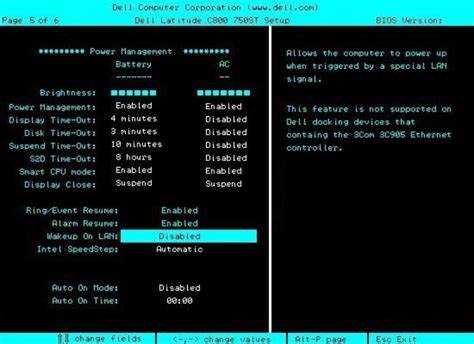
Функция Wake on lid open в BIOS позволяет автоматизировать процесс включения ноутбука при открытии крышки. Это особенно удобно, когда нужно быстро продолжить работу, не настраивая систему вручную. Включение этой функции означает, что при открытии ноутбука система будет автоматически просыпаться из спящего режима или даже из полного выключения, если настройки позволяют.
Для активации Wake on lid open необходимо войти в BIOS и найти соответствующий параметр в разделе управления питанием. В разных моделях ноутбуков расположение этой опции может отличаться, но суть остаётся одинаковой: настройка позволяет улучшить удобство работы с устройством, исключив необходимость нажимать кнопку включения каждый раз при открытии крышки.
Однако, эта функция не всегда является оптимальной для каждого пользователя. Например, на старых ноутбуках или тех, которые часто используются с внешними мониторами, активированная опция может приводить к ненужному пробуждению устройства, что увеличивает потребление энергии. В таких случаях можно отключить данную настройку через BIOS, если она вызывает неудобства.
Важно помнить, что доступность и настройки функции Wake on lid open могут различаться в зависимости от производителя ноутбука и версии BIOS. Некоторые устройства, особенно бюджетные модели, могут не поддерживать эту функцию, или она может быть ограничена определёнными режимами работы системы.
Wake on lid open в биосе: как работает и для чего нужен
Функция Wake on lid open в BIOS автоматически включает ноутбук при открытии крышки. Это удобная опция для пользователей, которым не нужно вручную включать устройство после его сна или выключения. При активации этой функции ноутбук просыпается при любом открытии крышки, что позволяет сразу начать работу без дополнительных действий.
Для активации этой опции в BIOS нужно зайти в настройки, найти раздел управления питанием и включить параметр «Wake on lid open». Он работает в основном в спящем режиме, но на некоторых устройствах может также активировать ноутбук из полного выключения. Опция может быть полезна для тех, кто часто использует ноутбук в дороге или быстро переключается между режимами работы.
Однако стоит учитывать, что активация этой функции может привести к быстрому разряду батареи на устройствах с не самым эффективным энергосбережением. Если ноутбук стоит на столе и не используется часто, эта опция может быть неактуальна и лучше её отключить, чтобы избежать лишнего потребления энергии.
Не все ноутбуки поддерживают эту опцию, особенно модели с устаревшими BIOS. Перед включением функции рекомендуется проверить, доступна ли она в вашей системе, а также ознакомьтесь с особенностями работы конкретной модели ноутбука.
Как включить функцию Wake on lid open в BIOS
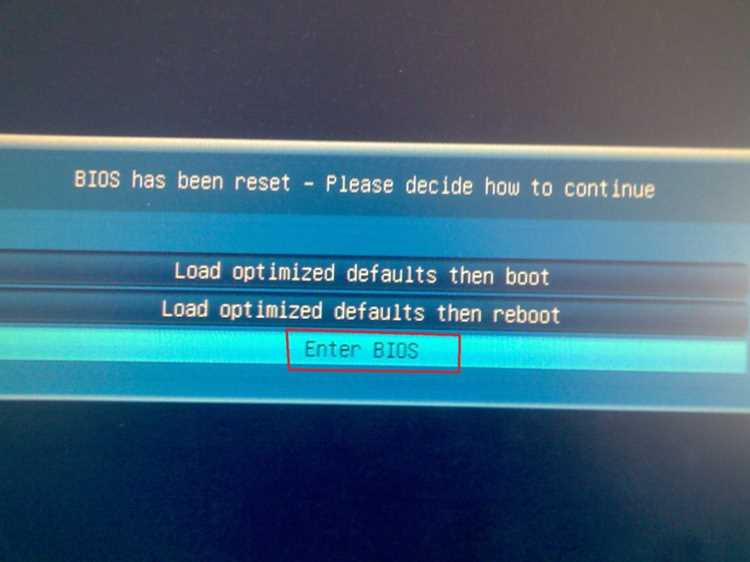
Для включения функции Wake on lid open в BIOS, следуйте этим шагам:
1. Перезагрузите ноутбук и войдите в BIOS. Обычно для этого нужно нажать клавишу F2, Delete или Esc сразу после включения устройства. Точная клавиша может варьироваться в зависимости от модели, она будет указана на экране при старте системы.
2. В BIOS перейдите в раздел, связанный с управлением питанием. В разных версиях BIOS он может называться Power Management, Advanced или Power Settings.
3. Найдите параметр, который отвечает за пробуждение устройства при открытии крышки. Это может быть опция Wake on Lid Open, Lid Open Wake Up или аналогичная. Включите её, изменив значение на Enabled.
4. Сохраните изменения и выйдите из BIOS, выбрав опцию Save and Exit. Ноутбук перезагрузится с новой настройкой.
После включения этой функции ноутбук будет автоматически включаться при открытии крышки, если он находится в режиме сна. Некоторые устройства могут также поддерживать пробуждение из полного выключения, если это указано в документации.
Если вы не можете найти этот параметр в BIOS, возможно, ваша модель не поддерживает функцию Wake on lid open, или она ограничена определёнными режимами работы.
Преимущества использования функции Wake on lid open для ноутбуков

Ещё одно преимущество – экономия времени. Вместо того чтобы вручную включать устройство, вы просто открываете крышку и начинаете работать сразу. Эта функция помогает ускорить процесс возвращения к работе после перерыва или путешествия, особенно если ноутбук часто используется в режиме сна.
Функция также полезна в ситуациях, когда ноутбук подключен к внешнему монитору. Если ноутбук находится в закрытом состоянии и подключен к монитору, функция Wake on lid open позволяет просыпаться устройству без необходимости открывать крышку, что полезно для пользователей, которые предпочитают работать с внешним дисплеем.
Кроме того, использование этой функции может быть удобным для владельцев ноутбуков с сенсорными экранами. Открытие крышки автоматически активирует систему, что позволяет сразу работать с устройством без необходимости нажимать на кнопки. Это также делает устройство более удобным в плане мобильности, снижая необходимость в дополнительных действиях для активации.
Какие устройства поддерживают Wake on lid open в BIOS
Поддержка функции Wake on lid open зависит от модели устройства и версии BIOS. Чаще всего эту функцию поддерживают ноутбуки с современными версиями BIOS, но не все модели обеспечивают её активацию. Чтобы проверить, поддерживает ли ваше устройство эту функцию, рекомендуется обратиться к документации производителя или выполнить проверку в BIOS.
Ниже представлена таблица с примерами популярных производителей и моделей ноутбуков, которые поддерживают функцию Wake on lid open:
| Производитель | Модели, поддерживающие Wake on lid open | Примечания |
|---|---|---|
| Lenovo | ThinkPad X1 Carbon, ThinkPad T-series | Поддержка через BIOS, нужно проверить настройки энергопотребления |
| HP | HP Spectre x360, HP EliteBook | Включается в разделе управления питанием BIOS |
| Dell | Dell XPS 13, Dell Latitude | Доступно в большинстве современных моделей |
| Asus | Asus ZenBook, Asus VivoBook | Некоторые модели поддерживают только с обновленным BIOS |
Если ваша модель не указана в таблице, но вы хотите узнать о поддержке функции на конкретном устройстве, обратитесь к официальной документации или выполните проверку в BIOS. Также имейте в виду, что эта опция может быть ограничена на бюджетных или старых моделях ноутбуков.
Проблемы с Wake on lid open и способы их решения
При использовании функции Wake on lid open могут возникать различные проблемы. Вот основные из них и способы их устранения:
- Ноутбук не включается при открытии крышки: Эта проблема может возникать, если функция не поддерживается вашей моделью или если она отключена в BIOS. Чтобы решить проблему, проверьте настройки BIOS, найдите параметр «Wake on lid open» и убедитесь, что он включен.
- Ноутбук не просыпается из спящего режима: Иногда ноутбук может не просыпаться, если в BIOS настроено неправильное управление питанием. Убедитесь, что все параметры энергопотребления, такие как «Power Management» или «S3 Sleep State», настроены правильно. Также стоит обновить BIOS до последней версии, если это необходимо.
- Функция работает нерегулярно: В некоторых случаях ноутбук может «забывать» включать функцию при открытии крышки. Это может происходить из-за повреждения батареи или неисправности сенсора крышки. Рекомендуется проверить исправность сенсора крышки или выполнить диагностику батареи.
- Ноутбук включается при случайном движении: Если ноутбук включает систему при случайном движении крышки (например, в сумке), это может быть связано с чувствительностью сенсора крышки. В этом случае проверьте настройки BIOS и уменьшите чувствительность датчика или отключите функцию, если она мешает.
Если описанные проблемы продолжаются, возможно, стоит обратиться в службу поддержки производителя или выполнить диагностику устройства с помощью специализированных утилит для проверки работы BIOS и аппаратных компонентов.
Советы по настройке BIOS для улучшения работы с Wake on lid open
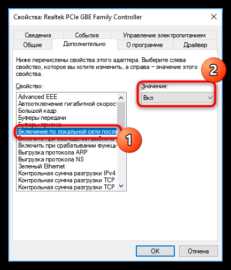
Чтобы максимально эффективно использовать функцию Wake on lid open в BIOS, следуйте этим рекомендациям:
- Обновите BIOS: Убедитесь, что на вашем устройстве установлена последняя версия BIOS. Некоторые старые версии могут не поддерживать или неправильно работать с функцией Wake on lid open. Обновление часто решает проблемы совместимости.
- Проверьте настройки управления питанием: В BIOS найдите раздел с настройками управления питанием (обычно это Power Management). Активируйте параметр Wake on lid open и убедитесь, что другие опции, такие как Wake on AC Power или Power On By Keyboard, не мешают нормальной работе этой функции.
- Настройте режим сна: Для корректной работы функции Wake on lid open ноутбук должен быть в режиме сна (S3). В разделе управления питанием выберите нужный режим сна и убедитесь, что ноутбук не выключается полностью при закрытии крышки.
- Проверьте состояние датчика крышки: Если ноутбук не включается после открытия крышки, возможно, сенсор крышки не работает должным образом. Проверьте его в BIOS или с помощью диагностического ПО от производителя. Убедитесь, что механизм крышки не повреждён.
- Используйте настройки энергосбережения: Включите режим Battery Saver или аналогичный, чтобы уменьшить потребление энергии при активной функции Wake on lid open. Это поможет предотвратить быстрый разряд аккумулятора, если ноутбук часто используется в мобильных условиях.
Правильная настройка BIOS и дополнительных параметров системы позволит оптимизировать работу с функцией Wake on lid open и избежать неприятных сбоев. Следуя этим рекомендациям, вы сможете увеличить удобство использования устройства, уменьшить количество ошибок и продлить срок службы аккумулятора.
Как отключить Wake on lid open в BIOS, если не нужно
Если функция Wake on lid open мешает работе устройства или приводит к ненужным пробуждениям, её можно легко отключить в BIOS. Следуйте этим шагам:
- Перезагрузите ноутбук: Включите или перезагрузите устройство и сразу же нажмите клавишу, которая открывает BIOS. Обычно это F2, Delete или Esc, в зависимости от модели ноутбука.
- Перейдите в раздел управления питанием: В BIOS найдите раздел, отвечающий за энергопотребление, обычно это Power Management или Advanced.
- Найдите параметр «Wake on lid open»: В разделе управления питанием найдите настройку Wake on lid open, Lid Open Wake Up или аналогичную. Она может быть установлена в положении Enabled.
- Отключите функцию: Измените значение параметра на Disabled или Off.
- Сохраните изменения: После изменения параметра сохраните настройки, выбрав Save and Exit. Ноутбук перезагрузится с новой настройкой.
После этого ноутбук больше не будет автоматически включаться при открытии крышки. Эта настройка полезна, если вам нужно предотвратить нежелательные пробуждения устройства, например, при переноске в сумке или при работе с внешним дисплеем.
Вопрос-ответ:
Что такое функция Wake on lid open в BIOS?
Wake on lid open — это настройка в BIOS ноутбука, которая позволяет устройству автоматически включаться или выходить из спящего режима при открытии крышки. Она управляется на уровне материнской платы и не зависит напрямую от операционной системы.
Для чего нужна функция Wake on lid open?
Эта функция удобна для быстрого включения ноутбука без нажатия кнопки питания. Она экономит время и позволяет сразу начать работу после открытия крышки, особенно если ноутбук часто закрывают и открывают в течение дня.
Какие настройки нужно изменить в BIOS, чтобы включить Wake on lid open?
Чтобы включить Wake on lid open, нужно зайти в BIOS, найти раздел питания или Advanced, найти пункт Wake on lid open и включить его. После сохранения изменений ноутбук будет реагировать на открытие крышки.
Работает ли Wake on lid open на всех ноутбуках?
Нет, функция доступна не на всех моделях. Она зависит от поддержки со стороны материнской платы и BIOS. Старые или бюджетные ноутбуки могут не иметь такой функции, и в их случае включение крышки не активирует питание автоматически.
Может ли Wake on lid open влиять на расход батареи?
Прямого влияния на расход батареи нет, так как функция активируется только при открытии крышки. Однако, если ноутбук случайно открывается в сумке или рюкзаке, устройство может включаться и разряжать аккумулятор.

 Загрузка...



