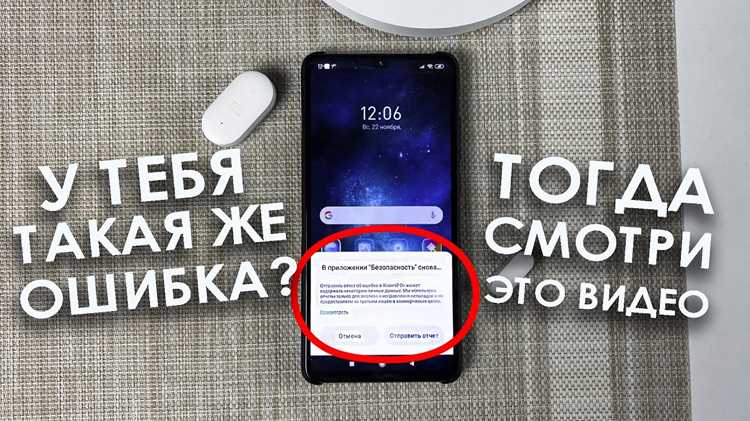
Сообщение «Waiting for debugger» возникает на смартфонах Xiaomi при попытке запуска приложений, если активирован режим отладки или приложение неправильно взаимодействует с системой. Оно блокирует работу устройства и может появляться как при подключении по USB, так и при обычном использовании.
На практике причиной появления ошибки чаще всего становятся включенные опции разработчика, такие как отладка по USB, а также сторонние приложения, требующие постоянного доступа к системным процессам. В ряде случаев сбой возникает после обновлений MIUI или установки нестабильных версий программ.
Для устранения ошибки важно точно определить источник: приложение, системная служба или параметры отладки. В статье рассмотрены способы отключения отладки, проверка режимов разработчика, удаление конфликтных приложений и восстановление работы устройства без потери данных.
Рекомендации подходят для моделей Xiaomi с MIUI 12, 13 и 14. Все действия выполняются через стандартные настройки системы и безопасный режим, что позволяет минимизировать риск повреждения данных или блокировки смартфона.
Почему появляется сообщение «Waiting for debugger» на Xiaomi
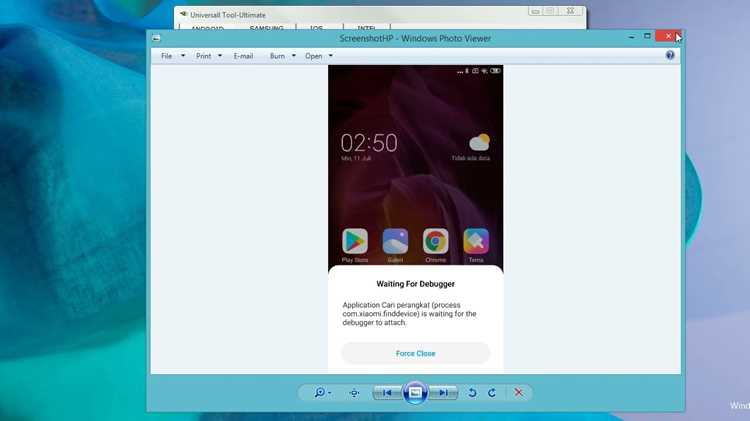
Сообщение «Waiting for debugger» возникает, когда система Android ожидает подключения инструмента отладки к приложению. На смартфонах Xiaomi это чаще всего связано с активированным режимом разработчика и включенной отладкой по USB. Устройство блокирует запуск программы, чтобы дать возможность отладчику контролировать процесс.
Частая причина появления ошибки – сторонние приложения, требующие постоянного доступа к системным процессам, например инструменты для мониторинга или кастомные лаунчеры. После установки обновлений MIUI или приложений с нестабильной версией ошибки могут появляться даже при отключенном USB.
Другой фактор – некорректные настройки самой отладки. Например, включение пункта «Отладка приложений» без привязки к конкретному приложению вызывает постоянное ожидание отладчика. Xiaomi также использует собственные системные службы, которые при конфликте с сторонним софтом могут блокировать запуск приложений с сообщением о дебаггере.
Для выявления источника ошибки рекомендуется проверить статус режима разработчика, отключить USB-отладку и временно удалить недавно установленные приложения, особенно те, которые имеют доступ к системным процессам или правам администратора.
Проверка включенного режима разработчика на устройстве
Режим разработчика на смартфонах Xiaomi открывает доступ к инструментам отладки, включая USB Debugging и отладку приложений. Неправильная активация этих функций может вызвать сообщение «Waiting for debugger». Для проверки статуса режима выполните следующие действия:
| Действие | Описание |
|---|---|
| Откройте «Настройки» | Перейдите в раздел О телефоне и найдите пункт Версия MIUI. |
| Нажмите на версию MIUI 7 раз | Если режим разработчика выключен, появится уведомление о его активации. |
| Вернитесь в «Настройки» | Откройте раздел Дополнительно → Параметры разработчика. Если этот пункт присутствует, режим включен. |
| Проверка USB Debugging | В списке параметров разработчика убедитесь, что Отладка по USB выключена для предотвращения ожидания дебаггера. |
После проверки и, при необходимости, отключения USB-отладки перезагрузите устройство. Это поможет исключить случайные блокировки приложений и снизить вероятность появления сообщения «Waiting for debugger».
Отключение отладки по USB на Xiaomi

Отладка по USB на смартфонах Xiaomi позволяет подключать устройство к компьютеру для тестирования и диагностики приложений. Если она активна, это может вызвать сообщение «Waiting for debugger». Для отключения функции выполните следующие действия:
- Откройте Настройки на устройстве.
- Перейдите в раздел Дополнительно → Параметры разработчика.
- Найдите пункт Отладка по USB.
- Переключите тумблер в положение Выкл.
- Подтвердите отключение, если появится запрос системы.
После отключения рекомендуется перезагрузить смартфон, чтобы система полностью сбросила активные сессии отладки. Это устраняет блокировку приложений, вызванную ожиданием дебаггера, и предотвращает повторное появление сообщения при обычном использовании.
- Если проблема сохраняется, временно отключите другие параметры разработчика, например Отладка приложений.
- При подключении к ПК убедитесь, что не активированы инструменты типа ADB или сторонние программы для мониторинга системы.
Удаление сторонних приложений, вызывающих зависание
Сообщение «Waiting for debugger» может возникать из-за сторонних приложений, которые вмешиваются в системные процессы или используют привилегии разработчика. На Xiaomi это часто наблюдается после установки кастомных лаунчеров, утилит для мониторинга памяти и приложений с доступом администратора.
Для устранения ошибки выполните следующие действия:
1. Откройте Настройки → Приложения → Все приложения.
2. Просмотрите недавно установленные программы и отметьте те, которые требуют системные разрешения или активно используют фоновые процессы.
3. Выберите приложение и нажмите Удалить или Остановить, если временное отключение достаточно для теста.
4. Перезагрузите устройство после удаления для полной очистки активных процессов.
Рекомендуется проверять приложения, установленные вне Google Play, так как они чаще всего вызывают конфликты с системной отладкой. Удаление проблемного ПО устраняет зависание и предотвращает повторное появление сообщения при запуске других программ.
Сброс настроек приложений, участвующих в отладке

Некорректные параметры приложений, использующих отладку, могут вызвать сообщение «Waiting for debugger». Для устранения ошибки выполняется сброс настроек конкретных программ или всех приложений, связанных с разработкой.
- Откройте Настройки → Приложения → Все приложения.
- Выберите приложение, которое может взаимодействовать с отладчиком (например, инструменты тестирования или недавно установленные лаунчеры).
- Нажмите Хранилище → Очистить данные и Очистить кэш.
- При необходимости повторите процедуру для всех приложений с правами администратора или повышенным доступом.
- Перезагрузите смартфон, чтобы изменения вступили в силу.
После сброса настроек приложения запускаются с исходными параметрами, что устраняет конфликты с системой отладки и блокировку приложений. Этот способ безопасен для данных пользователя, если сбрасываются только системные и служебные настройки, а не личные файлы.
- Для приложений, которые вы используете часто, после сброса рекомендуется проверить разрешения и настройки синхронизации.
- Если проблема сохраняется, отключите отладку по USB и повторите сброс для остальных программ с доступом к системным процессам.
Использование безопасного режима для диагностики проблемы
Безопасный режим на Xiaomi позволяет запустить устройство с минимальным набором системных приложений, отключая сторонние программы. Это помогает определить, какое приложение вызывает сообщение «Waiting for debugger».
Для входа в безопасный режим выполните следующие действия:
- Выключите смартфон полностью.
- Нажмите и удерживайте кнопку Питание до появления логотипа MI.
- После появления логотипа отпустите кнопку питания и сразу нажмите и удерживайте кнопку Уменьшение громкости до загрузки системы.
- На экране появится надпись Безопасный режим, означающая, что загружены только системные службы.
В безопасном режиме запустите приложение, вызывающее ошибку. Если сообщение не появляется, значит, причина кроется в стороннем приложении или его настройках. После диагностики можно удалить проблемную программу или сбросить её параметры.
Для выхода из безопасного режима достаточно перезагрузить устройство обычным способом. Этот метод позволяет быстро локализовать источник конфликта без потери пользовательских данных.
Очистка кэша и данных системы для устранения ошибки
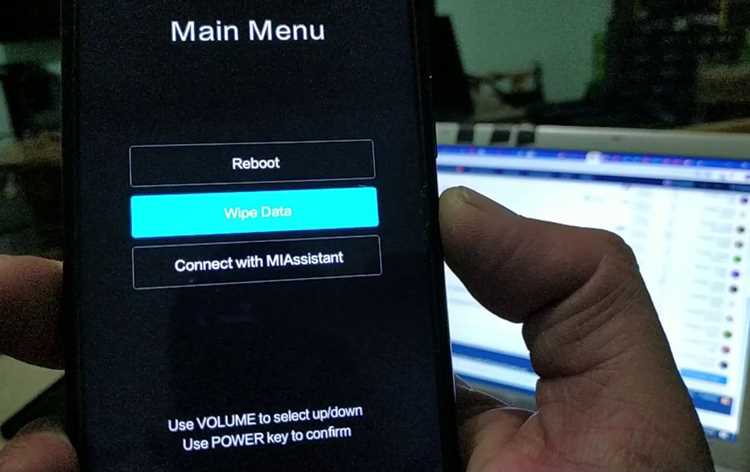
Сообщение «Waiting for debugger» может сохраняться из-за поврежденного кэша или накопленных данных системы. Очистка этих элементов помогает восстановить стабильную работу приложений на Xiaomi.
Для очистки выполните следующие действия:
- Откройте Настройки → Хранилище → Данные кэша и выберите Очистить кэш.
- Перейдите в Настройки → Приложения → Все приложения.
- Выберите системные приложения, участвующие в запуске или отладке (например, Сервисы Google, Система Android), и нажмите Очистить данные.
- После завершения очистки перезагрузите смартфон.
Очистка кэша не затрагивает пользовательские файлы, но сброс данных системных приложений вернет их настройки к исходным. Это устраняет конфликты между системными процессами и сторонними приложениями, что часто решает проблему с ожиданием дебаггера.
Регулярная очистка кэша помогает снизить риск повторного появления ошибки и повышает стабильность работы MIUI, особенно на устройствах с ограниченной памятью.
Восстановление заводских настроек при сохранении данных
Если предыдущие методы не устранили сообщение «Waiting for debugger», восстановление заводских настроек с сохранением данных помогает сбросить системные конфигурации без потери личной информации.
Пошаговое выполнение:
- Откройте Настройки → Дополнительно → Создание резервной копии и сброс.
- Выберите пункт Сброс настроек или Восстановление заводских настроек.
- Отметьте опцию Сохранить данные пользователя, чтобы личные файлы и фотографии остались на устройстве.
- Подтвердите действие и дождитесь завершения процесса.
После перезагрузки смартфон запускается с очищенной системой, устранены конфликты приложений и настроек, вызывавшие зависание. Эта процедура особенно полезна при ошибках, связанных с отладкой приложений и нестабильными параметрами MIUI.
Рекомендуется перед сбросом убедиться в наличии резервной копии важных данных и отключить учетные записи Google для предотвращения блокировки FRP.
Вопрос-ответ:
Почему на моем Xiaomi постоянно появляется сообщение «Waiting for debugger»?
Сообщение возникает, когда система ожидает подключения отладчика к приложению. На устройствах Xiaomi причиной чаще всего становятся активный режим разработчика или включенная отладка по USB. Также ошибка может появляться из-за сторонних приложений, вмешивающихся в системные процессы, или после установки обновлений MIUI и нестабильных версий программ.
Как проверить, включен ли режим разработчика и отладка по USB?
Откройте «Настройки» → «О телефоне» → «Версия MIUI». Нажмите на версию MIUI 7 раз, чтобы активировать режим разработчика. Затем перейдите в «Настройки» → «Дополнительно» → «Параметры разработчика» и убедитесь, что тумблер «Отладка по USB» выключен. Если включен — переключите в положение «Выкл» и перезагрузите устройство.
Какие сторонние приложения могут вызывать зависание и сообщение об отладчике?
Чаще всего это программы, требующие системные разрешения, лаунчеры, утилиты для мониторинга памяти и приложения с доступом администратора. Они могут вмешиваться в запуск системных служб, что приводит к блокировке приложений и появлению сообщения «Waiting for debugger». Для диагностики их стоит временно отключить или удалить.
Помогает ли безопасный режим при решении этой ошибки?
Да, безопасный режим загружает только системные службы и отключает все сторонние приложения. Если ошибка не возникает в этом режиме, это подтверждает, что причиной были сторонние программы. После диагностики можно удалить проблемное приложение или сбросить его настройки.
Можно ли устранить ошибку без удаления личных данных?
Да. На Xiaomi возможно восстановление заводских настроек с сохранением пользовательских файлов. В «Настройки» → «Дополнительно» → «Создание резервной копии и сброс» выберите «Сброс настроек» и отметьте опцию сохранения данных. Это очищает системные конфликты и устраняет зависание, не затрагивая фотографии, документы и другие файлы.

 Загрузка...