Содержание статьи
Visual Basic Command Line Compiler (vbc.exe) позволяет компилировать исходные файлы Visual Basic напрямую через командную строку без необходимости использования интегрированной среды разработки. Этот инструмент поддерживает создание как консольных приложений, так и библиотек классов, предоставляя контроль над процессом компиляции и параметрами сборки.
Компилятор работает с файлами с расширением .vb и позволяет указывать различные опции: путь к выходному файлу, подключение внешних сборок (.dll), включение отладочной информации, выбор платформы (x86, x64, AnyCPU). Например, для компиляции консольного приложения используется команда vbc MyProgram.vb /out:MyProgram.exe.
Для проектов с несколькими исходниками vbc обеспечивает возможность одновременной компиляции всех файлов, включая указание зависимостей между ними. Это упрощает сборку больших приложений без необходимости ручного открытия каждого файла в IDE. Подключение сторонних библиотек через параметр /reference позволяет интегрировать готовые компоненты в проект.
Использование командной строки удобно при автоматизации сборки и тестирования. Скрипты на PowerShell или пакетные файлы (.bat) позволяют запускать компиляцию по расписанию или в рамках CI/CD-процессов, экономя время на ручное управление проектом и снижая риск ошибок из-за несогласованности версий исходников.
Visual Basic Command Line Compiler: назначение и использование
Visual Basic Command Line Compiler (vbc.exe) предназначен для компиляции исходных файлов Visual Basic без использования графической среды разработки. Он обеспечивает точный контроль над параметрами сборки, включая выходной файл, платформу и подключаемые библиотеки.
С помощью vbc.exe можно создавать исполняемые файлы (.exe) и библиотеки классов (.dll). Для указания имени выходного файла используется ключ /out:, а подключение сторонних сборок осуществляется через /reference:. Например: vbc MyApp.vb /out:MyApp.exe /reference:Library.dll.
Компилятор поддерживает несколько исходников одновременно. При указании всех файлов через пробел vbc автоматически анализирует зависимости и компилирует проект целиком. Опция /debug добавляет отладочную информацию, что полезно для тестирования и пошаговой проверки кода.
Параметры платформы позволяют выбирать между x86, x64 или AnyCPU, что гарантирует корректную работу приложения на нужной архитектуре. Командная строка также упрощает интеграцию в скрипты автоматической сборки и системы непрерывной интеграции, сокращая ручные операции и риск ошибок.
Как установить Visual Basic Command Line Compiler на Windows
Visual Basic Command Line Compiler (vbc.exe) поставляется в составе .NET SDK и не требует отдельной установки. Для работы компилятора необходимо убедиться, что на компьютере установлена соответствующая версия .NET.
Шаги для установки:
- Перейти на официальный сайт Microsoft .NET и загрузить последнюю версию .NET SDK для Windows.
- Запустить установочный файл и выбрать путь установки. Рекомендуется оставить стандартный путь для упрощения доступа из командной строки.
- При необходимости добавить путь к vbc.exe в системную переменную PATH для удобного запуска из любой директории.
На 64-битной системе vbc.exe обычно располагается в папке C:\Program Files\dotnet\ или C:\Program Files (x86)\Microsoft SDKs\Windows\. Для проектов, использующих конкретные версии .NET Framework, может потребоваться установка соответствующего SDK или Developer Pack.
После завершения настройки компилятор готов к использованию для компиляции отдельных файлов .vb и интеграции в автоматизированные сборки.
Основные команды и параметры компилятора
Visual Basic Command Line Compiler (vbc.exe) использует набор ключей для управления процессом компиляции. Ниже перечислены основные команды и их назначение:
- /out:<имя_файла> – задает имя выходного файла, например: vbc MyApp.vb /out:MyApp.exe.
- /target:<тип_программы> – определяет тип сборки: exe (консольное приложение), winexe (Windows-приложение), library (DLL), module (модуль).
- /reference:<файл.dll> – подключает внешние библиотеки и сборки.
- /platform:<x86|x64|anycpu> – выбирает архитектуру для компиляции.
- /debug – добавляет отладочную информацию, полезную для тестирования и запуска в Visual Studio Debugger.
- /optimize – включает оптимизацию кода для повышения производительности.
- /warn:<уровень> – настраивает уровень предупреждений компиляции (0–4).
Пример комплексной команды для компиляции нескольких файлов с подключением библиотеки и отладкой:
vbc File1.vb File2.vb /out:App.exe /target:exe /reference:Library.dll /debug /platform:anycpuИспользование этих параметров позволяет управлять процессом сборки, подключать сторонние компоненты и адаптировать приложение под нужную архитектуру без открытия Visual Studio.
Компиляция отдельных файлов.vb через командную строку
Для компиляции отдельных файлов Visual Basic (.vb) используется команда vbc.exe с указанием имени файла и опций компиляции. Это позволяет создавать исполняемые файлы или библиотеки без открытия Visual Studio.
Простейший пример компиляции одного файла:
vbc MyProgram.vb /out:MyProgram.exeДля управления параметрами сборки можно использовать ключи /target, /debug и /reference. Ниже приведена таблица с примерами команд и их результатами:
| Команда | Описание | Результат |
|---|---|---|
| vbc File1.vb /out:App.exe | Компиляция одного исходника в консольное приложение | Создается App.exe |
| vbc File1.vb /target:library /out:Library.dll | Создание библиотеки классов из одного файла | Создается Library.dll |
| vbc File1.vb /reference:Utils.dll /out:App.exe | Компиляция с подключением внешней сборки | App.exe использует функционал из Utils.dll |
| vbc File1.vb /debug /out:App.exe | Компиляция с включенной отладочной информацией | App.exe готов к запуску в режиме отладки |
При работе с отдельными файлами рекомендуется всегда указывать имя выходного файла через /out: и подключать необходимые библиотеки, чтобы избежать ошибок при запуске или интеграции в более крупные проекты.
Создание исполняемого файла из нескольких исходников
Для сборки одного исполняемого файла из нескольких исходных файлов Visual Basic (.vb) используется команда vbc.exe с перечислением всех файлов и указанием имени выходного файла. Компилятор автоматически определяет зависимости между файлами и создает готовое приложение.
Пример команды для компиляции нескольких файлов:
vbc File1.vb File2.vb File3.vb /out:MyApp.exe /target:exeНиже приведена таблица с часто используемыми комбинациями ключей при работе с несколькими исходниками:
| Команда | Описание | Результат |
|---|---|---|
| vbc File1.vb File2.vb /out:App.exe | Компиляция двух исходников в консольное приложение | Создается App.exe |
| vbc *.vb /out:App.exe /debug | Компиляция всех файлов в папке с включенной отладкой | App.exe готов к пошаговой проверке |
| vbc File1.vb File2.vb /reference:Lib.dll /out:App.exe | Сборка с подключением внешней библиотеки | App.exe использует функционал из Lib.dll |
| vbc File1.vb File2.vb File3.vb /platform:x64 /out:App.exe | Компиляция для 64-битной архитектуры | Создается App.exe, совместимый с x64 |
При работе с несколькими исходниками рекомендуется явно указывать /out: и подключаемые сборки, чтобы избежать конфликтов имен и обеспечить корректную работу всех компонентов приложения.
Настройка опций компиляции: отладка и оптимизация

Visual Basic Command Line Compiler предоставляет возможность управлять процессом компиляции через параметры отладки и оптимизации, что позволяет контролировать размер, производительность и удобство тестирования приложения.
Ключевые параметры:
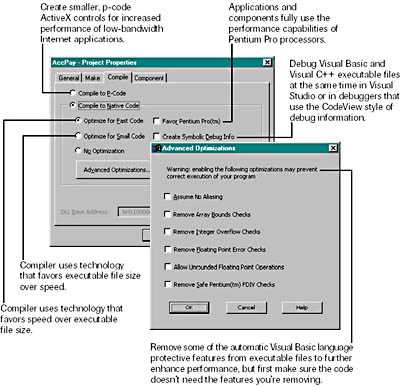
- /debug[:full|pdbonly] – создает отладочную информацию в формате .pdb. full сохраняет полную информацию для пошагового анализа, pdbonly минимизирует размер отладочного файла.
- /optimize+ – активирует оптимизацию кода: удаляются неиспользуемые переменные, упрощаются выражения, сокращается объем памяти. Используется для финальных сборок.
- /optimize- – отключает оптимизацию, оставляя код максимально читаемым для анализа и тестирования.
- /define:<символы> – позволяет включать условную компиляцию для разных конфигураций проекта (например, DEBUG или RELEASE).
Пример команды с включенной отладкой и оптимизацией:
vbc Program.vb /out:Program.exe /debug:full /optimize+ /define:DEBUGДля тестирования рекомендуется использовать /debug:full без оптимизации, чтобы отладчик корректно отображал стек вызовов и значения переменных. Для релизных сборок оптимизацию включают, а отладочную информацию отключают, чтобы уменьшить размер и ускорить выполнение.
Использование внешних библиотек и ссылок при компиляции
При компиляции проектов через Visual Basic Command Line Compiler (vbc.exe) подключение внешних библиотек осуществляется с помощью ключа /reference (или /r). С помощью этого параметра компилятор получает доступ к сборкам .NET, включая DLL-файлы, и позволяет использовать классы и методы из этих сборок в коде.
Формат указания ссылки: /reference:путь\к\библиотеке.dll. Для нескольких библиотек путь указывается через запятую: /reference:lib1.dll,lib2.dll. Важно, чтобы все указанные DLL соответствовали версии .NET, используемой в проекте, иначе возможны ошибки компиляции.
Для системных библиотек .NET можно указывать только имя сборки без полного пути, например: /reference:System.Data.dll. При использовании сторонних библиотек рекомендуется хранить их в отдельной папке проекта и использовать относительные пути, чтобы проект оставался переносимым между машинами.
Компилятор обрабатывает ссылки на библиотеки до компиляции исходного кода. Это значит, что все зависимости должны быть доступны в момент вызова vbc.exe, иначе появятся ошибки типа «не найдено пространство имен». Для проверки правильности подключений можно использовать команду vbc /nologo /reference:путь\к\DLL Main.vb, где Main.vb – основной исходный файл проекта.
При работе с библиотеками рекомендуется следить за версией сборки. Если проект использует библиотеку версии 4.8, а доступна сборка 4.7, возможны несовместимости. Для точного контроля версий можно использовать ключ /lib:путь, который указывает компилятору директорию для поиска ссылок.
Использование внешних ссылок позволяет минимизировать дублирование кода, использовать готовые решения и расширять функциональность проекта без изменения исходного кода компилятора. Правильная организация путей и версий библиотек повышает стабильность сборки и упрощает автоматизацию компиляции через скрипты.
Автоматизация компиляции с помощью скриптов
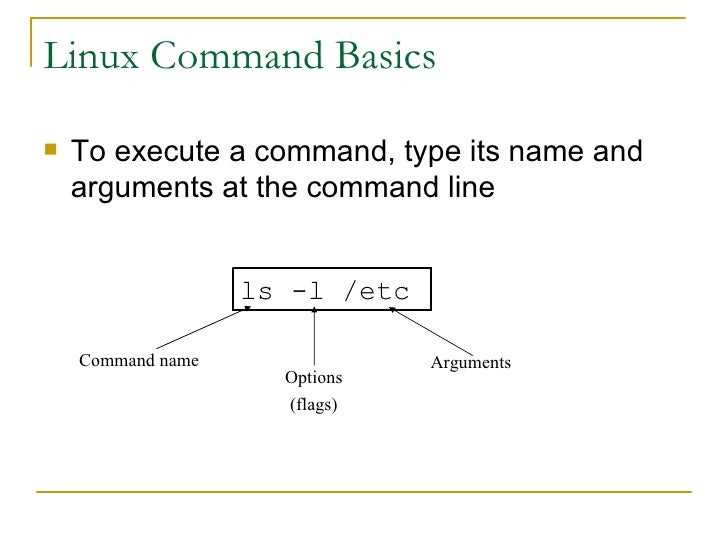
Автоматизация компиляции через Visual Basic Command Line Compiler осуществляется с использованием пакетных файлов (.bat) или PowerShell-скриптов. Такой подход позволяет компилировать несколько исходных файлов одновременно и управлять параметрами компиляции без ручного ввода команд.
Пример базового скрипта для пакетного файла:
vbc /out:Program.exe /target:exe Main.vb Module1.vb /reference:Library.dll
Скрипт может включать проверку наличия исходных файлов и библиотек перед компиляцией. В PowerShell это реализуется через команды Test-Path и условные конструкции if, что предотвращает ошибки из-за отсутствующих файлов.
Для проектов с большим количеством файлов рекомендуется хранить список исходных файлов в отдельном текстовом файле и использовать цикл в скрипте для последовательной компиляции. Например, в PowerShell:
Get-Content files.txt | ForEach-Object { $_ } | vbc /out:Program.exe /reference:Library.dll
Автоматизация позволяет задавать параметры компиляции, такие как /debug для генерации отладочной информации или /optimize для оптимизации кода. Эти параметры можно включать в скрипт условно, в зависимости от типа сборки – тестовой или релизной.
Правильная организация скриптов, контроль путей к исходным файлам и библиотекам, а также настройка параметров компиляции позволяют полностью автоматизировать процесс сборки Visual Basic проектов и сократить вероятность человеческой ошибки.
Распространенные ошибки при работе с компилятором и их исправление
Ошибка «не найдено пространство имен» возникает при отсутствии ссылки на необходимую библиотеку. Исправляется добавлением ключа /reference:путь\к\библиотеке.dll и проверкой соответствия версии .NET.
Ошибка «файл исходного кода не найден» появляется, если путь к исходному файлу указан неверно. Решение – использовать абсолютный путь или проверить наличие файла в рабочей директории.
Сообщение «несовместимые типы» указывает на попытку присвоения значения несоответствующего типа. Необходимо проверить объявленные типы переменных и привести их к совместимым с помощью приведения типов.
Ошибка «дублирование имени» возникает при объявлении одинаковых идентификаторов в одном пространстве имен. Исправление требует переименования переменных, методов или классов, либо использования разных пространств имен.
Ошибка «не удалось загрузить сборку» связана с отсутствием или повреждением DLL. Решается копированием актуальной версии библиотеки в директорию проекта или указанием корректного пути через /lib:путь.
Ошибка «недопустимый ключ компиляции» появляется при неправильном синтаксисе параметров vbc.exe. Проверяется список допустимых ключей командой vbc /? и исправляется точным соблюдением синтаксиса.
Ошибка «слишком много аргументов» возникает при превышении допустимого количества файлов или параметров в одной команде. Решение – разделить компиляцию на несколько команд или использовать список файлов в отдельном текстовом файле с последующей передачей через цикл в скрипте.
Вопрос-ответ:
Что такое Visual Basic Command Line Compiler и для чего он используется?
Visual Basic Command Line Compiler (vbc.exe) — это инструмент для компиляции исходного кода Visual Basic в исполняемые файлы (.exe) или сборки (.dll). Он позволяет компилировать проекты напрямую из командной строки, без использования среды разработки Visual Studio, что удобно для автоматизации сборки и интеграции с другими инструментами.
Как подключить внешние библиотеки при компиляции через vbc.exe?
Для подключения внешних библиотек используется ключ /reference (или /r). Указывается путь к DLL-файлу или системной сборке .NET. Например: vbc /out:Program.exe Main.vb /reference:Library.dll. Если библиотек несколько, их перечисляют через запятую: /reference:lib1.dll,lib2.dll. Для корректной компиляции все библиотеки должны соответствовать версии .NET, используемой в проекте.
Можно ли автоматизировать компиляцию Visual Basic проектов без Visual Studio?
Да, компиляцию можно автоматизировать с помощью пакетных файлов (.bat) или PowerShell-скриптов. Скрипт может последовательно компилировать несколько исходных файлов, добавлять библиотеки через /reference, включать параметры /debug или /optimize и сохранять лог ошибок. Такой подход позволяет быстро создавать сборки без ручного ввода команд.
Какие типичные ошибки возникают при работе с командным компилятором и как их исправлять?
Распространенные ошибки включают: отсутствие файла исходного кода, не найдено пространство имен, дублирование идентификаторов и несовпадение версий библиотек. Исправляется указанием корректных путей к файлам и библиотекам, проверкой типов данных, использованием разных пространств имен и контролем версии сборок через /lib или замену DLL на актуальную.
Можно ли использовать Visual Basic Command Line Compiler для сборки больших проектов с множеством файлов?
Да, vbc.exe поддерживает компиляцию проектов с большим количеством исходных файлов. Для удобства список файлов можно хранить в отдельном текстовом файле и использовать цикл в скрипте для передачи их компилятору. Это позволяет управлять проектами без Visual Studio и интегрировать сборку в автоматизированные процессы.
Как правильно указывать пути к внешним библиотекам при компиляции с помощью Visual Basic Command Line Compiler?
При использовании vbc.exe для подключения внешних библиотек необходимо указывать полный путь к DLL-файлам через ключ /reference. Например: vbc /out:App.exe Main.vb /reference:C:\Libraries\MyLibrary.dll. Если библиотек несколько, их перечисляют через запятую. Для системных сборок .NET достаточно указать имя файла, например /reference:System.Data.dll. Рекомендуется использовать относительные пути при хранении библиотек в папке проекта, чтобы скрипты компиляции оставались переносимыми. Также важно, чтобы версии подключаемых DLL совпадали с версией .NET, используемой в проекте, иначе компилятор выдаст ошибки несовместимости.

 Загрузка...