Содержание статьи

В HTML тег <a> является основным инструментом для создания ссылок. Атрибут href указывает целевой адрес, на который будет вести ссылка. Этот элемент позволяет пользователям переходить между страницами сайта или на внешние ресурсы. Без правильного использования href невозможно реализовать функциональность переходов, которая так важна для навигации в Интернете.
Чтобы задать ссылку, достаточно использовать следующий синтаксис: <a href="URL">Текст ссылки</a>. В качестве значения href можно указать как локальный путь к файлу на сервере, так и полный URL для перехода на внешний сайт. Например, для перехода на главную страницу сайта используется <a href="/">Главная</a>, а для внешней ссылки – <a href="https://example.com">Внешний сайт</a>.
При создании ссылок важно учитывать, что атрибут href должен содержать действительный адрес. Если указан неправильный путь, браузер не сможет правильно обработать ссылку, и переход не состоится. Чтобы избежать ошибок, всегда проверяйте правильность введенных URL.
Для создания более сложных ссылок, например, переходов к якорям на той же странице, используется синтаксис #якори. Например, <a href="#section1">Перейти к разделу 1</a> позволит быстро перемещаться по контенту без загрузки новой страницы.
Если нужно открыть ссылку в новом окне или вкладке, атрибут target=»_blank» будет полезен. Это поможет пользователю оставить текущую страницу открытой, не закрывая её при переходе. Например, <a href="https://example.com" target="_blank">Перейти на сайт</a>.
Как создать простую ссылку с использованием тега <a> в HTML
Чтобы создать простую ссылку в HTML, необходимо использовать тег <a> с атрибутом href. Этот атрибут указывает путь, на который должна вести ссылка. Синтаксис создания базовой ссылки следующий:
<a href="URL">Текст ссылки</a>Замените URL на нужный адрес, а Текст ссылки – на текст, который будет виден пользователю. Например, для создания ссылки на домашнюю страницу сайта, код будет таким:
<a href="https://www.example.com">Перейти на сайт</a>Когда пользователь нажимает на «Перейти на сайт», он будет перенаправлен по указанному URL.
Если нужно создать ссылку на файл, расположенный в той же папке, что и веб-страница, можно указать относительный путь. Например, если на сервере есть файл about.html в той же директории, ссылка будет выглядеть так:
<a href="about.html">О сайте</a>Важно помнить, что URL может быть как абсолютным (с полным адресом), так и относительным (с указанием пути внутри сайта). В первом случае указывается полный путь, например, https://www.example.com/page1, во втором – только путь внутри сайта, например, /about.
Для правильной работы ссылки необходимо, чтобы URL был корректно прописан, иначе переход не будет осуществляться. Также стоит следить за тем, чтобы в тексте ссылки не было лишних пробелов и синтаксических ошибок.
Использование атрибута href для навигации между страницами

Атрибут href в теге <a> позволяет организовать переходы между страницами сайта. Для этого в качестве значения href указывается путь к целевой странице, будь то локальный файл или внешний ресурс.
Для перехода на другую страницу сайта можно использовать относительный путь. Например, если на вашем сайте есть страница contact.html, ссылка будет выглядеть так:
<a href="contact.html">Контакты</a>В этом случае браузер откроет файл contact.html в той же директории, где находится текущая страница.
Если сайт имеет сложную структуру папок, важно указать правильный путь. Например, если страница contact.html расположена в папке pages, ссылка будет такой:
<a href="pages/contact.html">Контакты</a>Для перехода на главную страницу сайта обычно используется путь /. Пример:
<a href="/">Главная страница</a>Важным моментом является использование абсолютных путей, если необходимо перейти на страницу другого сайта. В этом случае указывается полный URL. Например:
<a href="https://www.example.com">Перейти на Example</a>При этом пользователи будут перенаправлены на внешний ресурс, вне зависимости от того, где находится текущая страница.
Для навигации между страницами также можно использовать относительные и абсолютные пути в комбинации с параметрами URL. Например, если нужно передать параметры в запросе, ссылка может выглядеть так:
<a href="products.html?category=shoes">Мужская обувь</a>Таким образом, атрибут href становится основным инструментом для создания структуры навигации внутри сайта, позволяя пользователю переходить между различными разделами без перезагрузки страницы.
Как задать ссылку на внешний ресурс в HTML

Для создания ссылки на внешний ресурс в HTML нужно в атрибуте href указать полный URL-адрес, начинающийся с http:// или https://. Такой подход позволяет пользователю перейти на сторонний сайт.
Пример ссылки на внешний сайт:
<a href="https://www.example.com">Перейти на Example</a>Если вы хотите, чтобы ссылка открывалась в новом окне или вкладке, добавьте атрибут target=»_blank»:
<a href="https://www.example.com" target="_blank">Перейти на Example</a>Для правильной работы ссылки на внешний ресурс важно учитывать несколько моментов:
- Убедитесь, что URL правильный и доступный.
- Используйте https:// вместо http://, если это возможно, для обеспечения безопасности соединения.
- При добавлении ссылок на сторонние сайты проверяйте, что ресурс работает корректно и не изменился.
Если ссылка ведет на внешний файл (например, документ PDF или изображение), указывайте точный путь к файлу:
<a href="https://www.example.com/file.pdf">Скачать файл</a>Ссылки на внешние ресурсы помогают интегрировать контент с другими сайтами, улучшая взаимодействие с пользователями и предоставляя дополнительные материалы.
Работа с ссылками на адреса электронной почты и телефонные номера
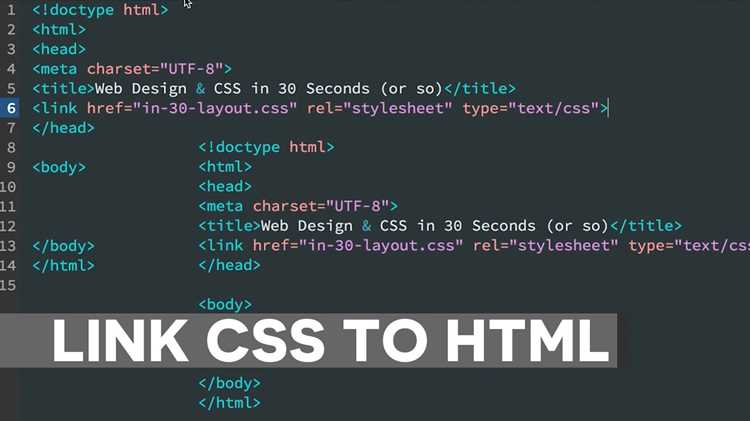
HTML позволяет создавать ссылки, которые запускают почтовый клиент или инициируют звонок на телефонный номер. Для этого используется атрибут href с соответствующими схемами: mailto: для электронной почты и tel: для телефонных номеров.
Для создания ссылки на электронную почту используйте следующую конструкцию:
<a href="mailto:example@example.com">Написать письмо</a>Когда пользователь нажмет на такую ссылку, откроется почтовый клиент с заранее заполненным полем «Кому» на указанный адрес. Также можно добавить предварительно заполненные поля «Тема» и «Текст» письма, используя параметры в URL:
<a href="mailto:example@example.com?subject=Вопрос&body=Привет!">Написать письмо</a>Для ссылок на телефонные номера используется схема tel:. Пример ссылки на номер телефона:
<a href="tel:+123456789">Позвонить</a>По нажатию на такую ссылку телефонный номер будет набран автоматически на мобильных устройствах, а на компьютере может быть предложено использовать приложение для звонков через интернет (например, Skype).
Для лучшей совместимости с мобильными устройствами и поддержания правильного формата номера используйте международный код страны, начиная с символа «+».
Важно: ссылки на электронную почту и телефонные номера полезны для обеспечения быстрого контакта с пользователями, особенно на мобильных версиях сайтов. Однако стоит помнить о возможных рисках спама, если почтовые адреса размещены в открытом виде на веб-странице.
Как открыть ссылку в новом окне или вкладке с помощью атрибута target

Атрибут target в теге <a> позволяет задать, в каком окне или вкладке браузера откроется ссылка. Для открытия ссылки в новом окне или вкладке используется значение _blank для атрибута target.
Пример использования:
<a href="https://www.example.com" target="_blank">Перейти на Example</a>Этот код открывает указанный URL в новой вкладке браузера. Такой подход удобен, если вы хотите, чтобы пользователи оставались на текущей странице, но имели возможность открыть внешние ресурсы в отдельных вкладках.
Важно помнить, что использование target=»_blank» может повлиять на пользовательский опыт. Некоторые пользователи могут предпочесть не открывать дополнительные вкладки, поэтому важно использовать эту опцию осознанно, например, при ссылках на сторонние сайты или загрузке больших файлов.
Для безопасности рекомендуется использовать атрибут rel=»noopener noreferrer» в сочетании с target=»_blank». Это защищает от потенциальных угроз, таких как манипуляции с родительской страницей через объект window.opener. Пример:
<a href="https://www.example.com" target="_blank" rel="noopener noreferrer">Перейти на Example</a>Использование этого атрибута предотвращает доступ новой вкладки к объекту window.opener, что повышает безопасность.
Ссылки с якорями: переход внутри одной страницы

Ссылки с якорями позволяют пользователям перемещаться по одной странице, не загружая её заново. Это особенно полезно на длинных страницах, например, в статьях или документах, где необходимо перейти к конкретному разделу.
Чтобы создать ссылку с якорем, необходимо использовать идентификатор элемента с атрибутом id и указать его в href. Например:
<a href="#section1">Перейти к разделу 1</a>Далее нужно задать идентификатор для элемента, к которому будет производиться переход. Например:
<h2 id="section1">Раздел 1</h2>Теперь, при клике на ссылку «Перейти к разделу 1», браузер прокрутит страницу до элемента с id=»section1″.
Если якорь указывает на элемент в верхней части страницы, то при переходе происходит плавная прокрутка, и пользователь окажется непосредственно в указанном разделе.
Можно использовать якоря не только с заголовками, но и с любыми другими элементами страницы: абзацами, изображениями, списками. Пример:
<a href="#contact">Контакты</a>
...
<div id="contact">Информация о контактах</div>
Для улучшения пользовательского опыта и удобства навигации рекомендуется добавлять такие ссылки в меню, чтобы пользователи могли быстро перемещаться по странице.
Ссылки с якорями могут также быть полезны для создания оглавлений, где каждый раздел связан с соответствующим заголовком. Это позволяет пользователю быстро найти нужную информацию, не прокручивая всю страницу.
Вопрос-ответ:
Как создать ссылку на другую страницу в HTML?
Для создания ссылки на другую страницу в HTML используется тег <a> с атрибутом href, который указывает путь к целевой странице. Например, для ссылки на страницу «about.html» будет следующий код: <a href="about.html">О нас</a>. Это создаст текст «О нас», при нажатии на который откроется страница «about.html».
Как сделать ссылку на внешний сайт с помощью HTML?
Для создания ссылки на внешний сайт в HTML также используется тег <a>, но в атрибуте href указывается полный URL. Например, для ссылки на сайт «example.com» код будет следующим: <a href="https://www.example.com">Перейти на Example</a>. При клике откроется внешний сайт в том же окне браузера.
Как сделать так, чтобы ссылка открывалась в новом окне?
Чтобы ссылка открывалась в новом окне или вкладке, необходимо добавить атрибут target=»_blank» в тег <a>. Например: <a href="https://www.example.com" target="_blank">Перейти на Example</a>. Это обеспечит открытие ссылки в новой вкладке браузера, позволяя пользователю остаться на текущей странице.
Как создать ссылку, которая будет направлять на электронную почту?
Для создания ссылки на адрес электронной почты используется схема mailto:. Например, если нужно создать ссылку на email «example@example.com», код будет следующим: <a href="mailto:example@example.com">Написать письмо</a>. При клике на эту ссылку откроется почтовый клиент с заполненным полем «Кому». Также можно добавить тему и текст письма, используя параметры в URL.
Можно ли использовать якоря для переходов внутри одной страницы?
Да, для переходов внутри одной страницы можно использовать якоря. Для этого в атрибуте href указывается идентификатор элемента с атрибутом id. Например, если нужно перейти к разделу с id=»section1″, код будет следующим: <a href="#section1">Перейти к разделу 1</a>. Для самого раздела нужно добавить id=»section1″ к нужному элементу, например: <h2 id="section1">Раздел 1</h2>.
Как правильно указать ссылку на файл внутри сайта?
Для того чтобы создать ссылку на файл, находящийся внутри вашего сайта, нужно использовать относительный путь. Например, если на вашем сайте есть файл about.html в той же папке, ссылка будет выглядеть так: <a href="about.html">О сайте</a>. Если файл находится в другой папке, например, в папке pages, путь будет следующим: <a href="pages/about.html">О сайте</a>.
Как сделать ссылку на телефонный номер?
Для создания ссылки, которая будет инициировать звонок на телефон, используется схема tel:. Например, чтобы создать ссылку на номер телефона +123456789, код будет следующим: <a href="tel:+123456789">Позвонить</a>. При клике на эту ссылку на мобильном устройстве будет предложено совершить звонок по указанному номеру. Также можно использовать эту схему для добавления номера в текстовые сообщения на поддерживаемых устройствах.

 Загрузка...