Содержание статьи
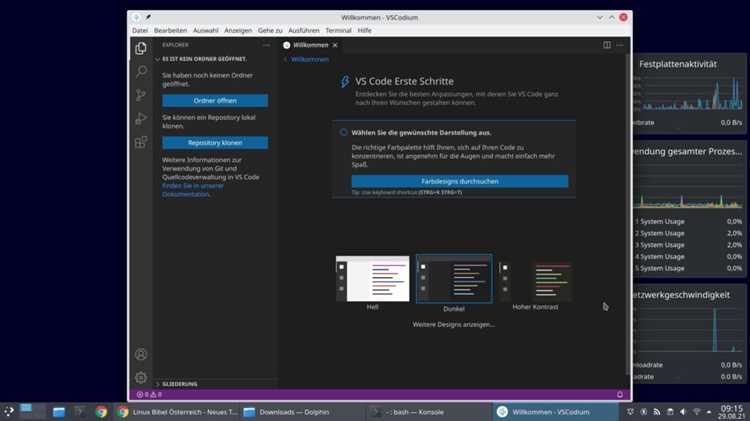
Работа с кодом в VS Codium может быть удобной и быстрой, если правильно настроены горячие клавиши и расширения для HTML. Одной из часто встречающихся задач является оборачивание кода в HTML-теги. Это может быть полезно при редактировании больших объемов кода или при необходимости быстро изменить структуру документа. В данной статье рассмотрим способы эффективного оборачивания кода в теги, используя возможности редактора.
Основной способ обертывания кода – это использование горячих клавиш, сниппетов и различных плагинов. В большинстве случаев для этой задачи достаточно стандартных настроек VS Codium, однако для более сложных вариантов можно подключить дополнительные расширения. Например, с помощью плагина Emmet процесс оборачивания кода становится гораздо быстрее и проще. Emmet позволяет использовать сокращения для быстрого добавления HTML-структур, что существенно экономит время.
Кроме того, можно воспользоваться регулярными выражениями для массового оборачивания кода. Это особенно удобно, если нужно изменить несколько блоков кода сразу или выполнить операции с большими объемами данных. Такой подход требует некоторых знаний, но в дальнейшем он существенно ускоряет работу с кодом, позволяя избежать повторения однотипных операций вручную.
Следующий метод, который мы рассмотрим, это ручное добавление тегов. Этот способ особенно полезен, когда необходимо обернуть небольшие фрагменты кода или когда другой способ не подходит. В VS Codium можно быстро выделить нужный участок и добавить тег, без необходимости переходить к другим инструментам.
Установка расширений для работы с HTML в VS Codium
Для улучшения работы с HTML-кодом в VS Codium, важно установить несколько полезных расширений. Это сделает процесс оборачивания кода в теги быстрее и удобнее. Рассмотрим несколько популярных расширений, которые можно добавить в редактор.
- Emmet – одно из самых мощных расширений для HTML и CSS. Оно позволяет использовать сокращения для быстрого добавления HTML-тегов, что значительно ускоряет процесс верстки. Установить Emmet можно через меню расширений VS Codium:
- Откройте панель расширений (Ctrl+Shift+X).
- В строке поиска введите «Emmet».
- Нажмите кнопку Установить напротив нужного расширения.
После установки расширения, вы сможете оборачивать код с помощью сочетаний клавиш, например, Tab для автоматического завершения тегов, что существенно ускоряет редактирование HTML-кода.
- HTML Snippets – это еще одно расширение для работы с HTML. Оно добавляет множество сниппетов для быстрого ввода часто используемых HTML-структур. В отличие от Emmet, это расширение не требует знаний сокращений, а просто предоставляет готовые шаблоны для вставки. Установить HTML Snippets можно аналогичным образом:
- Перейдите в панель расширений (Ctrl+Shift+X).
- В строке поиска введите «HTML Snippets».
- Нажмите кнопку Установить.
Сниппеты позволяют вставлять стандартные HTML-элементы, такие как таблицы, формы, списки, что ускоряет кодирование без необходимости каждый раз вручную прописывать теги.
- Auto Close Tag – это расширение автоматически закрывает теги, когда вы их открываете. Оно помогает избежать ошибок, связанных с забытыми закрывающими тегами. Это особенно полезно при работе с большими объемами HTML-кода. Для установки выполните следующие шаги:
- Откройте панель расширений (Ctrl+Shift+X).
- Введите в поисковую строку «Auto Close Tag».
- Нажмите Установить.
С этим расширением вы можете быть уверены, что ваш код всегда будет синтаксически правильным, а теги не останутся незакрытыми.
После установки этих расширений, ваш рабочий процесс с HTML в VS Codium станет значительно проще и быстрее. Вы сможете тратить меньше времени на повторяющиеся задачи и больше сосредоточиться на логике и дизайне страниц.
Использование горячих клавиш для быстрого оборачивания кода
Для ускорения работы с кодом в VS Codium можно использовать горячие клавиши для быстрого оборачивания фрагментов кода в теги. Это позволяет существенно сэкономить время при редактировании и верстке HTML-документов.
Одним из самых удобных способов является использование расширения Emmet, которое поддерживает множество горячих клавиш для ускоренного написания HTML-кода. Например, для того чтобы обернуть выделенный фрагмент кода в тег, достаточно выполнить следующие действия:
- Выделите нужный фрагмент текста.
- Нажмите Ctrl+Shift+A (Windows) или Cmd+Shift+A (Mac).
- Введите имя тега, в который нужно обернуть код, и нажмите Enter.
Этот метод позволяет быстро вставить любые HTML-теги вокруг уже существующего кода без необходимости вручную вводить открывающий и закрывающий теги.
Другой полезной комбинацией является Alt+Shift+W. Эта комбинация позволяет обернуть выделенный текст в тег, указав его вручную через всплывающее окно. Например, вы можете ввести «div» для создания блока div или «span» для оборачивания в span.
Также в VS Codium доступна функция автозакрытия тегов. Когда вы начинаете вводить открывающий тег, редактор автоматически добавляет и закрывающий тег. Для активации автозакрытия необходимо просто начать вводить тег, и редактор сразу предложит закрывающий аналогичный тег. Это помогает избежать ошибок, связанных с забытыми закрывающими тегами.
Горячие клавиши для оборачивания кода в теги – это быстрый и эффективный способ ускорить рабочий процесс, избежать ошибок и сделать кодирование более удобным. Использование этих функций позволяет не только ускорить написание кода, но и повысить его читабельность.
Ручное добавление HTML-тегов в редакторе VS Codium
В редакторе VS Codium существует возможность вручную добавлять HTML-теги, что особенно полезно, когда требуется точная настройка структуры кода. Этот метод подходит для небольших фрагментов кода, где не требуется автоматизация через расширения или горячие клавиши.
Для добавления тега вручную выполните следующие шаги:
- Выделите участок текста, который нужно обернуть в тег.
- Наберите открывающий тег, например, <div>.
- Переместитесь в конец выделенного текста и введите закрывающий тег, например, </div>.
Этот способ подходит для тех случаев, когда необходимо вручную настроить структуру, например, при добавлении нестандартных атрибутов или работе с элементами, которые не поддерживаются стандартными сниппетами.
Для удобства можно использовать редакторские функции автозавершения тегов. Когда вы начинаете вводить открывающий тег, редактор автоматически добавляет закрывающий тег, что минимизирует вероятность ошибок. Однако это работает только при правильной позиции курсора и начале ввода тега.
| Шаг | Действие |
|---|---|
| 1 | Выделите текст, который хотите обернуть в тег. |
| 2 | Введите открывающий тег, например, <h1>. |
| 3 | Переместитесь в конец выделенного текста и введите закрывающий тег, например, </h1>. |
Таким образом, ручное добавление тегов – это простой и надежный способ структурировать код в случае, если автоматические методы не подходят для конкретной задачи. Важно помнить о правильной последовательности и форматировании для предотвращения ошибок в разметке.
Как использовать сниппеты для оборачивания кода в теги
Чтобы использовать сниппеты для оборачивания кода в теги, следуйте этим шагам:
- Откройте панель настроек сниппетов, перейдя в File > Preferences > User Snippets.
- Выберите язык, для которого хотите настроить сниппеты, например, HTML.
- Добавьте новый сниппет в файл, указав его имя, расширение и тело. Например, для тега div сниппет может выглядеть так:
{
"Wrap in div": {
"prefix": "wrapdiv",
"body": [
"<div>$1</div>"
],
"description": "Wrap selected text in a div tag"
}
}
В данном примере, при введении команды wrapdiv и нажатии Tab, выбранный текст будет обернут в тег <div>.
Для более сложных сниппетов можно использовать переменные, такие как $1, которые будут автоматически заменены на соответствующие значения, например, на выделенный текст.
Чтобы использовать сниппет, выполните следующие шаги:
- Выделите текст, который хотите обернуть в тег.
- Введите команду сниппета (например, wrapdiv), затем нажмите Tab.
- Выбранный текст будет автоматически обернут в соответствующий тег.
Сниппеты можно настроить не только для стандартных HTML-тегов, но и для любых пользовательских структур, что делает работу в VS Codium гибкой и удобной. Применение сниппетов позволяет ускорить процесс верстки и избежать ошибок при повторяющихся действиях.
Настройка автозавершения тегов в VS Codium
В VS Codium функция автозавершения тегов позволяет ускорить написание кода, автоматически добавляя закрывающие теги при вводе открывающих. Эта функция включена по умолчанию, но ее можно настроить для оптимальной работы в зависимости от предпочтений пользователя.
Чтобы убедиться, что автозавершение тегов включено:
- Откройте настройки VS Codium, нажав Ctrl + , (или Cmd + , на Mac).
- В поисковой строке введите auto close tags.
- Убедитесь, что параметр HTML: Auto Close Tags установлен в положение «Включено».
Если автозавершение не работает, проверьте следующие настройки:
- HTML: Auto Closing – отвечает за добавление закрывающих тегов для HTML. Убедитесь, что эта опция активирована.
- Editor: Auto Closing Brackets – активирует добавление закрывающих скобок для других элементов кода. Настройте по аналогии для улучшения работы с тегами.
Для пользователей, которым требуется больше настроек, можно использовать расширения, например, Auto Close Tag, которое добавляет поддержку автозакрытия тегов для других форматов, таких как XML или JSX. Для этого установите расширение через панель расширений (Ctrl+Shift+X), найдите нужное расширение и нажмите Установить.
Кроме того, автозавершение работает совместно с функцией автозамены, которая автоматически добавляет закрывающие теги при вводе открывающего. Чтобы активировать автозамену, убедитесь, что опция Editor: Auto Indent включена в настройках. Это позволяет также автоматически выравнивать открывающие и закрывающие теги по структуре кода.
Эти настройки позволяют ускорить процесс написания кода, снижая вероятность ошибок и повышая продуктивность при разработке HTML-разметки.
Как обернуть несколько строк кода в один тег
Для оборачивания нескольких строк в один тег:
- Выделите все строки кода, которые нужно обернуть в тег.
- Используйте горячие клавиши Ctrl+Shift+A (Windows) или Cmd+Shift+A (Mac), чтобы активировать команду оборачивания.
- Введите нужный тег, например <div>, и нажмите Enter.
Этот метод позволит вам быстро обернуть несколько строк кода в один тег без необходимости вручную добавлять открывающий и закрывающий теги для каждой строки.
Кроме того, можно использовать расширение Emmet, которое значительно ускоряет работу с HTML. После установки Emmet, можно обернуть несколько строк в тег, используя команду Wrap with Abbreviation:
- Выделите нужный участок кода.
- Нажмите Ctrl+Shift+P (или Cmd+Shift+P на Mac) для вызова панели команд.
- Введите команду Emmet: Wrap with Abbreviation и выберите ее.
- Введите тег, например, div, и нажмите Enter.
Теперь все выделенные строки будут обернуты в тег <div> или любой другой, который вы указали.
Этот способ подходит для быстрого создания блоков HTML-кода, особенно когда нужно обернуть большие участки кода или добавлять много одинаковых тегов. Emmet и горячие клавиши позволяют сделать это в несколько кликов, экономя время и улучшая качество работы.
Использование регулярных выражений для оборачивания кода
Для того чтобы обернуть фрагменты кода в теги с помощью регулярных выражений, следуйте этим шагам:
- Откройте панель поиска, нажав Ctrl+F (или Cmd+F на Mac).
- Переключитесь на режим регулярных выражений, кликнув по иконке с точкой и звездочкой (.*) в строке поиска.
- В поле поиска введите регулярное выражение, которое будет искать нужный участок кода. Например, для поиска всех строк текста можно использовать выражение ^(.*)$.
- В поле замены введите шаблон, в который нужно обернуть найденный код. Например, для оборачивания текста в тег div используйте шаблон <div>$1</div>, где $1 представляет собой найденный фрагмент текста.
После этого нажмите Enter, и все соответствующие строки кода будут обернуты в указанный тег. Этот метод позволяет быстро обработать большое количество строк и автоматически добавить нужную разметку.
Пример регулярного выражения для оборачивания нескольких строк в тег:
- В строке поиска введите выражение ^(.*)$ для поиска всех строк текста.
- В строке замены введите <div>$1</div>.
Регулярные выражения в VS Codium могут быть полезны, когда нужно выполнить однотипные изменения по всему проекту, например, обернуть несколько блоков кода в различные HTML-теги, не переходя вручную между строками.
Этот способ требует некоторого опыта работы с регулярными выражениями, но значительно увеличивает скорость выполнения задач по обработке кода и позволяет избежать ошибок, которые могут возникнуть при ручном добавлении тегов.
Вопрос-ответ:
Как в VS Codium обернуть несколько строк кода в один тег?
Чтобы обернуть несколько строк кода в один тег в VS Codium, выделите нужный фрагмент и используйте комбинацию клавиш Ctrl+Shift+A (Windows) или Cmd+Shift+A (Mac). Затем введите название тега, например, <div>, и нажмите Enter. Все выбранные строки будут автоматически обернуты в указанный тег.
Как использовать горячие клавиши для быстрого оборачивания кода в тег в VS Codium?
Для быстрого оборачивания кода в тег с помощью горячих клавиш в VS Codium используйте комбинацию Ctrl+Shift+A (Windows) или Cmd+Shift+A (Mac). Выделите нужный фрагмент кода и введите имя тега, например, <div>, после чего нажмите Enter. Это действие обернет выделенный код в указанный тег.
Как настроить автозавершение тегов в VS Codium?
Для настройки автозавершения тегов в VS Codium откройте настройки (Ctrl+,), в поисковой строке введите «auto close tags» и убедитесь, что опция HTML: Auto Close Tags активирована. Это автоматически будет добавлять закрывающие теги, когда вы вводите открывающий тег, что упрощает процесс редактирования HTML-кода.
Какие расширения можно установить в VS Codium для работы с HTML-тегами?
Для удобной работы с HTML в VS Codium можно установить несколько полезных расширений, таких как Emmet, которое ускоряет процесс написания HTML и CSS с помощью сокращений. Также стоит установить HTML Snippets, которое добавляет готовые шаблоны для часто используемых элементов. Эти расширения помогут быстрее оборачивать код в теги и работать с HTML-разметкой.
Можно ли использовать регулярные выражения для оборачивания кода в теги в VS Codium?
Да, для оборачивания кода в теги с использованием регулярных выражений в VS Codium откройте панель поиска (Ctrl+F), включите режим регулярных выражений, нажав .*, и введите регулярное выражение, например, ^(.*)$, чтобы найти все строки. В поле замены укажите шаблон, например, <div>$1</div>, для оборачивания найденных строк в тег <div>. Это позволяет быстро обработать большие объемы кода.
Как в VS Codium обернуть несколько строк кода в тег?
В VS Codium можно обернуть несколько строк кода в тег с помощью горячих клавиш. Для этого выделите нужный фрагмент текста и используйте комбинацию Ctrl+Shift+A (Windows) или Cmd+Shift+A (Mac). После этого введите название тега, например, <div>, и нажмите Enter. Все выделенные строки будут автоматически обернуты в указанный тег.

 Загрузка...