Содержание статьи
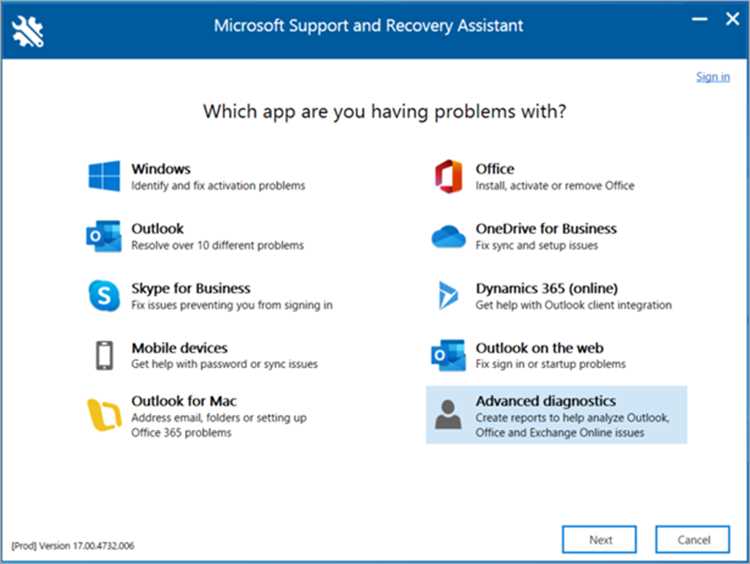
Программа Microsoft Support and Recovery Assistant (SaRA) предназначена для диагностики и устранения проблем с продуктами Microsoft, включая Outlook, Office и OneDrive. Однако после решения неполадок она часто остается в системе, загружая фоновые процессы и занимая место на диске.
Удалить SaRA можно несколькими способами – через стандартные инструменты Windows, настройки приложений или вручную с очисткой реестра и временных каталогов. Если программа не отображается в списке установленных, потребуется проверить скрытые записи и удалить их вручную.
Перед удалением рекомендуется закрыть все приложения Office и завершить процессы Sara.exe через диспетчер задач. После удаления стоит убедиться, что не остались остаточные файлы и ключи в системных папках и реестре, чтобы исключить повторное появление программы при обновлениях Microsoft.
Проверка наличия Microsoft Support and Recovery Assistant на компьютере
Чтобы убедиться, что Microsoft Support and Recovery Assistant установлена на компьютере, откройте меню Пуск и введите в поиске запрос «Support and Recovery Assistant» или «SaRA». Если программа присутствует, в результатах появится соответствующее приложение Microsoft.
Также можно проверить список установленных программ. Для этого откройте Панель управления → Программы и компоненты и найдите в перечне элемент с названием Microsoft Support and Recovery Assistant. В современных версиях Windows удобнее использовать раздел Параметры → Приложения → Установленные приложения.
Если программа не отображается в этих списках, стоит выполнить дополнительную проверку вручную. Перейдите в каталог C:\Users\Имя_пользователя\AppData\Local\Apps\2.0 и проверьте наличие подпапок, содержащих файлы sara.exe или Microsoft.SupportAndRecoveryAssistant.exe. Эти файлы указывают на установленную или ранее активную копию утилиты.
Для точной проверки можно также воспользоваться диспетчером задач. Нажмите Ctrl + Shift + Esc и во вкладке Процессы проверьте, нет ли активных служб с именем SaRA. Их наличие означает, что программа запущена и функционирует в фоне.
Удаление Microsoft Support and Recovery Assistant через Панель управления Windows
Удаление Microsoft Support and Recovery Assistant через Панель управления – стандартный способ, подходящий для всех версий Windows, где утилита установлена как отдельное приложение. Перед началом рекомендуется закрыть все программы Microsoft Office и завершить процессы SaRA.exe через диспетчер задач.
Для удаления выполните следующие действия:
| Шаг | Действие |
|---|---|
| 1 | Откройте меню Пуск и введите «Панель управления». |
| 2 | Перейдите в раздел Программы и компоненты. |
| 3 | Найдите в списке Microsoft Support and Recovery Assistant. |
| 4 | Выделите программу и нажмите кнопку Удалить. |
| 5 | Подтвердите удаление в открывшемся окне и дождитесь завершения процесса. |
После завершения процедуры рекомендуется перезагрузить компьютер, чтобы удалить временные файлы и очистить кэш установщика. Если программа не исчезла из списка, стоит использовать встроенную утилиту Windows msiexec /x с указанием идентификатора пакета, найденного в свойствах ярлыка SaRA.
Удаление Microsoft Support and Recovery Assistant с помощью настроек приложений
В Windows 10 и 11 Microsoft Support and Recovery Assistant можно удалить через раздел Параметры, где отображаются все установленные приложения. Этот способ удобен, если Панель управления недоступна или программа не отображается в старом интерфейсе.
Порядок действий:
- Откройте меню Пуск и выберите пункт Параметры.
- Перейдите в раздел Приложения → Установленные приложения (в Windows 10 – Приложения и возможности).
- В поле поиска введите «Support and Recovery Assistant».
- Найдите приложение в списке и нажмите кнопку ⋮ или Удалить.
- Подтвердите запрос на удаление и дождитесь окончания процесса.
Если после удаления приложение остаётся в списке, выполните дополнительную очистку:
- Перезагрузите систему и снова проверьте раздел установленных программ.
- Удалите папку C:\Users\Имя_пользователя\AppData\Local\Apps\2.0, если в ней остались файлы sara.exe.
- Очистите временные данные с помощью команды cleanmgr или инструмента Память устройства.
Этот метод позволяет корректно удалить SaRA без обращения к сторонним утилитам и обеспечивает удаление её системных компонентов из пользовательского профиля.
Очистка остаточных файлов и папок после удаления программы
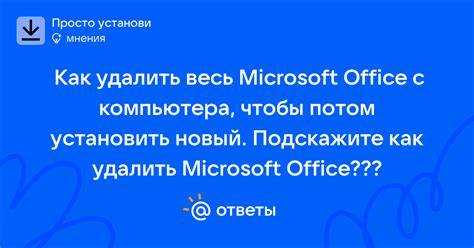
После удаления Microsoft Support and Recovery Assistant в системе могут остаться временные файлы, каталоги и кэш установщика. Эти данные не удаляются автоматически и занимают место на диске.
Чтобы удалить остаточные элементы вручную, выполните следующие действия:
1. Откройте проводник и перейдите в каталог C:\Users\Имя_пользователя\AppData\Local\Apps\2.0. Найдите и удалите папки, содержащие файлы sara.exe или Microsoft.SupportAndRecoveryAssistant.exe.
2. Проверьте директории C:\Program Files и C:\Program Files (x86) на наличие папки Microsoft Support and Recovery Assistant. Если она осталась, удалите её вручную.
3. Очистите временные файлы. Нажмите Win + R, введите команду %temp% и удалите содержимое открывшейся папки. После этого выполните команду cleanmgr и отметьте пункты «Временные файлы» и «Кэш установщика».
4. Проверьте папку автозагрузки. Перейдите в shell:startup и убедитесь, что ярлыков SaRA там нет.
После очистки рекомендуется перезагрузить компьютер, чтобы система обновила список установленных приложений и освободила заблокированные файлы.
Удаление записей Microsoft Support and Recovery Assistant из реестра
После удаления Microsoft Support and Recovery Assistant в системном реестре остаются записи, связанные с путями установки, службами и настройками автозапуска. Эти ключи следует удалить вручную, чтобы исключить их повторную активацию при обновлениях Microsoft.
Перед изменениями рекомендуется создать резервную копию реестра. Для этого откройте Редактор реестра командой regedit через окно Win + R, затем выберите пункт Файл → Экспорт и сохраните копию на диске.
Далее выполните пошаговую очистку:
1. Перейдите в раздел HKEY_CURRENT_USER\Software\Microsoft и удалите подпапку SupportAndRecoveryAssistant, если она присутствует.
2. Проверьте путь HKEY_LOCAL_MACHINE\SOFTWARE\Microsoft\Office и удалите ключи, содержащие упоминание SaRA или Support and Recovery.
3. В разделе HKEY_CLASSES_ROOT\Installer\Products найдите записи, где указаны имена файлов sara.exe или идентификатор приложения Microsoft SaRA, и удалите их.
4. Для ускорения поиска используйте сочетание Ctrl + F и запрос «SupportAndRecoveryAssistant». Удалите найденные элементы по одному, избегая несвязанных системных ключей.
После очистки закройте редактор и перезагрузите компьютер. Это завершит удаление всех записей, связанных с утилитой SaRA, из конфигурации Windows.
Проверка корректности удаления и устранение возможных ошибок
После удаления Microsoft Support and Recovery Assistant необходимо убедиться, что все её компоненты действительно удалены из системы. Для этого откройте Панель управления → Программы и компоненты или раздел Параметры → Приложения и убедитесь, что программа отсутствует в списке установленных.
Если при запуске Office или Outlook система продолжает отображать уведомления о SaRA, проверьте диспетчер задач. Вкладка Процессы не должна содержать элементов с именами SaRA.exe или Microsoft.SupportAndRecoveryAssistant.exe. При их обнаружении завершите процесс и удалите связанные файлы вручную.
Для проверки остаточных компонентов воспользуйтесь командой wmic product get name в командной строке, запущенной от имени администратора. Если в списке присутствует Microsoft Support and Recovery Assistant, повторите удаление через msiexec /x с указанием идентификатора пакета.
Ошибки удаления могут быть связаны с повреждёнными записями в реестре или ограничениями прав доступа. В этом случае выполните очистку временных данных с помощью cleanmgr и запустите средство устранения неполадок установки программ (Program Install and Uninstall Troubleshooter) от Microsoft.
После выполнения всех действий перезагрузите компьютер и проверьте отсутствие программы, её каталогов и служб. Это подтвердит, что утилита SaRA полностью удалена из системы.
Вопрос-ответ:
Почему Microsoft Support and Recovery Assistant не удаляется через Панель управления?
Такое происходит, если установочные файлы программы повреждены или были удалены вручную. В этом случае рекомендуется использовать команду msiexec /x с идентификатором пакета или удалить утилиту через «Параметры → Приложения». Если ошибка сохраняется, можно применить средство Program Install and Uninstall Troubleshooter от Microsoft, которое исправляет проблемы с деинсталляцией.
Где находятся остаточные файлы Microsoft Support and Recovery Assistant после удаления?
После стандартного удаления программа оставляет данные в папке C:\Users\Имя_пользователя\AppData\Local\Apps\2.0. В некоторых случаях создаются дополнительные файлы в %temp% и каталоге C:\Program Files (x86)\Microsoft. Эти папки можно удалить вручную, предварительно завершив процессы SaRA через диспетчер задач.
Можно ли безопасно удалить записи Microsoft Support and Recovery Assistant из реестра?
Да, можно. Следует открыть regedit, перейти в разделы HKEY_CURRENT_USER\Software\Microsoft и HKEY_LOCAL_MACHINE\SOFTWARE\Microsoft, а затем удалить ключи, содержащие упоминания SaRA. Перед изменениями рекомендуется экспортировать резервную копию реестра, чтобы при необходимости восстановить исходные параметры.
Как проверить, остались ли следы Microsoft Support and Recovery Assistant в системе после удаления?
Нужно убедиться, что программа отсутствует в списке установленных приложений, в диспетчере задач нет процессов SaRA.exe, а в папках AppData и Program Files не осталось файлов утилиты. Также можно выполнить команду wmic product get name и проверить, нет ли записи с названием Microsoft Support and Recovery Assistant.
Что делать, если Microsoft Support and Recovery Assistant запускается автоматически после удаления?
Причина в том, что при удалении осталась задача автозапуска или запись службы. Следует открыть Диспетчер задач → Автозагрузка и отключить упоминания SaRA, затем проверить планировщик задач Windows и удалить связанные задания. После этого очистите оставшиеся файлы и перезагрузите систему.

 Загрузка...