Содержание статьи
LibreOffice позволяет сохранять документы в формате PDF без установки дополнительных плагинов. Этот формат сохраняет структуру, шрифты и изображения, что делает документы совместимыми с любыми устройствами и операционными системами.
При экспорте документа важно выбрать подходящие параметры качества. Для текстовых файлов достаточно стандартного качества, а для документов с большим количеством изображений стоит увеличить разрешение до 300 dpi, чтобы сохранить четкость графики и фотографий.
LibreOffice позволяет экспортировать только выбранные страницы или разделы документа. Это полезно, если нужно отправить клиенту или коллеге часть работы без необходимости создавать отдельный файл вручную.
С помощью встроенных опций можно добавлять водяные знаки, заметки и ограничения на редактирование PDF. Это повышает контроль над распространением документа и предотвращает случайное изменение содержимого.
Перед сохранением рекомендуется проверить совместимость шрифтов и корректность отображения изображений. Некорректные шрифты могут заменяться на системные при открытии на других устройствах, что нарушает оформление документа.
Выбор формата PDF при сохранении файла
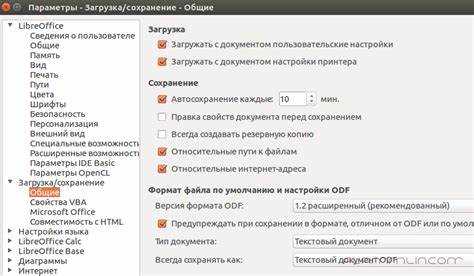
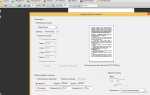
В LibreOffice экспорт в PDF выполняется через меню Файл → Экспорт в PDF. При этом открывается окно настроек, где можно выбрать тип PDF и параметры совместимости.
Важно учитывать версию PDF:
- PDF 1.4: совместим с большинством старых программ для чтения PDF, поддерживает прозрачность и интерактивные элементы.
- PDF/A-1: предназначен для долгосрочного архивирования документов, сохраняет шрифты внутри файла и запрещает изменения.
- PDF 1.7: поддерживает сложные функции, включая 3D-объекты и расширенные аннотации, но может быть не полностью совместим с устаревшими PDF-читалками.
Для документов с формами или ссылками необходимо активировать опцию Экспортировать закладки и гиперссылки, чтобы они сохранялись в PDF. Если файл содержит только текст и изображения, достаточно базового PDF без дополнительных опций.
При выборе формата также следует учитывать:
- Цель документа: архив, печать, пересылка по почте.
- Совместимость с устройствами получателей.
- Размер итогового файла: PDF/A-1 обычно крупнее из-за встроенных шрифтов.
После настройки формата PDF рекомендуется создать тестовый файл и проверить отображение шрифтов, изображений и ссылок на другом устройстве, чтобы исключить ошибки перед окончательной отправкой или публикацией.
Настройка качества и размера PDF-документа

В LibreOffice при экспорте документа в PDF доступна настройка качества изображений и текста, что напрямую влияет на размер файла. В разделе Общие параметры можно выбрать:
- Сжатие изображений: выбирается между JPEG или ZIP. JPEG снижает размер файла за счет потери качества, ZIP сохраняет качество, но увеличивает размер.
- Разрешение изображений: для экранного просмотра достаточно 150 dpi, для печати – 300 dpi. Более высокое разрешение увеличивает размер файла без значительного улучшения читаемости на экране.
- Сжатие текста и графики: включение этой опции уменьшает размер PDF, но иногда может влиять на качество мелких шрифтов и линий.
Если документ содержит сканы или фотографии, рекомендуется использовать JPEG с качеством 90–95%, чтобы сохранить четкость без чрезмерного увеличения файла. Для документов с графиками и диаграммами лучше выбрать ZIP, чтобы линии и цвета не размывались.
Также можно активировать Оптимизация для веб, которая уменьшает размер за счет снижения разрешения изображений и удаления неиспользуемых данных, что ускоряет открытие документа на устройствах с ограниченной памятью.
После настройки параметров стоит создать тестовый PDF и проверить баланс между качеством и размером, особенно если планируется отправка по электронной почте или загрузка на сайт.
Сохранение только выбранных страниц в PDF

LibreOffice позволяет экспортировать отдельные страницы документа вместо всего файла. В окне Экспорт в PDF есть поле Страницы, где можно указать диапазоны или отдельные страницы через запятую, например: 1-3,5,7-9.
Для сложных документов с разделами и нумерацией важно проверять, что диапазоны соответствуют реальной структуре документа. Иногда титульная страница и оглавление имеют отдельные номера, что требует внимательности при указании страниц.
Если нужно создать PDF с выборочными страницами для пересылки или печати, рекомендуется предварительно просмотреть документ в режиме Предварительный просмотр, чтобы убедиться, что все необходимые страницы включены и нет пропусков.
При работе с документами, содержащими таблицы или графику, стоит проверить, что масштабирование страниц не искажает содержимое при экспортировании отдельных страниц. В некоторых случаях полезно активировать опцию Выравнивание по полям, чтобы сохранить корректное отображение элементов.
Добавление водяных знаков и заметок при экспорте в PDF
В LibreOffice при сохранении документа в PDF можно добавить водяные знаки для защиты авторских материалов или обозначения статуса документа. Для этого в окне Экспорт в PDF следует перейти на вкладку Водяной знак и задать текст, шрифт, размер и прозрачность.
Рекомендуется использовать полупрозрачный водяной знак с уровнем прозрачности 50–70%, чтобы текст документа оставался читаемым, а водяной знак не мешал просмотру графики и таблиц.
Заметки можно добавлять через функцию Комментарии LibreOffice. При экспорте необходимо включить опцию Экспортировать комментарии, чтобы они отображались в PDF. Комментарии сохраняют авторство и дату, что удобно для коллективной работы над документом.
Если документ содержит большое количество комментариев или водяных знаков, стоит проверить итоговый PDF на корректность отображения текста и графики, чтобы водяные знаки не перекрывали важные элементы и ссылки.
Настройка шрифтов и изображений для PDF

При экспорте документа в PDF важно правильно настроить шрифты и изображения, чтобы итоговый файл отображался одинаково на всех устройствах.
Для шрифтов рекомендуется:
- Встраивать шрифты: опция Встроить все шрифты сохраняет точное отображение текста, предотвращая замену системными шрифтами на чужих устройствах.
- Проверять совместимость: некоторые декоративные шрифты могут некорректно отображаться в PDF, лучше использовать стандартные TrueType или OpenType.
- Избегать подстановок: если шрифт не встроен, LibreOffice заменяет его аналогом, что может нарушить форматирование.
Для изображений ключевые параметры:
- Разрешение: 150 dpi для экрана, 300 dpi для печати. Более высокое разрешение увеличивает размер файла без заметного улучшения качества на экране.
- Формат сжатия: JPEG для фотографий, ZIP для графиков и диаграмм без потери качества.
- Цветовое пространство: RGB для экранного просмотра, CMYK для печати.
Рекомендуется перед экспортом проверять, что изображения не обрезаны и пропорции сохранены. Для документов с большим количеством графики полезно создать тестовый PDF, чтобы оценить баланс между качеством и размером файла.
Использование горячих клавиш для быстрого сохранения в PDF
LibreOffice позволяет назначить горячие клавиши для экспорта документа в PDF, что ускоряет работу и исключает необходимость вручную открывать меню. По умолчанию прямой комбинации для экспорта в PDF нет, но её можно настроить через Сервис → Настройка → Клавиатура.
Пример настройки горячей клавиши:
| Действие | Рекомендуемая комбинация | Примечание |
|---|---|---|
| Экспорт в PDF | Ctrl + Alt + P | Комбинация легко запоминается, не конфликтует с другими стандартными функциями. |
| Сохранить PDF с настройками по умолчанию | Ctrl + Shift + P | Сохраняет PDF в текущую папку с именем документа без дополнительных настроек. |
После назначения комбинации достаточно нажать её в любом модуле LibreOffice, и документ будет экспортирован в PDF с заранее заданными параметрами, что экономит время при работе с большим количеством файлов.
Проверка и исправление ошибок перед экспортом в PDF
Перед сохранением документа в PDF важно проверить корректность всех элементов, чтобы итоговый файл отображался правильно на разных устройствах.
Рекомендуется выполнить следующие проверки:
- Шрифты: убедиться, что все используемые шрифты встроены и корректно отображаются. Несовпадение шрифтов может изменить разметку и текст на чужих устройствах.
- Изображения: проверить разрешение и пропорции, чтобы фотографии и графики не были растянуты или обрезаны при экспорте.
- Ссылки и закладки: тестировать гиперссылки и закладки, чтобы они работали в итоговом PDF.
- Комментарии и водяные знаки: убедиться, что они видны и не перекрывают основной текст.
- Страницы и нумерация: проверить, что выбранные для экспорта страницы совпадают с планируемыми диапазонами.
После проверки рекомендуется создать пробный PDF и открыть его в нескольких просмотрщиках, чтобы выявить возможные несоответствия и исправить их до окончательной отправки или публикации документа.
Вопрос-ответ:
Как в LibreOffice сохранить только отдельные страницы документа в PDF?
В окне Экспорт в PDF есть поле Страницы, куда можно ввести нужные номера или диапазоны через запятую, например 1-3,5,7. Это позволяет создать PDF с конкретными страницами без необходимости создавать отдельный файл вручную. Перед экспортом рекомендуется проверить номера страниц, особенно если документ содержит титульные страницы или оглавление с отдельной нумерацией.
Какая разница между PDF 1.4 и PDF/A при сохранении документов в LibreOffice?
PDF 1.4 подходит для большинства устройств и поддерживает прозрачность, интерактивные элементы и гиперссылки. PDF/A-1 используется для архивирования: шрифты встраиваются в файл, редактирование ограничено, а отображение на разных устройствах остаётся стабильным. Если нужно отправить документ для печати или долгосрочного хранения, лучше выбрать PDF/A-1, для обычного просмотра — PDF 1.4.
Можно ли добавить водяной знак в PDF прямо из LibreOffice?
Да. В окне Экспорт в PDF есть вкладка Водяной знак, где можно задать текст, шрифт, размер и прозрачность. Рекомендуется устанавливать прозрачность 50–70%, чтобы водяной знак не мешал чтению текста и не перекрывал графику. Водяной знак отображается на всех страницах PDF.
Как проверить, что шрифты и изображения сохранятся корректно при экспорте в PDF?
Перед сохранением следует включить опцию Встроить все шрифты и проверить разрешение изображений. Для экранного просмотра достаточно 150 dpi, для печати — 300 dpi. После экспорта полезно открыть PDF на другом устройстве, чтобы убедиться, что текст отображается правильно, а изображения не искажены и сохраняют пропорции.
Можно ли настроить горячие клавиши для быстрого сохранения документа в PDF?
Да. Через Сервис → Настройка → Клавиатура можно назначить комбинацию для экспорта в PDF, например Ctrl+Alt+P. Это позволяет быстро создавать PDF с предустановленными параметрами без повторного открытия окна экспорта. Для разных задач можно настроить отдельные сочетания для экспорта с текущими настройками или с настройками по умолчанию.

 Загрузка...