Содержание статьи
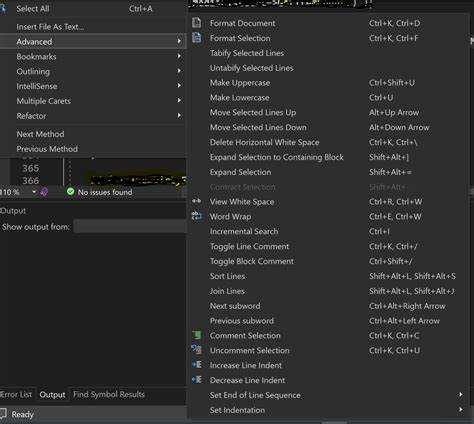
В редакторе Visual Studio Code закомментировать несколько строк кода можно различными способами. Правильное использование комментариев помогает повысить читаемость кода, особенно при его отладке или при работе в команде. В этой статье мы разберем несколько методов, которые позволят эффективно закомментировать несколько строк за несколько секунд.
Стандартные горячие клавиши для комментирования в VS Code предоставляют быстрый способ добавить комментарии в код. Например, для одновременного комментирования нескольких строк достаточно выделить их и нажать комбинацию Ctrl + / на Windows или Cmd + / на macOS. Этот метод подходит для большинства языков программирования, поддерживаемых VS Code.
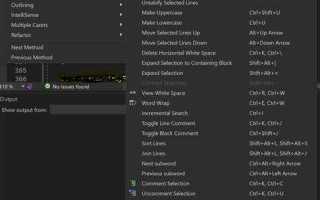
Для тех, кто предпочитает работать с мышью, существует возможность комментировать несколько строк через контекстное меню. Достаточно выделить нужный фрагмент кода, кликнуть правой кнопкой мыши и выбрать пункт Toggle Line Comment. Это не только удобно, но и позволяет сэкономить время, если вам нужно выполнить несколько таких операций подряд.
Если стандартных методов недостаточно, можно настроить пользовательские горячие клавиши. В настройках VS Code можно привязать другие сочетания клавиш, которые позволят вам комментировать код по своему усмотрению, подстраивая рабочий процесс под личные предпочтения.
Использование стандартных горячих клавиш для комментариев
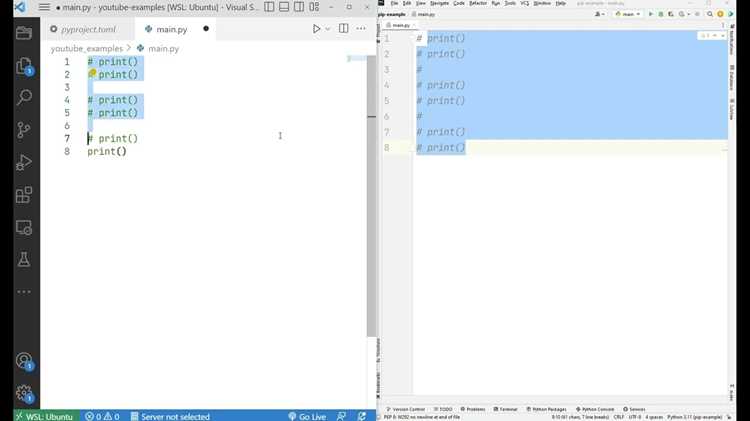
Чтобы закомментировать несколько строк одновременно, нужно выделить необходимые строки кода и использовать комбинацию клавиш Ctrl + / на Windows или Cmd + / на macOS. Эта команда добавляет или удаляет комментарии перед каждой строкой в выбранном фрагменте кода. Это очень удобно для быстрого комментирования и раскомментирования блоков кода при отладке или изменениях.
При использовании горячих клавиш для комментариев важно помнить, что они работают не только для однострочных комментариев, но и для многострочных. Если нужно прокомментировать блок кода, достаточно выделить его, и команда Ctrl + / применит комментарии ко всем строкам в выделенном фрагменте.
Если по каким-то причинам стандартные сочетания клавиш не подходят, их можно настроить вручную. Для этого нужно открыть настройки клавиш в VS Code (File > Preferences > Keyboard Shortcuts), найти команду для комментариев и назначить свое собственное сочетание клавиш. Это может быть полезно, если вы привыкли к другим горячим клавишам или хотите настроить удобную комбинацию для работы с кодом.
Как комментировать несколько строк с помощью мыши

В Visual Studio Code комментировать несколько строк можно не только с помощью клавиатуры, но и с использованием мыши. Это полезно, если вы предпочитаете работать с контекстным меню или не хотите запоминать горячие клавиши.
Для того чтобы закомментировать несколько строк с помощью мыши, выполните следующие шаги:
- Выделите нужный фрагмент кода, который хотите закомментировать.
- Щелкните правой кнопкой мыши по выделенному участку.
- В открывшемся контекстном меню выберите пункт Toggle Line Comment.
Этот способ добавляет комментарии перед каждой строкой в выбранном фрагменте. Если строки уже закомментированы, команда автоматически их раскомментирует.
Если необходимо закомментировать несколько строк, расположенных не подряд, можно удерживать клавишу Ctrl (или Cmd на macOS) и выделить несколько фрагментов кода. После этого примените описанную выше процедуру для каждого фрагмента.
Этот метод также позволяет комментировать блоки кода с использованием многострочных комментариев. Для этого нужно выделить нужные строки, затем выбрать пункт Add Block Comment из контекстного меню. В результате будет добавлен многострочный комментарий, который включает все выделенные строки.
Настройка пользовательских сочетаний клавиш для комментариев
Visual Studio Code позволяет настроить собственные сочетания клавиш для комментариев, что дает гибкость в работе с кодом. Это полезно, если стандартные комбинации не соответствуют вашим предпочтениям или привычкам. Настроив горячие клавиши, можно ускорить процесс комментирования и раскомментирования кода.
Для настройки пользовательских сочетаний клавиш выполните следующие шаги:
- Откройте настройки клавиш, выбрав File > Preferences > Keyboard Shortcuts или используйте сочетание Ctrl + K Ctrl + S на Windows или Cmd + K Cmd + S на macOS.
- В строке поиска введите «comment» для поиска команд, связанных с комментариями.
- Найдите команду Toggle Line Comment (для комментариев одной строки) или Toggle Block Comment (для многострочных комментариев).
- Нажмите на значок карандаша рядом с командой и укажите новое сочетание клавиш.
Если хотите задать несколько сочетаний для разных команд, например, одно для комментариев и другое для раскомментирования, создайте пользовательские сочетания для обеих команд. Также можно настроить горячие клавиши для разных видов комментариев, например, для однострочных и многострочных, в зависимости от ваших нужд.
| Действие | Командное сочетание |
|---|---|
| Комментарий одной строки | Ctrl + / (Windows) / Cmd + / (macOS) |
| Комментарий блока строк | Shift + Alt + A (Windows) / Shift + Option + A (macOS) |
| Настройка пользовательского сочетания | Используйте «Keyboard Shortcuts» для назначения комбинаций |
После настройки пользовательских сочетаний клавиш для комментариев, процесс работы с кодом станет более удобным и быстрым. Вы можете задать любые комбинации, которые подходят вашему стилю работы.
Разница между однострочными и многострочными комментариями
В Visual Studio Code комментарии можно добавлять двумя основными способами: однострочные и многострочные. Каждый из этих типов комментариев имеет свои особенности и применяется в разных ситуациях в зависимости от объема кода и цели комментирования.
Однострочные комментарии добавляются с использованием символа для комментария в начале строки. В большинстве языков программирования это символ //. Такой тип комментариев удобен для кратких пояснений, например, для описания поведения отдельной строки или выражения. В VS Code для добавления однострочного комментария достаточно выделить строку и использовать сочетание клавиш Ctrl + / (Windows) или Cmd + / (macOS).
Многострочные комментарии используются для комментариев, охватывающих несколько строк кода. Обычно они обрамляются символами начала и конца комментария, такими как /* и */ в языках вроде C, C++ и Java. Многострочные комментарии подходят для более длинных пояснений, описания блоков кода или временного исключения больших фрагментов кода. В VS Code для добавления многострочного комментария можно использовать сочетание клавиш Shift + Alt + A (Windows) или Shift + Option + A (macOS).
Основное различие между этими типами комментариев – это область их применения. Однострочные комментарии полезны для кратких замечаний или временных меток в коде, а многострочные – для более подробных пояснений, описаний или блокировки больших фрагментов кода, которые не должны исполняться.
Кроме того, многострочные комментарии позволяют добавлять комментарии внутри самого комментария, если это необходимо. В отличие от однострочных, которые не могут быть вложенными.
Как быстро раскомментировать блок кода в VS Code
В Visual Studio Code раскомментировать блок кода можно так же быстро, как и закомментировать. Для этого существует несколько способов, в зависимости от того, какой метод работы с кодом вам наиболее удобен.
Для того чтобы раскомментировать несколько строк кода с помощью горячих клавиш, выполните следующие шаги:
- Выделите закомментированный блок кода.
- Нажмите сочетание клавиш Ctrl + / на Windows или Cmd + / на macOS.
Эти действия отменят комментарии и восстановят исходный код. Если блок кода был закомментирован с использованием многострочного комментария, VS Code автоматически удалит обрамляющие символы /* и */.
Для тех, кто предпочитает использовать мышь, раскомментировать блок кода можно следующим образом:
- Выделите нужный фрагмент кода.
- Щелкните правой кнопкой мыши по выделенному фрагменту.
- В контекстном меню выберите пункт Toggle Line Comment, чтобы удалить комментарии.
Кроме того, если вы хотите раскомментировать только часть кода, можно вручную удалить комментарии в начале каждой строки или использовать команду Remove Block Comment для многострочных комментариев, доступную через контекстное меню.
Все эти способы позволяют быстро и эффективно управлять комментариями, улучшая скорость работы с кодом и снижая вероятность ошибок при редактировании.
Использование расширений для работы с комментариями
Для улучшения работы с комментариями в Visual Studio Code существует множество расширений, которые добавляют дополнительные возможности и упрощают процесс комментирования. Эти расширения могут быть полезны, если вам нужно больше функций, чем предоставляют стандартные средства редактора.
Одним из популярных расширений для работы с комментариями является Comment Anchors. Оно позволяет добавлять специальные метки в комментарии, которые можно использовать для быстрого поиска важных частей кода. Это удобно для крупных проектов, где нужно оставлять комментарии для дальнейшей доработки или пометки.
Еще одно полезное расширение – Better Comments. Оно позволяет улучшить читаемость комментариев за счет выделения разных типов комментариев цветом. Например, вы можете настроить разные цвета для TODO, FIXME или других меток, что облегчает ориентирование в коде.
Для тех, кто работает с многострочными комментариями, расширение Block Comment упрощает создание многострочных комментариев, автоматизируя процесс их добавления и удаления. Оно позволяет легко переключаться между однострочными и многострочными комментариями, повышая гибкость при работе с кодом.
Расширения для работы с комментариями можно установить через Extensions Marketplace. Для этого нужно открыть вкладку Extensions в VS Code и ввести название расширения в строку поиска. После установки расширений, вы сможете настроить их под свои нужды, включая горячие клавиши и другие параметры.
Решение проблем с комментированием в VS Code
Иногда при работе с комментариями в Visual Studio Code могут возникать проблемы, которые мешают нормальной работе. Рассмотрим несколько распространенных ситуаций и способы их решения.
1. Горячие клавиши не работают. Если стандартные горячие клавиши для комментирования (например, Ctrl + /) не функционируют, возможно, они были переопределены или конфликтуют с другими сочетаниями. Для решения проблемы откройте настройки горячих клавиш (File > Preferences > Keyboard Shortcuts), найдите команду Toggle Line Comment и проверьте, не назначено ли другое сочетание клавиш. Если нужно, измените его на удобное.
2. Комментарии не отображаются корректно. В некоторых случаях комментарии могут не отображаться из-за настроек синтаксиса или неправильного выбора языка программирования в редакторе. Убедитесь, что выбран правильный язык для файла (например, Python, JavaScript, C++). В нижней части окна VS Code отображается текущий язык, и если он выбран неверно, измените его, щелкнув на нем и выбрав нужный язык.
3. Проблемы с многострочными комментариями. Если многострочные комментарии не работают как ожидалось, возможно, проблема в неправильно настроенном языке или синтаксисе. Проверьте, поддерживает ли ваш язык многострочные комментарии и правильно ли они оформлены (например, в JavaScript это должно быть /* комментарий */). Для добавления многострочных комментариев в VS Code можно использовать команду Shift + Alt + A (Windows) или Shift + Option + A (macOS).
4. Комментарии не могут быть удалены. Иногда бывает трудно удалить комментарий, особенно если он был добавлен через расширение. Убедитесь, что вы правильно выделили весь комментарий, и используйте Ctrl + / или Cmd + /, чтобы удалить комментарий. Если это не помогает, попробуйте отключить или настроить расширение, которое может мешать нормальной работе с комментариями.
5. Не работают комментарии для определенных файлов. Некоторые файлы, такие как конфигурационные или нестандартные форматы, могут не поддерживать стандартные методы комментирования. В таких случаях используйте расширения для работы с комментариями, которые могут быть настроены под специфические форматы или языки программирования.
Вопрос-ответ:
Как закомментировать несколько строк кода в VS Code?
Чтобы закомментировать несколько строк кода в VS Code, достаточно выделить нужные строки и нажать комбинацию клавиш Ctrl + / (на Windows) или Cmd + / (на macOS). Эти клавиши автоматически добавят или удалят комментарии для каждой строки в выбранном фрагменте.
Можно ли раскомментировать блок кода в VS Code сразу?
Да, чтобы раскомментировать блок кода, выделите его и снова нажмите Ctrl + / (на Windows) или Cmd + / (на macOS). Если блок уже закомментирован, эта команда удалит комментарии и вернет код к исходному состоянию.
Как комментировать несколько строк с помощью мыши?
Для комментирования нескольких строк с помощью мыши в VS Code, выделите фрагмент кода, щелкните правой кнопкой мыши и в контекстном меню выберите пункт Toggle Line Comment. Это добавит комментарии перед каждой строкой в выделенном участке.
Как настроить горячие клавиши для комментариев в VS Code?
Чтобы настроить горячие клавиши для комментариев в VS Code, откройте настройки горячих клавиш через File > Preferences > Keyboard Shortcuts. Найдите команду Toggle Line Comment и укажите удобную для вас комбинацию клавиш, если стандартные не подходят.
Почему не работают горячие клавиши для комментирования в VS Code?
Если горячие клавиши не работают, возможно, они были изменены или конфликтуют с другими сочетаниями. Перейдите в Keyboard Shortcuts и проверьте назначенные клавиши для команды Toggle Line Comment. Если нужно, восстановите стандартные сочетания или измените их на удобные для вас.
Как закомментировать несколько строк в VS Code, если не работают горячие клавиши?
Если горячие клавиши Ctrl + / (Windows) или Cmd + / (macOS) не работают, вероятно, проблема в настройках или конфликте с другими сочетаниями клавиш. Откройте Keyboard Shortcuts (Файл > Предпочтения > Горячие клавиши) и проверьте, не были ли переопределены команды для комментирования. Вы можете вернуть стандартные сочетания клавиш или назначить свои собственные для команды Toggle Line Comment.
Как закомментировать несколько строк в VS Code с помощью мыши, без использования горячих клавиш?
Для комментирования нескольких строк с помощью мыши в VS Code, выделите нужные строки, затем щелкните правой кнопкой мыши на выделенном фрагменте. В открывшемся контекстном меню выберите пункт Toggle Line Comment. Это добавит комментарии перед каждой строкой в выделенном блоке. Для раскомментирования выполните те же действия.

 Загрузка...