Содержание статьи
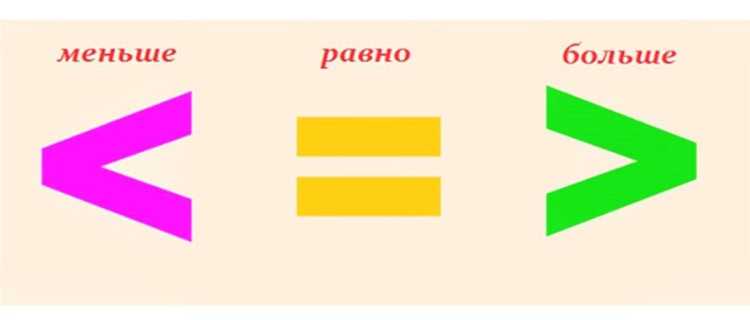
Символы «больше» (>) и «меньше» (<) применяются в Excel не только для визуальных сравнений, но и как часть формул и логических выражений. Они помогают анализировать числовые и текстовые данные, строить условия, фильтры и правила форматирования.
Через знаки сравнения можно быстро определить, какое из двух значений превышает другое, проверить соответствие данным порогам или задать автоматические реакции – например, окраску ячеек, если показатель ниже заданного уровня. Это особенно полезно при анализе продаж, финансовых отчетов, статистических сводок.
Excel поддерживает использование знаков сравнения в функциях ЕСЛИ, И, ИЛИ, а также при создании формул вида =A1>B1. Понимание принципов их работы позволяет создавать гибкие таблицы, где расчеты и проверки выполняются автоматически без ручного вмешательства.
Использование символов «>» и «<"
 » и «<"">
Знаки «больше» (>) и «меньше» (<) в Excel применяются для прямого сравнения числовых или текстовых значений. Если в ячейку ввести формулу =A1>B1, программа вернет TRUE, если значение в A1 действительно больше, и FALSE – если меньше или равно.
Символы можно использовать не только между числами, но и при сравнении текста или дат. Например, формула =A1<"2025-01-01" покажет, относятся ли данные к периоду до указанной даты. При сравнении текста Excel ориентируется на алфавитный порядок, поэтому =A1>"M" вернет TRUE, если значение в A1 начинается с буквы, расположенной после M.
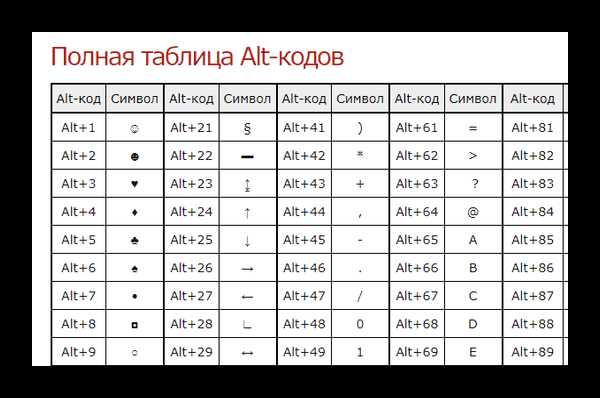
Чтобы добавить эти знаки вручную, их достаточно набрать с клавиатуры – клавиша Shift и соответствующая кнопка на английской раскладке. Для корректного расчета формулы символы должны стоять внутри выражения без пробелов. Это важно при работе с логическими операциями и функциями, где лишние символы приводят к ошибкам вычисления.
Как сравнить два числа с помощью формулы "БОЛЬШЕ" или "МЕНЬШЕ"
Чтобы учесть ситуацию равенства, можно добавить дополнительное условие: =ЕСЛИ(A1>B1;"БОЛЬШЕ";ЕСЛИ(A1
Если нужно получить логическое значение, достаточно использовать выражение =A1>B1 или =A1
Применение функции ЕСЛИ для проверки условия больше или меньше
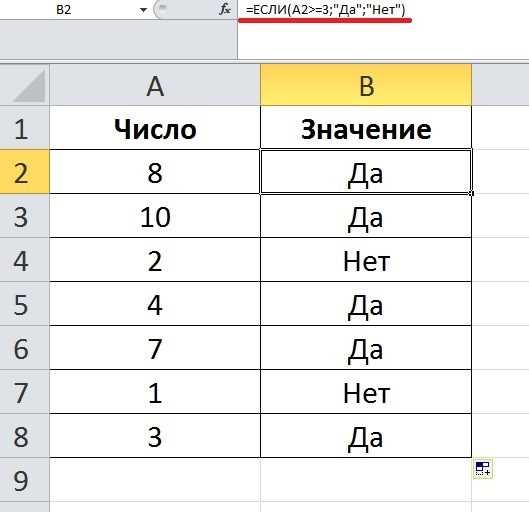
Функция ЕСЛИ позволяет задать проверку значений и вернуть разный результат в зависимости от условия. Синтаксис выглядит так: =ЕСЛИ(условие; значение_если_истина; значение_если_ложь). Для проверки, больше ли число в одной ячейке, чем в другой, используется запись =ЕСЛИ(A1>B1;"Больше";"Не больше").
Если нужно различать больше, меньше и равные значения, формулу можно расширить вложенным выражением: =ЕСЛИ(A1>B1;"Больше";ЕСЛИ(A1
Пример использования функции:
| A | B | Формула | Результат |
|---|---|---|---|
| 25 | 20 | =ЕСЛИ(A1>B1;"Больше";"Меньше") | Больше |
| 18 | 22 | =ЕСЛИ(A2>B2;"Больше";"Меньше") | Меньше |
| 10 | 10 | =ЕСЛИ(A3>B3;"Больше";ЕСЛИ(A3| Равно |
|
Результаты функции можно использовать в расчетах, цветовой маркировке и построении логических зависимостей. Это упрощает анализ данных и делает таблицу интерактивной без дополнительных инструментов.
Сравнение значений ячеек при помощи формул с логическими операторами
Логические операторы в Excel позволяют сравнивать значения напрямую без вспомогательных функций. К основным операторам относятся: > (больше), < (меньше), = (равно), >= (больше или равно), <= (меньше или равно) и <> (не равно).
Примеры использования:
=A1>B1– возвращает TRUE, если значение в A1 больше, чем в B1.=A1=A1=B1– определяет, равны ли значения.=A1<>B1– показывает, различаются ли данные.
Для объединения нескольких условий используются операторы И и ИЛИ:
=И(A1>10;B1<50)– результат TRUE только при выполнении обоих условий.=ИЛИ(A1>10;B1<50)– результат TRUE, если выполняется хотя бы одно условие.
Такие выражения применяются при фильтрации, создании расчетных столбцов и настройке условного форматирования. Excel автоматически обновляет результаты при изменении данных, что делает формулы удобным инструментом для оперативной проверки взаимосвязей между ячейками.
Выделение ячеек по условию больше или меньше через условное форматирование
Чтобы автоматически выделять значения, превышающие или не достигающие заданного порога, в Excel используется условное форматирование. Этот инструмент позволяет задать правило, при котором цвет или стиль ячейки меняется при выполнении условия.
Порядок действий:
1. Выделите диапазон данных, например A1:A20.
2. Откройте вкладку Главная → Условное форматирование → Создать правило.
3. Выберите вариант Форматировать только ячейки, которые содержат.
4. В поле условия задайте параметр больше или меньше и укажите числовое значение или ссылку на ячейку, например =A1>100.
5. Установите формат выделения – цвет заливки, шрифт или рамку.
Excel поддерживает использование формул в правилах. Например, формула =A1<$B$1 подсветит ячейки, где значение меньше порогового, указанного в B1. Это удобно при анализе динамических данных, когда критерий сравнения меняется.
Одновременно можно задать несколько правил: одно для значений больше, другое – для меньших. Приоритет применяемых правил регулируется через меню Управление правилами. Это обеспечивает наглядное различие данных в таблице без ручной проверки.
Как использовать знаки сравнения при фильтрации данных
Знаки сравнения в Excel позволяют быстро отобрать значения по заданным условиям. Основные операторы:
- > – больше;
- < – меньше;
- >= – больше или равно;
- <= – меньше или равно;
- = – равно;
- <> – не равно.
Для фильтрации данных с использованием этих знаков выполните следующие шаги:
- Выделите таблицу, в которой требуется фильтр.
- На вкладке Данные нажмите Фильтр.
- Нажмите на стрелку фильтра в нужном столбце и выберите Фильтр чисел или Фильтр по условию.
- В появившемся окне выберите нужный оператор сравнения и введите значение. Например, для фильтрации всех чисел больше 100 используйте > и значение 100.
Для комбинированных условий используйте опцию И / ИЛИ. Пример:
- Фильтровать значения больше 50 и меньше 200: выберите больше 50 и меньше 200 с соединением И.
В формулах можно применять знаки сравнения напрямую. Например, формула =A2>100 вернёт TRUE, если значение в ячейке A2 больше 100, и FALSE – если нет. Это удобно для условного форматирования и создания дополнительных фильтров через столбец с формулами.
При работе с текстом знаки сравнения применяются реже. Можно использовать =A2="Текст" или <> для поиска всех значений, отличающихся от заданного.
Сочетание знаков сравнения с фильтром Excel позволяет:
- Выявлять экстремальные значения в больших таблицах;
- Сравнивать данные по диапазонам;
- Автоматизировать поиск ошибок и пропусков.
Проверка текста или даты на большее или меньшее значение

В Excel можно использовать знаки сравнения для текстовых значений и дат. Текст оценивается по порядку символов в кодировке Unicode. Например, формула =A2>"Привет" вернёт TRUE, если значение в ячейке A2 стоит после слова "Привет" в алфавитном порядке.
Для дат Excel хранит их как числовые значения с 1 января 1900 года. Поэтому знаки сравнения работают аналогично числам. Пример: =B2>DATE(2025,11,1) проверяет, позже ли дата в ячейке B2 1 ноября 2025 года.
Можно использовать операторы сравнения с текстом и датами в условных функциях. Примеры:
- =IF(A2<"Май", "Ранее мая", "Позже или в мае") – сравнение текстового месяца;
- =IF(B2
- =IF(AND(B2>=DATE(2025,1,1), B2<=DATE(2025,12,31)), "2025 год", "Другой год") – диапазон дат.
При работе с текстом учитывайте регистр и пробелы. Для игнорирования регистра можно использовать функцию UPPER или LOWER, например: =UPPER(A2)>"МИР".
Для фильтрации таблиц по датам используйте Фильтр чисел → До/После/Между и вводите конкретные даты. Для текста применяйте Фильтр по условию → Равно/Не равно/Начинается с/Заканчивается на совместно с ручным вводом или формулой.
Типичные ошибки при работе со знаками сравнения и способы их исправления
Ошибка 1: Сравнение чисел с текстом
Если в ячейке хранится число как текст, формула =A2>100 может вернуть FALSE, даже если визуально значение больше 100. Исправление: преобразовать текст в число через VALUE(A2) или изменить формат ячейки на Числовой.
Ошибка 2: Неправильный формат даты
Дата в формате текста ("01.11.2025") не будет корректно сравниваться с =B2>DATE(2025,11,1). Исправление: использовать DATEVALUE(B2) или изменить формат ячейки на Дата.
Ошибка 3: Лишние пробелы в текстовых значениях
Сравнение =A2>"Мир" вернёт FALSE, если в ячейке есть пробелы. Исправление: применить TRIM(A2) для удаления лишних пробелов.
Ошибка 4: Игнорирование регистра
Формула =A2="мир" вернёт FALSE, если в ячейке "Мир". Исправление: использовать UPPER(A2)="МИР" или LOWER(A2)="мир" для унификации регистра.
Ошибка 5: Неправильное использование символов сравнения
Некорректные комбинации вроде =A2>100<200 вызовут ошибку. Исправление: разбить условие на две части через AND(A2>100,A2<200).
Ошибка 6: Сравнение с пустыми ячейками
Формула =A2>0 вернёт FALSE, если ячейка пустая. Исправление: добавлять проверку IF(A2<>"",A2>0,FALSE) для обработки пустых ячеек.
Вопрос-ответ:
Как поставить знак больше или меньше в ячейке Excel для сравнения чисел?
Чтобы сравнить числа в Excel, используйте знаки > и < в формулах. Например, формула =A1>10 вернёт TRUE, если значение в ячейке A1 больше 10, и FALSE, если меньше или равно. Для проверки диапазонов применяйте функции AND или OR: =AND(A1>10,A1<20) вернёт TRUE, если значение между 10 и 20.
Можно ли использовать знаки сравнения для текста в Excel?
Да, текст сравнивается по алфавиту и порядку символов в Unicode. Например, =A1>"Привет" вернёт TRUE, если слово в ячейке идёт после "Привет". Для игнорирования регистра используют UPPER или LOWER, например =UPPER(A1)>"МИР".
Как проверять даты на большее или меньшее значение в Excel?
Даты Excel хранит как числа, поэтому их можно сравнивать стандартными знаками. Формула =B2>DATE(2025,11,1) покажет TRUE, если дата в ячейке позже 1 ноября 2025 года. Для диапазонов используйте AND: =AND(B2>=DATE(2025,1,1),B2<=DATE(2025,12,31)).
Почему формула с знаком больше или меньше иногда возвращает неверный результат?
Чаще всего проблема связана с форматом ячейки или скрытыми символами. Например, число может быть записано как текст, дата — в текстовом формате, в тексте есть лишние пробелы. Решение: использовать VALUE для чисел, DATEVALUE для дат и TRIM для очистки текста от пробелов.
Можно ли фильтровать данные с использованием знаков больше и меньше?
Да. Выделите столбец, откройте Фильтр и выберите Фильтр чисел или Фильтр по условию. Введите значение и оператор сравнения. Для сложных условий используйте опцию И или ИЛИ, например, фильтр чисел больше 50 и меньше 200 через AND.

 Загрузка...