Содержание статьи
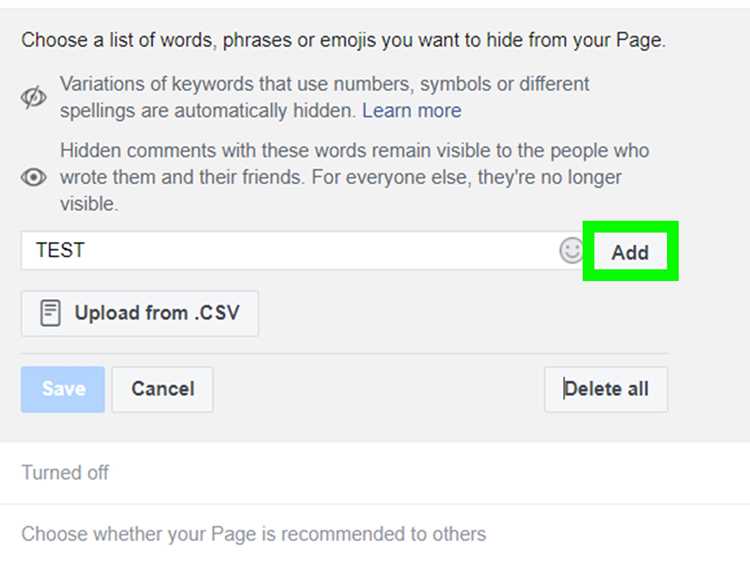
Фейсбук предоставляет возможность ограничивать взаимодействие с публикациями через настройку комментариев. Отключение комментариев помогает контролировать поток информации, предотвращает спам и снижает вероятность появления нежелательных высказываний.
Для новых постов функция отключения доступна в момент публикации. В меню видимости можно выбрать параметр «Кто может комментировать» и ограничить его до друзей, участников группы или только себя. Такой подход позволяет заранее определить границы обсуждения.
Для уже опубликованных постов изменения выполняются через меню поста. Опция «Ограничить комментарии» позволяет быстро закрыть доступ к комментариям без удаления поста. Это особенно полезно при повышенном внимании к публикации или при появлении конфликтных обсуждений.
На бизнес-страницах и в сообществах отключение комментариев доступно в настройках публикаций и разделах модерации. Здесь можно блокировать комментарии отдельных пользователей или полностью ограничить возможность комментирования, сохранив пост для просмотра.
Регулярная проверка скрытых и удалённых комментариев помогает поддерживать чистоту обсуждений. Фейсбук сохраняет возможность просматривать скрытые комментарии, что позволяет при необходимости корректировать ограничения и управлять репутацией страницы.
Отключение комментариев для нового поста на личной странице

При создании нового поста на личной странице Фейсбук позволяет заранее ограничить комментарии. Это особенно важно, если публикация предназначена только для информирования, а обсуждение не требуется.
Для отключения комментариев выполните следующие шаги:
- Создайте новый пост и введите текст или добавьте медиа.
- Нажмите на кнопку «Кому виден пост» рядом с датой публикации.
- Выберите «Друзья» или «Только я» для ограничения аудитории.
- Нажмите «Настройки комментариев» и выберите «Ограничить комментарии».
- Подтвердите изменения и опубликуйте пост.
Если требуется полностью запретить комментарии, установите видимость поста на «Только я». Для публикаций, доступных друзьям, можно ограничить комментарии только выбранной аудиторией.
После публикации поста всегда можно проверить и изменить настройки, используя значок троеточие в правом верхнем углу поста. Это позволяет гибко управлять взаимодействием с публикацией даже после её выхода в ленту.
Изменение настроек комментариев для уже опубликованного поста

Фейсбук позволяет изменять доступ к комментариям для постов после публикации, что помогает управлять обсуждением без удаления контента.
Для корректировки настроек выполните следующие действия:
| Шаг | Действие |
|---|---|
| 1 | Найдите пост в ленте или на своей странице. |
| 2 | Нажмите на значок троеточие в правом верхнем углу поста. |
| 3 | Выберите «Настройки комментариев» или «Кто может комментировать этот пост». |
| 4 | Установите ограничения: «Друзья», «Друзья друзей» или «Только я». |
| 5 | Сохраните изменения. Новые комментарии будут доступны только выбранной аудитории. |
Изменения вступают в силу мгновенно. Уже опубликованные комментарии не удаляются, но новые будут ограничены согласно выбранной настройке. Такой подход помогает быстро реагировать на нежелательные обсуждения и контролировать активность на странице.
Ограничение комментариев для постов в группах
В группах Фейсбук доступно управление комментариями как для новых, так и для уже опубликованных постов. Ограничение помогает контролировать обсуждения, предотвращать спам и поддерживать порядок.
Для новых постов настройка выполняется в момент публикации:
- Создайте пост в группе и добавьте текст или медиа.
- Нажмите на троеточие рядом с кнопкой публикации.
- Выберите «Ограничить комментарии» или «Кто может комментировать».
- Установите ограничение для администраторов, модераторов или всех участников группы.
- Опубликуйте пост с выбранными настройками.
Для уже опубликованных постов используйте значок троеточие на публикации, выберите «Настройки комментариев» и измените права доступа. Ограничения вступают в силу сразу и влияют на новые комментарии, оставляя старые без изменений.
Дополнительно администраторы могут включать автоматическое скрытие комментариев с ссылками или ключевыми словами, что повышает контроль над содержанием обсуждений и уменьшает риск появления нежелательных сообщений.
Блокировка комментариев от конкретных пользователей
Фейсбук позволяет ограничивать комментарии от отдельных пользователей без полного отключения обсуждений. Этот инструмент полезен при необходимости предотвращения нежелательных сообщений от конкретных участников.
Чтобы заблокировать комментарии от пользователя, выполните следующие шаги:
- Перейдите в настройки вашей страницы или профиля.
- Выберите раздел «Блокировка» или «Ограничения для пользователей».
- Введите имя или ссылку на профиль человека, чьи комментарии необходимо ограничить.
- Подтвердите действие. Пользователь останется подписчиком или другом, но не сможет оставлять комментарии.
Для постов в группах администраторы могут использовать «Проверку комментариев» или «Скрыть комментарии пользователя», что предотвращает публикацию новых сообщений без уведомления остальных участников. Старые комментарии можно удалить вручную или скрыть.
Эта функция помогает сохранять активность обсуждений от других участников, одновременно ограничивая влияние конкретных пользователей, которые нарушают правила общения или создают конфликтные ситуации.
Использование настроек конфиденциальности для контроля комментариев
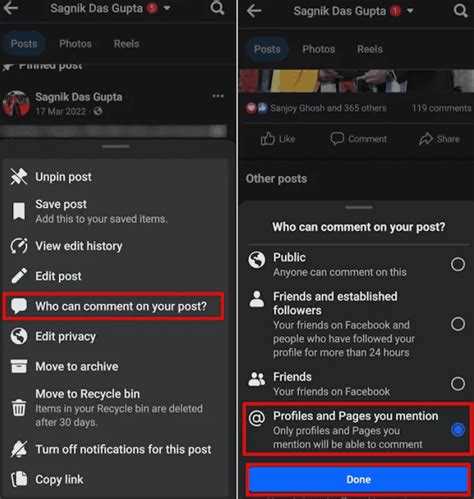
Настройки конфиденциальности Фейсбук позволяют управлять тем, кто может оставлять комментарии к вашим публикациям. Это позволяет ограничить взаимодействие с постом только выбранной аудиторией.
Для контроля комментариев используйте следующие инструменты:
- Ограничение аудитории поста: при создании публикации выберите «Друзья», «Друзья друзей» или «Только я». Новые комментарии смогут оставлять только пользователи из выбранной группы.
- Фильтры по возрасту и геолокации: в разделе «Настройки конфиденциальности» можно задать ограничения по возрасту участников и их местоположению, что снижает вероятность нежелательных комментариев.
- Скрытие комментариев от определённых пользователей: через настройки приватности можно скрыть комментарии отдельных участников без блокировки всего поста.
Использование этих функций позволяет точно регулировать взаимодействие с публикациями, сохраняя доступность контента для целевой аудитории и предотвращая появление нежелательных комментариев.
Отключение комментариев в бизнес-страницах и на страницах сообществ
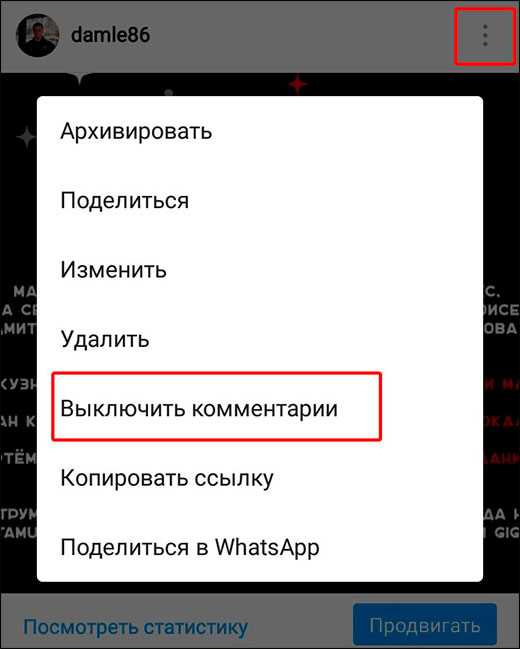
На бизнес-страницах и страницах сообществ Фейсбук предоставляет расширенные возможности управления комментариями, что позволяет поддерживать деловую коммуникацию и предотвращать спам.
Для отключения комментариев выполните следующие шаги:
- Перейдите в раздел Посты на вашей странице.
- Выберите публикацию и нажмите троеточие в правом верхнем углу.
- Выберите «Настройки комментариев» и установите ограничение: только администраторы или ограниченная аудитория.
- Для массового контроля используйте «Инструменты публикаций» и установите правила модерации по ключевым словам.
Также доступна блокировка комментариев отдельных пользователей через «Проверку комментариев». Это позволяет сохранять открытые посты для просмотра широкой аудитории, но ограничивать участие в обсуждениях конкретными лицами, предотвращая распространение нежелательного контента.
Проверка и управление скрытыми или удалёнными комментариями
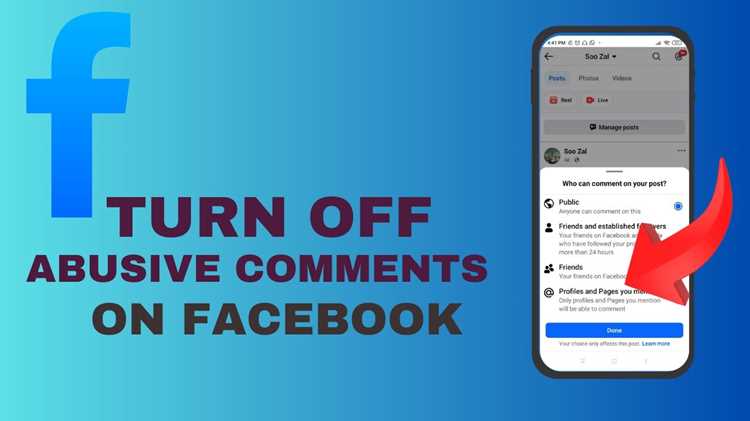
Фейсбук позволяет скрывать или удалять комментарии, оставляя возможность их последующей проверки и управления. Это помогает контролировать обсуждения без потери данных о взаимодействии с публикацией.
Для проверки скрытых комментариев:
- Перейдите в пост и нажмите троеточие в правом верхнем углу.
- Выберите «Управление комментариями» или «Проверить скрытые комментарии».
- Просмотрите список скрытых сообщений и при необходимости восстановите отдельные комментарии.
Удалённые комментарии нельзя восстановить, но можно отслеживать причины блокировки и действия пользователей через раздел модерации страницы. Для бизнес-страниц доступен журнал активности, который фиксирует удалённые комментарии и действия администраторов.
Регулярная проверка скрытых и удалённых комментариев позволяет быстро реагировать на нарушения, корректировать настройки ограничения и поддерживать контроль над качеством взаимодействия с аудиторией.
Вопрос-ответ:
Можно ли отключить комментарии только для одного поста на личной странице?
Да, Фейсбук позволяет ограничивать комментарии на уровне отдельного поста. Для нового поста это можно сделать при публикации через настройки видимости и параметр «Кто может комментировать». Для уже опубликованного поста используется значок троеточие на посте и выбор «Настройки комментариев», где можно изменить доступ к обсуждению.
Как ограничить комментарии в группах, если участники часто публикуют спам?
Администраторы группы могут использовать опцию «Ограничить комментарии» при создании поста или через меню уже опубликованного поста. Дополнительно можно настроить автоматическое скрытие комментариев с ключевыми словами и блокировку отдельных пользователей. Это позволяет контролировать поток сообщений без полного отключения обсуждений.
Можно ли блокировать комментарии конкретного пользователя без удаления его из друзей?
Да. В настройках профиля или страницы есть раздел «Блокировка», где можно указать пользователя, чьи комментарии следует ограничить. Он останется вашим другом или подписчиком, но не сможет оставлять новые комментарии на выбранных публикациях. Для групп администраторы могут скрывать комментарии отдельных участников.
Как проверить скрытые или удалённые комментарии на бизнес-странице?
На бизнес-странице доступен раздел модерации и журнал активности. Через него можно просмотреть скрытые комментарии и восстановить нужные сообщения. Удалённые комментарии нельзя восстановить, но журнал фиксирует действия администраторов и причины удаления, что помогает контролировать взаимодействие с аудиторией.

 Загрузка...