Если VPN мастер не работает, это может быть вызвано множеством факторов, от проблем с настройками до конфликтов с другими программами. Главная задача – быстро локализовать проблему и найти эффективное решение, чтобы вернуть работоспособность подключения. Важно учитывать, что многие ошибки можно устранить без обращения в службу поддержки, если точно понимать, где искать сбои.
Одной из самых распространённых причин является неправильная настройка VPN-соединения. Даже небольшая ошибка в параметрах может привести к невозможности подключиться к серверу. Часто возникают проблемы с выбором региона, протоколов шифрования или порта, которые нужно проверять в первую очередь. В случае с VPN мастером важно убедиться, что выбран правильный сервер и настройки соответствуют требованиям сервиса.
Антивирусы и брандмауэры – ещё один возможный источник проблем. Многие из этих программ могут блокировать соединение VPN, даже если оно настроено правильно. Важно временно отключить антивирус и проверить, восстанавливается ли соединение. В некоторых случаях необходимо внести изменения в настройки безопасности, разрешив подключение через брандмауэр.
Другой частой причиной является ошибка в DNS-сервере. Если DNS-сервер неправильно настроен, VPN может не работать или подключаться слишком медленно. В таком случае стоит попробовать изменить настройки DNS на общедоступные, например, использовать Google DNS или Cloudflare.
VPN мастер не работает: причины и способы исправления

Если VPN мастер не работает, важно сразу исключить несколько возможных причин. Каждая из них требует конкретного подхода для устранения проблемы.
1. Неправильные настройки подключения
Наиболее частая причина – ошибка в настройках подключения. Проверьте следующее:
- Убедитесь, что выбран правильный сервер и протокол. Некоторые VPN-сервисы требуют конкретных настроек для каждого сервера.
- Проверьте введенные логин и пароль. Иногда ошибка заключается в опечатке.
- Используете ли вы правильный порт для подключения? Для некоторых сетей это критично.
2. Проблемы с брандмауэром или антивирусом
Брандмауэр или антивирус могут блокировать VPN-соединение. Для проверки:
- Отключите временно брандмауэр или антивирус и проверьте, восстановилось ли подключение.
- Если VPN работает после отключения, настройте исключение для вашего VPN-клиента в программе безопасности.
3. Конфликт с другим программным обеспечением
Иногда VPN может не работать из-за конфликтов с другими программами, например, с другими VPN-клиентами или сетевыми утилитами. Чтобы устранить этот конфликт:
- Закройте все ненужные приложения, которые могут использовать сеть.
- Попробуйте деинсталлировать другие VPN-клиенты, если они установлены на вашем устройстве.
4. Проблемы с DNS-сервером
Неправильная настройка DNS может препятствовать подключению. Для решения:
- Попробуйте изменить DNS-сервер на общедоступный, например, Google DNS (8.8.8.8 и 8.8.4.4) или Cloudflare (1.1.1.1).
- Очистите кеш DNS с помощью команды
ipconfig /flushdnsв командной строке.
5. Проблемы с драйверами сетевых адаптеров
Ошибки в работе сетевых драйверов также могут привести к неработающему VPN. Чтобы это проверить:
- Обновите драйверы сетевых адаптеров, используя диспетчер устройств.
- Попробуйте перезагрузить маршрутизатор или модем, если используете сеть Wi-Fi.
Проблемы с подключением к серверу: как их устранить
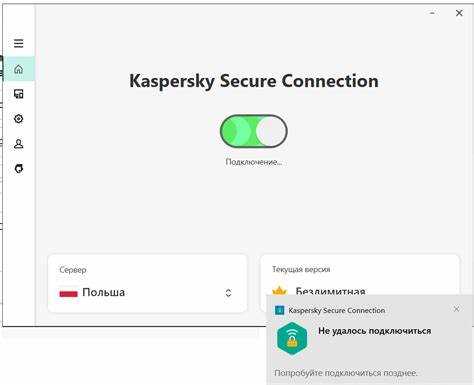
1. Проверка правильности настроек сервера
Первое, что нужно сделать – убедиться, что правильно настроен сервер. Некоторые VPN-сервисы могут требовать особых настроек в зависимости от выбранного региона или протокола. Проверьте следующие параметры:
| Параметр | Рекомендация |
|---|---|
| Сервер | Убедитесь, что выбран правильный сервер, соответствующий вашему региону или задаче. |
| Протокол | Попробуйте сменить протокол (например, OpenVPN, IKEv2, L2TP), если текущий не работает. |
| Порт | Убедитесь, что выбран корректный порт, особенно если используете нестандартные настройки. |
2. Проверка сетевого соединения
Проблемы с подключением могут быть вызваны нестабильным интернет-соединением. Для диагностики:
- Проверьте скорость интернета, используя тесты скорости.
- Попробуйте подключиться к другому источнику интернета, например, смените сеть Wi-Fi на мобильную или подключите кабель.
- Убедитесь, что ваше соединение не прерывается и стабильность не нарушается другими устройствами или приложениями.
3. Перезагрузка VPN-сервера и клиентского ПО
Иногда проблема заключается в сервере или приложении. Чтобы исключить это:
- Перезапустите VPN-программу и попробуйте подключиться снова.
- Если есть возможность, попробуйте подключиться к другому серверу того же VPN-сервиса.
- Попробуйте перезагрузить ваше устройство, чтобы устранить временные сбои в работе сети.
4. Проверка доступности VPN-сервера
Иногда сервер может быть временно недоступен из-за технических проблем или перегрузки. Чтобы проверить доступность сервера, используйте команду ping в командной строке, чтобы убедиться, что сервер отвечает на запросы. Если сервер не отвечает, вероятно, он временно недоступен.
5. Проверка блокировки со стороны провайдера
Некоторые интернет-провайдеры могут блокировать доступ к VPN-серверам. Чтобы проверить это:
- Попробуйте подключиться через другой интернет-провайдер или мобильную сеть.
- Используйте альтернативные порты, которые могут быть менее подвержены блокировке.
Настройки брандмауэра и антивируса, блокирующие VPN
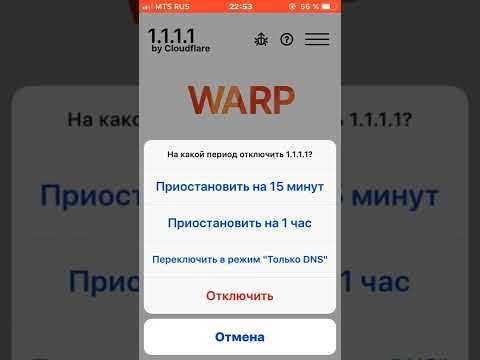
Брандмауэр и антивирусные программы могут блокировать подключение VPN, даже если все настройки в самой программе правильные. Чтобы устранить эту проблему, важно правильно настроить оба компонента безопасности.
1. Настройки брандмауэра
Брандмауэр может блокировать входящие и исходящие соединения VPN, особенно если он настроен на жесткую фильтрацию трафика. Чтобы проверить настройки:
- Перейдите в настройки брандмауэра (например, Windows Firewall или стороннего брандмауэра) и убедитесь, что приложение VPN добавлено в список разрешённых программ.
- Если VPN использует нестандартные порты, добавьте эти порты в исключения для входящих и исходящих соединений.
- Проверьте настройки фильтрации по протоколам. Если используется, например, PPTP или L2TP, убедитесь, что брандмауэр разрешает их.
- Для временного теста отключите брандмауэр и проверьте подключение. Если VPN работает без него, настройте исключения для конкретных программ и портов.
2. Настройки антивируса
Антивирусы часто блокируют VPN-соединения, так как могут считать их подозрительным трафиком. Чтобы избежать этого:
- Отключите антивирусное ПО временно и попробуйте подключиться к VPN. Если проблема исчезает, добавьте VPN-программу в исключения антивируса.
- Если ваш антивирус использует функцию защиты от вредоносных сетевых атак, проверьте её настройки. Возможно, нужно разрешить определённые соединения.
- Некоторые антивирусы предлагают встроенные VPN-услуги, которые могут конфликтовать с внешними приложениями. Попробуйте отключить эту функцию, если она активирована.
3. Использование встроенных VPN-функций в антивирусах
Некоторые антивирусы, такие как Kaspersky или Bitdefender, имеют встроенные VPN-клиенты. Это может вызвать конфликт с другими сторонними VPN-программами. В таких случаях:
- Отключите встроенный VPN-клиент в антивирусе и проверьте работу стороннего VPN.
- Если ваш антивирус активно использует VPN, попробуйте использовать его вместо стороннего приложения, чтобы избежать конфликтов.
4. Настройки обхода блокировок
Если VPN не подключается из-за жесткой блокировки антивирусом или брандмауэром, можно использовать функции обхода, которые предлагают некоторые VPN-клиенты. Это может помочь установить соединение, даже если соединения блокируются фильтрами безопасности.
- Попробуйте включить функцию «Obfuscated Servers» в вашем VPN-клиенте, если она доступна.
- Используйте порты, которые чаще всего не блокируются, например, 443 (порт для HTTPS-соединений).
Неправильные параметры подключения в VPN мастере

1. Выбор неправильного сервера
Если VPN мастер не может подключиться, проверьте, что выбран правильный сервер. Многие VPN-сервисы предлагают несколько серверов в разных странах и регионах, и важно подключаться к тому, который оптимален для ваших нужд. Часто встречаются ошибки, когда выбран сервер, который на данный момент перегружен или недоступен. Для решения:
- Перейдите в настройки VPN и выберите сервер с другим расположением.
- Попробуйте подключиться к другому серверу того же региона.
- Используйте сервер с низкой нагрузкой, если есть такая опция.
2. Неправильный протокол
VPN клиент может не поддерживать выбранный протокол, или же выбран неправильный протокол для вашего интернет-соединения. Например, OpenVPN, IKEv2, PPTP и L2TP имеют различные требования к конфигурации. Чтобы проверить протокол:
- Перейдите в настройки подключения и измените протокол. Выберите тот, который подходит для вашего типа подключения.
- Проверьте, поддерживает ли ваш VPN-сервис используемый вами протокол. Иногда провайдеры ограничивают использование старых или менее безопасных протоколов.
3. Ошибка в настройках аутентификации
Некорректно введённые логин и пароль – ещё одна распространённая ошибка. VPN-сервисы используют различные способы аутентификации, такие как логин/пароль, сертификаты или двухфакторная аутентификация. Если параметры введены неверно, VPN не подключится. Чтобы проверить:
- Перепроверьте логин и пароль, убедитесь, что они правильные.
- Если используется двухфакторная аутентификация, убедитесь, что вы вводите правильный код подтверждения.
- Для сертификатов проверьте, что они корректно установлены на устройстве.
4. Неправильные настройки DNS
DNS-серверы могут не работать должным образом, если они неправильно настроены в VPN мастере. Это может привести к проблемам с подключением и медленной работе. Чтобы проверить настройки DNS:
- Перейдите в настройки и укажите ручной DNS, например, Google DNS (8.8.8.8) или Cloudflare (1.1.1.1).
- Попробуйте использовать DNS-серверы, предоставленные вашим VPN-провайдером.
5. Проблемы с портами и шифрованием
Некоторые VPN-сервисы требуют использования конкретных портов для подключения, особенно если на вашем устройстве установлены блокирующие программы, такие как брандмауэры. Также может быть проблема с уровнем шифрования. Чтобы исправить это:
- Проверьте, какие порты разрешены на вашем устройстве и используйте рекомендуемые порты для подключения.
- Попробуйте изменить настройки шифрования на более подходящие для вашего устройства и сети.
Обновление или переустановка программного обеспечения VPN
Если VPN мастер не работает, одна из возможных причин может быть связана с устаревшей версией программного обеспечения. Обновление или переустановка клиента VPN могут решить многие проблемы, включая несовместимости с операционной системой или ошибками в работе программы.
1. Проверка доступных обновлений
Многие VPN-сервисы выпускают обновления, которые могут исправить баги, улучшить производительность и повысить совместимость с различными устройствами. Чтобы обновить программу:
- Перейдите в настройки VPN-клиента и проверьте наличие обновлений. Обычно это можно сделать в разделе «Обновления» или «О программе».
- Если обновление доступно, следуйте инструкциям на экране для его установки. Обновление может включать исправления ошибок и улучшения безопасности.
- В случае использования клиентского приложения для Windows или macOS, убедитесь, что версия программы соответствует последним обновлениям от разработчика.
2. Переустановка VPN-клиента
Если обновление не помогает, возможно, программа была повреждена во время установки или в процессе работы. Переустановка VPN-клиента может решить проблему:
- Удалите текущую версию VPN-клиента через панель управления или настройки устройства.
- Перезагрузите устройство, чтобы удалить все временные файлы, связанные с программой.
- Загрузите последнюю версию VPN-клиента с официального сайта и установите его заново. Убедитесь, что версия программы подходит для вашей операционной системы.
3. Удаление старых версий и остатков программ
Иногда старые версии VPN-клиентов или их остаточные файлы могут мешать правильной работе программы. Чтобы избежать конфликтов:
- После удаления старой версии программы используйте специальные утилиты для очистки системы от остатков программного обеспечения, такие как Revo Uninstaller.
- Проверьте наличие остаточных файлов в папке %AppData% (для Windows) или ~/Library/Application Support/ (для macOS) и удалите их вручную, если они есть.
4. Совместимость с операционной системой
Не все версии VPN-клиентов могут быть совместимы с вашей операционной системой. Если после установки последней версии программы VPN не работает, проверьте:
- Поддерживает ли ваш VPN-клиент последнюю версию ОС (например, Windows 11 или macOS 12)?
- Посетите сайт разработчика, чтобы узнать, поддерживает ли ваша версия программы вашу операционную систему или требуется другая версия.
Проблемы с DNS-сервером и их влияние на работу VPN

Неправильные настройки или проблемы с DNS-сервером могут существенно затруднить работу VPN, вызывая замедление соединения или невозможность подключения. DNS (Domain Name System) отвечает за преобразование доменных имен в IP-адреса, и если этот процесс не работает корректно, VPN может не найти нужный сервер.
1. Ошибки в настройках DNS-сервера
Если DNS-сервер неправильно настроен, VPN-клиент может не быть в состоянии разрешить адрес сервера. Чтобы решить эту проблему:
- Проверьте настройки DNS в вашем устройстве. Убедитесь, что ваш VPN-клиент настроен на использование правильного DNS-сервера, предоставленного провайдером VPN.
- Попробуйте вручную установить общедоступные DNS-серверы, такие как Google DNS (8.8.8.8 и 8.8.4.4) или Cloudflare DNS (1.1.1.1), для улучшения разрешения доменных имен.
2. Проблемы с локальными DNS-серверами
Некоторые DNS-серверы, особенно локальные, могут быть перегружены или временно недоступны, что препятствует подключению к VPN-серверам. Чтобы устранить эту проблему:
- Перезапустите маршрутизатор или модем, чтобы обновить настройки DNS и получить новые, рабочие DNS-серверы.
- Если используется роутер с функцией DNS-серверов, проверьте его настройки и, при необходимости, обновите прошивку роутера.
3. Кеширование DNS-записей
Иногда старые или поврежденные записи в DNS-кеше могут вызвать проблемы с подключением. Чтобы очистить кеш DNS:
- Для Windows откройте командную строку и введите команду
ipconfig /flushdns, чтобы очистить кеш DNS. - Для macOS откройте терминал и используйте команду
sudo killall -HUP mDNSResponderдля сброса кеша. - После очистки кеша попробуйте заново подключиться к VPN-серверу.
4. Ручная настройка DNS в VPN-клиенте
Некоторые VPN-клиенты позволяют настроить DNS-серверы вручную. Если вы столкнулись с проблемами подключения, настройка DNS вручную может помочь:
- Перейдите в настройки вашего VPN-клиента и найдите опцию для настройки DNS. Введите общедоступные DNS-серверы, такие как 8.8.8.8 или 1.1.1.1, если это разрешено в настройках.
- Если ваш VPN-сервис предоставляет собственные DNS-серверы, обязательно используйте их для повышения безопасности и скорости соединения.
5. VPN и DNS-утечка
DNS-утечка происходит, когда ваш реальный DNS-сервер используется при активном VPN-соединении, что может раскрыть вашу личность или географическое местоположение. Чтобы предотвратить утечку DNS:
- Проверьте настройки VPN на наличие функции защиты от утечек DNS. Включите её для предотвращения утечек.
- Используйте только те VPN-сервисы, которые гарантируют полную защиту от утечек DNS.
Проверка сетевых драйверов и их влияние на подключение VPN

Сетевые драйверы отвечают за взаимодействие операционной системы с сетевым оборудованием. Некорректные или устаревшие драйверы могут приводить к обрывам VPN-подключения, отсутствию доступа к серверам или медленной передаче данных.
Для диагностики состояния драйверов на Windows откройте «Диспетчер устройств» и проверьте раздел «Сетевые адаптеры». Драйверы с восклицательным знаком указывают на проблемы. Также важно проверить наличие конфликтующих адаптеров, например виртуальных или VPN-адаптеров от других программ.
Обновление драйверов рекомендуется проводить через официальные сайты производителей сетевых карт. В случае Intel или Realtek используйте утилиты Intel Driver & Support Assistant или Realtek Ethernet Diagnostic Tool для точного подбора версии драйвера.
Удаление старых или конфликтующих драйверов помогает восстановить стабильность VPN. Для этого через «Диспетчер устройств» удалите проблемный адаптер, отметив опцию удаления драйвера, затем выполните перезагрузку системы и установку актуальной версии.
На системах с Windows 10 и 11 важно проверять, активирован ли протокол Microsoft KM-TEST, так как старые версии VPN могут требовать конкретных протоколов сетевого уровня. Для проверки откройте «Сетевые подключения», выберите VPN-адаптер и проверьте свойства протоколов TCP/IPv4 и TCP/IPv6.
Регулярное обновление драйверов снижает риск разрывов соединения и улучшает совместимость с протоколами OpenVPN, IKEv2 и WireGuard. В случае неполадок стоит выполнить тестирование ping к VPN-серверу и трассировку маршрута для выявления потерь пакетов на уровне драйверов.
Использование специализированных утилит для анализа сетевых драйверов, таких как Wireshark или NetAdapter Repair, позволяет определить задержки и конфликты, которые напрямую влияют на скорость и стабильность VPN.
После обновления или переустановки драйверов рекомендуется перезапустить VPN-клиент и проверить подключение к разным серверам, фиксируя стабильность соединения и скорость передачи данных.
Вопрос-ответ:
Почему VPN Мастер не подключается к серверу?
Причиной может быть некорректная работа сетевых драйверов, блокировка со стороны антивируса или фаервола, а также проблемы с самим сервером VPN. Для устранения проверьте состояние драйверов в «Диспетчере устройств», временно отключите защитное ПО и попробуйте подключиться к другому серверу.
Что делать, если VPN Мастер постоянно отключается после подключения?
Частые обрывы соединения могут быть связаны с нестабильной сетью или конфликтом с другими сетевыми приложениями. Проверьте стабильность интернет-соединения, закройте все программы, использующие сеть, и обновите VPN-клиент до последней версии. Иногда помогает переустановка сетевых драйверов и перезагрузка устройства.
Можно ли исправить ошибки VPN Мастер через обновление драйверов?
Да. Сетевые драйверы управляют взаимодействием системы с адаптером и напрямую влияют на работу VPN. Устаревшие или поврежденные драйверы могут вызывать ошибки подключения. Установите свежие версии с сайта производителя адаптера и проверьте работу VPN после перезагрузки.
Почему VPN Мастер не запускается после обновления Windows?
Обновления Windows иногда изменяют настройки безопасности или несовместимые компоненты сетевого стека. Проверьте разрешения программы в настройках фаервола и убедитесь, что VPN-клиент совместим с вашей версией Windows. При необходимости переустановите VPN с правами администратора.
Как проверить, что причина неполадок VPN Мастер связана с интернет-соединением?
Для диагностики используйте команду ping к VPN-серверу или трассировку маршрута через tracert. Если наблюдаются потери пакетов или высокая задержка, проблема скорее всего в сети. Попробуйте сменить канал Wi-Fi, подключиться к другой сети или использовать проводное соединение.
Почему VPN Мастер выдает ошибку при подключении к серверу?
Ошибка подключения может быть вызвана устаревшими сетевыми драйверами, настройками фаервола или антивируса, а также проблемами на стороне сервера VPN. Для устранения проверьте драйверы в «Диспетчере устройств», временно отключите защитное ПО и попробуйте подключение к другому серверу.
Что делать, если VPN Мастер работает нестабильно и часто отключается?
Нестабильность соединения может возникать из-за нестабильного интернет-соединения или конфликта с другими сетевыми приложениями. Проверьте качество сети, закройте программы, активно использующие интернет, обновите VPN-клиент и при необходимости переустановите сетевые драйверы. Также рекомендуется проверить настройки TCP/IPv4 и TCP/IPv6 на VPN-адаптере.

 Загрузка...