Содержание статьи
В процессе работы с диаграммами в Excel часто возникает необходимость изменить ориентацию подписей данных. Вертикальные подписи помогают улучшить восприятие графиков, особенно когда текст в подписях слишком длинный или диаграмма занимает ограниченное пространство. В этой статье мы рассмотрим, как быстро и без ошибок настроить вертикальные подписи в различных типах диаграмм Excel.
Первым шагом является выбор подходящего типа диаграммы. Некоторые диаграммы, например, столбчатые, уже по умолчанию имеют вертикальные подписи, но в случае с графиками и круговыми диаграммами потребуется внести изменения вручную. Если вы работаете с комбинированными диаграммами, важно понимать, что ориентация подписей может зависеть от их размещения относительно оси данных.
После того как диаграмма создана, потребуется изменить угол наклона подписей. Сделать это можно через меню «Формат» или с помощью панели инструментов. Важно помнить, что изменение ориентации может повлиять на внешний вид диаграммы и расположение данных. В некоторых случаях текст будет выходить за пределы оси, и вам нужно будет вручную скорректировать размер шрифта или масштаб диаграммы.
Как изменить ориентацию подписей данных в Excel
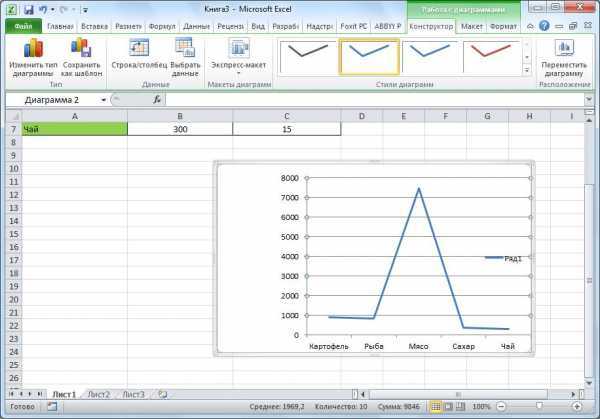
Для изменения ориентации подписей данных в Excel нужно выполнить несколько простых шагов. Этот процесс помогает сделать диаграмму более читаемой, особенно если подписи длинные или диаграмма слишком плотная.
1. Выберите диаграмму, в которой необходимо изменить ориентацию подписей.
2. Кликните по любому элементу с подписью (например, по одной из меток на оси X или Y), чтобы выделить все подписи на оси.
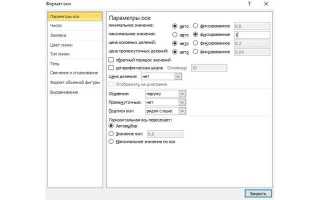
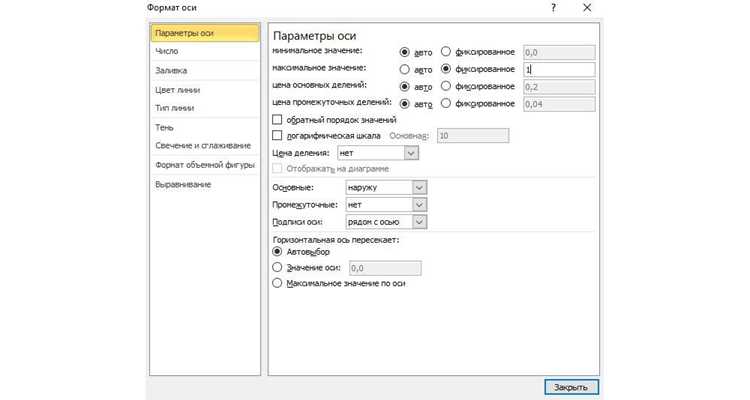
3. Перейдите в меню «Формат», затем выберите «Формат оси». Это откроет параметры для редактирования оси.
4. В появившемся меню выберите вкладку «Параметры оси» и найдите настройку «Ориентация текста». Здесь вам будет предложено несколько вариантов угла наклона текста:
| Опция | Описание |
|---|---|
| По умолчанию | Текст остаётся горизонтальным, подходит для коротких подписей. |
| 90 градусов | Текст становится вертикальным, удобно при длинных подписях. |
| Режим угла | Позволяет вручную задать угол наклона текста, например, 45 градусов. |
5. Выберите нужный угол наклона и примените изменения. Если нужно, также можно настроить размер шрифта или его стиль, чтобы подписи идеально вписывались в диаграмму.
При таком подходе диаграмма становится более понятной, а текст не будет мешать визуализации данных.
Пошаговое руководство по изменению угла наклона подписей
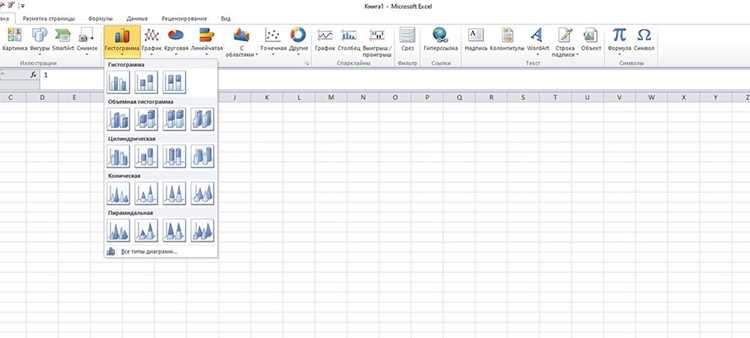
Изменение угла наклона подписей в диаграмме Excel позволяет сделать диаграмму более читаемой. Следуя этим шагам, вы сможете настроить углы наклона подписей данных в несколько кликов.
Шаг 1: Выберите диаграмму, в которой нужно изменить подписи данных. Кликните по диаграмме, чтобы она была активной.
Шаг 2: Выделите метки подписей, которые нужно отредактировать. Для этого щелкните по одной из подписей на оси, и все подписи будут выделены.
Шаг 3: Перейдите в меню «Формат», расположенное в верхней части экрана. В разделе «Инструменты диаграмм» выберите опцию «Формат оси». Это откроет меню настройки параметров оси.
Шаг 4: В появившемся окне выберите вкладку «Параметры оси». Здесь найдите пункт «Ориентация текста». Он отвечает за угол наклона подписей.
Шаг 5: Для изменения угла наклона выберите одну из доступных опций:
- По умолчанию – подписи остаются горизонтальными.
- 90 градусов – текст поворачивается на 90 градусов и становится вертикальным.
- Ручной угол – вы можете задать свой угол наклона, вводя значения вручную или перемещая ползунок.
Шаг 6: После выбора угла наклона примените изменения. Вы также можете дополнительно настроить шрифт, его размер или цвет для лучшей читаемости.
Этот процесс позволяет легко адаптировать диаграмму под ваши нужды и улучшить восприятие данных.
Использование инструмента «Форматирование» для поворота подписей
Инструмент «Форматирование» в Excel предоставляет удобные возможности для настройки ориентации подписей данных. Следуйте приведённым рекомендациям, чтобы быстро повернуть подписи на диаграмме и улучшить её восприятие.
Шаг 1: Выберите диаграмму, в которой нужно изменить ориентацию подписей. Кликните по диаграмме, чтобы она стала активной.
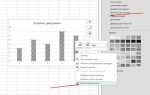
Шаг 2: Кликните правой кнопкой мыши по любой подписи данных на оси. В появившемся контекстном меню выберите пункт «Формат оси».
Шаг 3: Откроется панель «Формат оси», где вам нужно перейти к разделу «Параметры текста». Здесь вы увидите различные опции для изменения ориентации текста.
Шаг 4: В разделе «Ориентация текста» выберите один из следующих вариантов:
- Автоматически – Excel определит угол наклона в зависимости от длины подписей и доступного пространства.
- 90 градусов – подписи будут повёрнуты вертикально.
- Ручной угол – выберите конкретный угол наклона, вводя его значение в градусах.
Шаг 5: После изменения ориентации вы можете настроить другие параметры, такие как размер шрифта и отступы, чтобы подписи лучше вписывались в диаграмму.
Этот инструмент позволяет легко управлять углом наклона подписей, обеспечивая удобное и быстрое редактирование диаграмм для любого типа данных.
Как задать вертикальные подписи для разных типов диаграмм
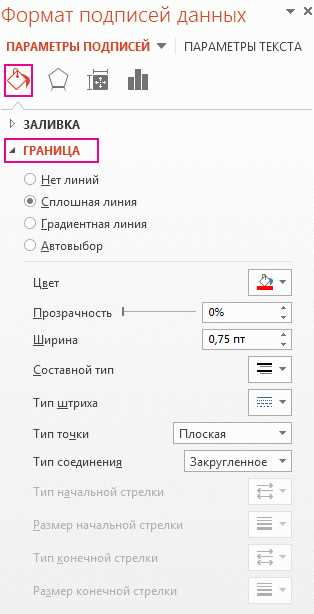
В зависимости от типа диаграммы в Excel, настройка вертикальных подписей может отличаться. Разберем, как настроить вертикальные подписи для наиболее популярных типов диаграмм: столбчатых, линейных и круговых.
Столбчатая диаграмма: На столбчатых диаграммах подписи обычно располагаются на оси X. Чтобы сделать их вертикальными, выполните следующие шаги:
- Выберите диаграмму и кликните по меткам на оси X.
- Перейдите в меню «Формат оси».
- В разделе «Ориентация текста» выберите опцию «90 градусов» для вертикальных подписей.
Этот вариант отлично подходит для длинных подписей, которые иначе не помещаются на диаграмме.
Линейная диаграмма: На линейных диаграммах оси часто используют более компактные подписи. Для вертикальных подписей:
- Выделите ось данных и откройте панель «Формат оси».
- В разделе «Ориентация текста» выберите «90 градусов» или задайте вручную угол наклона.
- При необходимости уменьшите размер шрифта, чтобы текст вписался в пространство.
Такой способ поможет улучшить читаемость подписей, если на диаграмме много точек данных.
Круговая диаграмма: Для круговых диаграмм часто используется другая структура подписей. Вертикальные подписи можно задать, изменив ориентацию подписей, привязанных к сегментам диаграммы:
- Выберите круговую диаграмму и кликните по одной из подписей.
- Откройте меню «Формат», затем «Формат данных».
- Выберите «Ориентация текста» и установите угол наклона на 90 градусов.
Это удобно, когда данные на диаграмме сильно различаются по длине или содержат длинные текстовые метки.
Каждый тип диаграммы имеет свои особенности при работе с вертикальными подписями. Настройте их в зависимости от структуры ваших данных и типа диаграммы для удобства восприятия информации.
Что делать, если подписи не помещаются на диаграмме
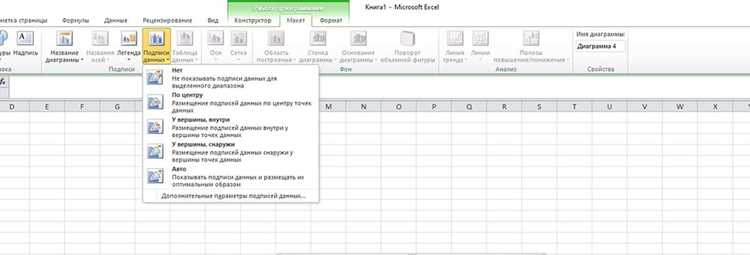
Если подписи данных не помещаются на диаграмме в Excel, существует несколько эффективных способов решения этой проблемы. Рассмотрим основные методы, которые помогут вам улучшить видимость подписей.
1. Уменьшите размер шрифта. Один из самых быстрых способов – уменьшить размер шрифта подписей. Для этого выберите диаграмму, затем откройте меню «Формат» и в разделе «Шрифт» уменьшите размер текста. Это поможет уменьшить длину подписей и освободить место.
2. Измените ориентацию подписей. Если уменьшение шрифта не помогает, можно повернуть подписи данных. Выделите ось с подписями, перейдите в меню «Формат оси» и выберите ориентацию текста – например, «90 градусов» для вертикальных подписей. Также можно задать угол наклона вручную, чтобы текст лучше вмещался в пространство.
3. Используйте сокращенные подписи. Если ваши подписи слишком длинные, рассмотрите возможность их сокращения. Например, вместо полного названия можно использовать аббревиатуры или сокращенные версии. Для этого отредактируйте текст на оси, сократив его вручную или с помощью функции замены текста.
4. Увеличьте размер диаграммы. Если ваши подписи все равно не помещаются, попробуйте увеличить размеры самой диаграммы. Выделите диаграмму и потяните за углы, чтобы сделать её больше. Это даст больше места для подписей, особенно если они длинные.
5. Измените тип диаграммы. В некоторых случаях изменение типа диаграммы на другой (например, на столбчатую или линейную) помогает лучше разместить подписи. Столбчатые диаграммы, например, позволяют располагать подписи под каждым столбцом, что упрощает их восприятие.
Эти методы помогут вам эффективно разместить подписи данных на диаграмме, обеспечив её удобочитаемость и ясность представления информации.
Использование горячих клавиш для быстрого изменения ориентации
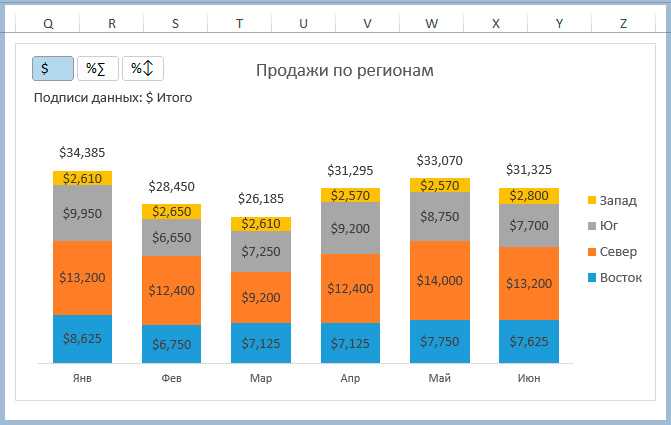
Для ускорения процесса изменения ориентации подписей данных в Excel можно использовать горячие клавиши. Это особенно полезно, если вам нужно быстро отрегулировать несколько диаграмм.
Шаг 1: Выберите диаграмму, по которой хотите изменить ориентацию подписей данных. Кликните на одну из подписей оси, чтобы выделить все подписи на оси.
Шаг 2: Чтобы открыть меню «Форматирование» для текста, нажмите Ctrl + 1. Это откроет панель форматирования, где можно настроить ориентацию текста.
Шаг 3: На панели «Формат оси» переключитесь на вкладку «Параметры оси». Для изменения угла наклона текста используйте горячие клавиши для навигации по меню. Чтобы быстро задать угол наклона 90 градусов, используйте клавиши для изменения параметров ориентации.
Шаг 4: Для быстрого переключения на другие параметры ориентации вы можете использовать Tab и Enter для выбора опций в меню.
Использование горячих клавиш для изменения ориентации подписей позволяет ускорить работу, особенно если вы часто работаете с диаграммами, где требуется быстрая корректировка угла наклона подписей данных.
Вопрос-ответ:
Как изменить ориентацию подписей данных в диаграмме?
Чтобы изменить ориентацию подписей данных в Excel, выберите диаграмму, затем кликните по метке оси, которую нужно отредактировать. Перейдите в меню «Формат» и выберите «Формат оси». В разделе «Ориентация текста» выберите нужный угол наклона: вертикально или вручную задайте угол, например, 90 градусов.
Можно ли сделать подписи данных вертикальными в круговой диаграмме?
Да, вертикальные подписи можно настроить и для круговой диаграммы. Выберите диаграмму, кликните по одной из подписей данных и откройте меню «Формат». В разделе «Ориентация текста» выберите 90 градусов или другой угол наклона для подписей, чтобы они располагались вертикально, улучшив их восприятие.
Что делать, если подписи данных не помещаются в диаграмме?
Если подписи не помещаются, попробуйте уменьшить размер шрифта, изменить ориентацию подписей на вертикальную или изменить тип диаграммы. Для вертикальных подписей выделите ось и в меню «Формат оси» выберите угол наклона текста на 90 градусов. Также можно увеличить размер диаграммы для более комфортного размещения подписей.
Как задать вертикальные подписи для столбчатой диаграммы?
Для столбчатой диаграммы выберите диаграмму и выделите подписи данных на оси. В меню «Формат оси» выберите «Ориентация текста» и установите угол наклона на 90 градусов. Это позволит сделать подписи вертикальными, особенно если они слишком длинные для горизонтального расположения.
Какие горячие клавиши можно использовать для быстрого изменения ориентации подписей?
Для быстрого изменения ориентации подписей данных используйте комбинацию клавиш Ctrl + 1, чтобы открыть панель «Формат оси». Затем с помощью клавиш Tab и Enter можно настроить угол наклона текста, задав 90 градусов для вертикальных подписей или выбрав вручную другой угол наклона.

 Загрузка...