Содержание статьи

Для точного определения местоположения навигатор принимает координаты в формате широты и долготы. Формат может быть десятичным (например, 55.7558, 37.6173) или в градусах, минутах и секундах (55°45’21″N, 37°37’2″E). Важно убедиться, что выбранный формат совпадает с настройками вашего устройства, иначе навигатор не сможет корректно построить маршрут.
Ввод координат вручную возможен как на мобильных приложениях, так и на стационарных устройствах GPS. На смартфоне чаще всего используется поле поиска, где можно вставить скопированные данные из карты или геосервиса. На навигаторах Garmin или TomTom предусмотрена отдельная функция «Ввести координаты», где требуется точное соблюдение формата с правильными знаками и разделителями.
Сохранение координат позволяет быстро возвращаться к точкам без повторного ввода. Большинство навигаторов поддерживают создание «Избранного» или «Путевой точки», где можно дать название точке, чтобы легче было ориентироваться на карте. Это особенно полезно при планировании поездок в труднодоступные места или при геокэшинге.
Перед началом навигации стоит проверить введённые координаты на карте, чтобы убедиться в правильности. Даже небольшая ошибка в градусах или минутах может привести к смещению точки на несколько километров. Для корректировки достаточно редактировать данные вручную или выбирать ближайшую точку на карте, если устройство позволяет.
Определение формата координат для навигатора

Навигаторы принимают координаты в двух основных форматах: десятичные градусы (DD) и градусы, минуты, секунды (DMS). Десятичные градусы представляют широту и долготу как числа с десятичной дробью, например, 55.7558, 37.6173. Формат DMS разделяет градусы на минуты и секунды: 55°45’21″N, 37°37’2″E.
Выбор формата зависит от используемого устройства или приложения. На смартфонах и онлайн-картах чаще применяется десятичный формат, так как он поддерживает копирование и вставку из геосервисов. Стационарные GPS-навигаторы часто требуют формат DMS, особенно устройства Garmin и Magellan.
Перед вводом координат необходимо проверить региональные настройки навигатора. Некоторые устройства используют запятую для разделения целой и дробной части, другие – точку. Несоответствие формата приведёт к некорректному отображению точки на карте.
Для точного расчёта маршрута важно сохранять одинаковый формат при планировании нескольких точек. Если координаты получены из разных источников, рекомендуется конвертировать их в формат, который поддерживает ваш навигатор, используя встроенные функции приложения или онлайн-конвертеры.
Ввод широты и долготы вручную на телефоне
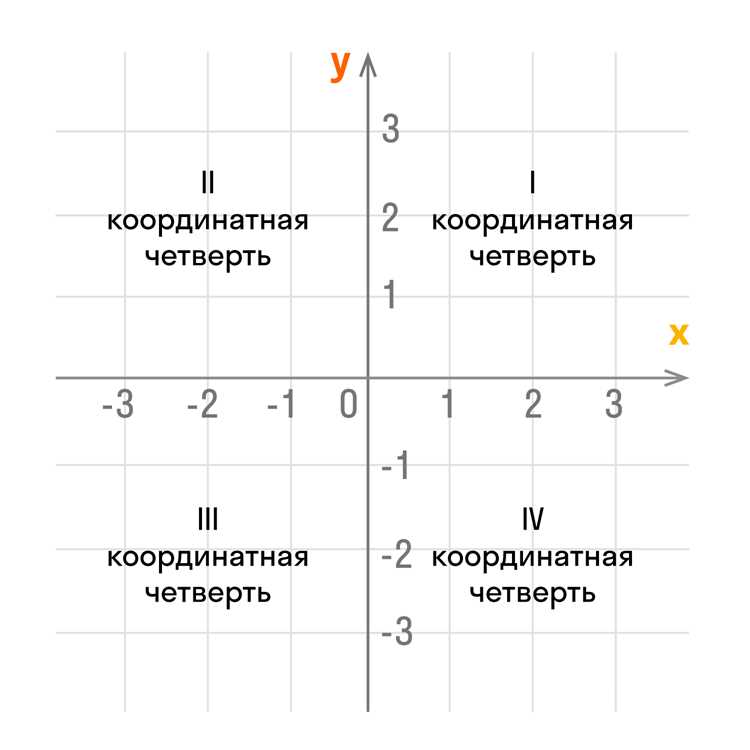
На смартфонах координаты вводятся через поле поиска в навигационном приложении. В большинстве приложений Google Maps, Яндекс.Карты или Maps.me достаточно ввести широту и долготу в формате десятичных градусов, например, 55.7558, 37.6173, с точкой как разделителем десятичных значений.
Для формата DMS ввод выполняется через символы градусов, минут и секунд, например, 55°45’21″N, 37°37’2″E. Важно использовать правильные обозначения направлений: N и S для широты, E и W для долготы. Ошибка в символе сместит точку на карту в противоположном направлении.
После ввода координат навигатор предложит построить маршрут к точке. Если приложение не распознаёт формат, нужно проверить наличие лишних пробелов, неправильных символов или несовпадение разделителей. Некоторые приложения автоматически конвертируют DMS в десятичный формат, что облегчает ввод.
Рекомендуется копировать координаты напрямую из надёжного источника, например, геосервиса или GPS-трекера, чтобы исключить ошибки при ручном наборе. После ввода стоит проверить точку на карте перед началом движения, особенно при использовании координат для удалённых или труднодоступных мест.
Использование координат из карты или геосервиса
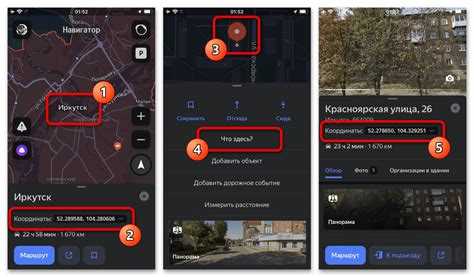
Координаты можно получить напрямую из картографических сервисов, таких как Google Maps, Яндекс.Карты или OpenStreetMap. На веб-версии Google Maps точка на карте выделяется правым кликом, после чего выбирается опция «Что здесь?» и копируются значения широты и долготы в десятичном формате.
В мобильных приложениях процедура аналогична: удержание пальца на точке карты вызывает отображение координат. Значения можно скопировать и вставить в навигатор, что исключает ошибки ручного ввода. Важно убедиться, что копируемый формат совместим с устройством или приложением навигации.
Для планирования маршрутов через геосервисы рекомендуется создавать список координат, особенно при посещении нескольких точек. Это позволяет импортировать их в навигатор партиями, используя функции «Импорт из файла» или «Добавить в избранное». Такая практика ускоряет работу и снижает риск ошибки при ручном наборе.
Если геосервис предоставляет координаты в формате DMS, а навигатор принимает десятичные градусы, необходимо выполнить конвертацию. Онлайн-конвертеры или встроенные функции приложений позволяют быстро перевести значения без потери точности.
Сохранение введённых координат в навигаторе
Сохранение координат позволяет быстро возвращаться к точкам без повторного ввода и упрощает планирование маршрутов. На большинстве навигаторов и приложений доступны функции «Избранное», «Путевая точка» или «Метка». Рекомендуется придерживаться единого метода для всех координат.
Основные шаги сохранения координат:
- Ввести точные значения широты и долготы в навигатор.
- Выбрать опцию «Сохранить» или «Добавить в избранное».
- Присвоить точке название, отражающее её расположение или назначение.
- При необходимости добавить описание или категорию для упрощённого поиска.
- Проверить сохранённую точку на карте, чтобы убедиться в корректности координат.
Для мобильных приложений часто доступна синхронизация с аккаунтом, что позволяет переносить сохранённые точки на другие устройства. На стационарных навигаторах сохранять точки можно во внутренней памяти или на карте памяти, обеспечивая резервное копирование важных координат.
Рекомендуется регулярно проверять и обновлять сохранённые координаты, особенно если используются координаты для удалённых объектов или мест с изменяющимися условиями доступа. Это предотвращает ошибки при последующей навигации.
Навигация к точке с введёнными координатами

После ввода точных координат навигатор строит маршрут к выбранной точке. Важно проверить, что устройство корректно распознало широту и долготу, а также совпадает выбранный формат координат с настройками карты.
Основные параметры маршрута можно проверить в таблице:
| Параметр | Описание | Рекомендация |
|---|---|---|
| Расстояние до точки | Общее расстояние по маршруту | Убедиться, что значение соответствует предполагаемому |
| Тип маршрута | Пеший, автомобильный, велосипедный | Выбирать тип в зависимости от транспорта |
| Время в пути | Расчётное время движения по выбранному маршруту | Сравнивать с альтернативными маршрутами при необходимости |
| Промежуточные точки | Дополнительные координаты на маршруте | Добавлять при планировании сложных маршрутов |
Перед началом движения рекомендуется проверить визуальное расположение точки на карте и убедиться, что маршрут не проходит через недоступные зоны или закрытые дороги. При использовании мобильного приложения навигатора включите GPS для точного определения текущего положения.
Проверка точности маршрута и корректировка координат
После ввода координат важно убедиться, что точка расположена правильно. На картах Google Maps или Яндекс.Карты можно визуально сравнить введённую точку с местностью, отмечая объекты рядом, дороги и ориентиры. Ошибка даже в нескольких сотых градуса может сместить точку на сотни метров.
Для точной проверки рекомендуется использовать несколько источников координат. Сравните значения из геосервиса с данными GPS-устройства или другими картами. Если координаты отличаются, необходимо выбрать наиболее надёжный источник или вычислить среднее значение.
Корректировка координат выполняется вручную через поле ввода или с помощью функции редактирования сохранённой точки. Для формата десятичных градусов изменяют числа после запятой, а для DMS – минуты и секунды. После редактирования стоит заново проверить точку на карте и убедиться в совпадении с реальным местоположением.
При планировании маршрутов с несколькими точками рекомендуется проверять точность каждой. Если навигатор поддерживает функцию «Предварительный просмотр маршрута», используйте её, чтобы убедиться, что все точки корректно соединены дорогами и не ведут в недоступные зоны.
Вопрос-ответ:
Как определить правильный формат координат для навигатора?
Навигаторы поддерживают два формата координат: десятичные градусы (DD) и градусы, минуты, секунды (DMS). Десятичный формат выглядит как 55.7558, 37.6173, а DMS — 55°45’21″N, 37°37’2″E. Нужно выбрать формат, совместимый с вашим устройством, и проверить настройки разделителей и направлений.
Можно ли вводить координаты вручную на смартфоне?
Да, большинство приложений для смартфонов позволяют вводить широту и долготу вручную. В Google Maps или Яндекс.Картах координаты вводятся в поле поиска. Для DMS важно использовать правильные символы и указатели направления: N/S для широты и E/W для долготы. После ввода навигатор строит маршрут к точке.
Как скопировать координаты с карты и использовать их в навигаторе?
На веб-версиях карт клик на нужной точке обычно вызывает отображение координат, которые можно скопировать. В мобильных приложениях удержание пальца на карте вызывает появление координат. После копирования их можно вставить в навигатор. Если форматы не совпадают, требуется конвертация из DMS в десятичные градусы или наоборот.
Зачем сохранять введённые координаты в навигаторе?
Сохранение координат позволяет быстро возвращаться к точкам без повторного ввода и планировать маршруты с несколькими точками. На устройствах и приложениях доступна функция «Избранное» или «Путевая точка», где можно присвоить название, описание и категорию. Это упрощает поиск и использование координат в будущем.
Как проверить точность введённой точки и исправить ошибки?
Для проверки точности координат можно визуально сверить точку на карте с местностью, ориентируясь на дороги и объекты. Если точка смещена, координаты редактируются вручную: для десятичных градусов корректируются числа после запятой, для DMS — минуты и секунды. После изменений рекомендуется заново проверить точку и убедиться, что маршрут ведёт к нужному месту.

 Загрузка...