Содержание статьи
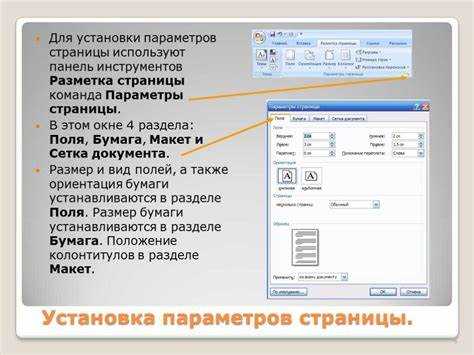
Чтобы открыть нужные функции, перейдите на вкладку «Разметка страницы» и найдите группу инструментов «Параметры страницы». Через кнопку со стрелкой в правом нижнем углу открывается окно с детальными настройками, где можно установить точные значения для полей, интервалов и переплёта.
Работа с параметрами страницы особенно важна при подготовке отчетов, дипломных проектов и публикаций, где требуется строгое соблюдение формата. Правильно выбранные значения обеспечат корректное размещение текста, таблиц и колонтитулов без искажений при печати или экспорте в PDF.
Открытие вкладки «Разметка страницы» на ленте Word 2016
Вкладка «Разметка страницы» располагается в верхней части окна Word 2016 на ленте инструментов между вкладками «Конструктор» и «Ссылки». Она содержит все функции, связанные с настройкой внешнего вида страницы и подготовкой документа к печати.
Чтобы открыть вкладку, выполните следующие действия:
- Запустите Word 2016 и откройте нужный документ.
- На верхней панели щёлкните вкладку «Разметка страницы».
- После открытия вкладки появятся группы инструментов: «Темы», «Параметры страницы», «Абзац» и «Упорядочить».
Если лента инструментов свернута, разверните её, нажав сочетание клавиш Ctrl + F1 или выбрав команду «Показать ленту» через меню в правом верхнем углу интерфейса. После этого вкладка будет доступна постоянно, что позволит быстро переходить к настройке параметров страницы.
Для ускорения работы можно добавить вкладку «Разметка страницы» на панель быстрого доступа: щёлкните правой кнопкой мыши по её названию и выберите пункт «Добавить на панель быстрого доступа». Это упростит доступ к настройкам без постоянного переключения между вкладками.
Поиск кнопки «Параметры страницы» в группе инструментов

Кнопка «Параметры страницы» находится во вкладке «Разметка страницы» в группе инструментов с одноимённым названием. Эта область располагается в центральной части ленты Word 2016 и включает команды для изменения полей, ориентации и размера бумаги.
Чтобы открыть окно параметров, нажмите на маленькую стрелку в правом нижнем углу группы «Параметры страницы». После этого появится диалоговое окно с тремя вкладками: «Поля», «Бумага» и «Источник бумаги». В каждой из них доступны отдельные настройки для управления разметкой документа.
Если нужная кнопка не отображается, проверьте режим интерфейса: иногда лента сжимается при низком разрешении экрана. В этом случае увеличьте окно программы или используйте клавишу Alt – появятся подсказки с буквенными обозначениями команд, среди которых можно выбрать P для быстрого доступа к параметрам страницы.
Для повторного использования окна параметров можно воспользоваться сочетанием клавиш Alt + P, SP, которое открывает ту же панель без перехода по ленте. Этот способ удобен при регулярной работе с шаблонами и документами с нестандартными размерами полей.
Настройка полей документа через окно параметров страницы
Для изменения размеров полей в Word 2016 откройте вкладку «Разметка страницы» и нажмите стрелку в правом нижнем углу группы «Параметры страницы». В открывшемся окне выберите вкладку «Поля», где можно задать точные значения отступов от краёв листа.
Основные параметры располагаются в таблице настроек, где каждое поле задаётся отдельно:
| Поле | Назначение | Рекомендованное значение |
|---|---|---|
| Верхнее | Расстояние от верхнего края страницы до начала текста | 2,0 см |
| Нижнее | Отступ от последней строки текста до нижнего края страницы | 2,0 см |
| Левое | Отступ для переплёта или поля при двусторонней печати | 3,0 см |
| Правое | Отступ от текста до правого края страницы | 1,5 см |
Для симметричных разворотов активируйте параметр «Отзеркалить поля». Он автоматически изменяет левое и правое поля на страницах, предназначенных для двусторонней печати.
После внесения изменений нажмите «По умолчанию…», если нужно применить эти параметры ко всем новым документам. Это удобно при работе с корпоративными шаблонами или документацией, где требования к полям фиксированы.
Изменение ориентации листа: книжная и альбомная

Ориентация страницы в Word 2016 определяет направление печати текста и размещения объектов на листе. Доступны два варианта – книжная и альбомная. Книжная используется по умолчанию и подходит для большинства текстовых документов, альбомная – для таблиц, диаграмм и изображений большого формата.
Чтобы изменить ориентацию, выполните следующие действия:
- Откройте вкладку «Разметка страницы» на ленте.
- В группе «Параметры страницы» нажмите кнопку «Ориентация».
- Выберите нужный вариант – «Книжная» или «Альбомная».
Для применения ориентации только к отдельному разделу выделите нужный текст или страницу, затем в окне «Параметры страницы» выберите пункт «Применить: к выделенному тексту». Это позволит использовать разные ориентации в одном документе.
При работе с многостраничными файлами рекомендуется включить отображение разрывов разделов: вкладка «Главная» → «Отобразить все знаки». Это упростит управление областями с различными ориентациями и предотвратит случайное изменение формата всего документа.
Выбор нужного размера бумаги для печати

Размер бумаги в Word 2016 задаёт формат страницы при печати и влияет на положение всех элементов документа. Для выбора нужного формата откройте вкладку «Разметка страницы» и нажмите кнопку «Размер» в группе «Параметры страницы».
В открывшемся списке доступны стандартные форматы бумаги:
- A4 – 210 × 297 мм, используется для документов, отчетов и писем;
- A5 – 148 × 210 мм, подходит для брошюр и заметок;
- Letter – 216 × 279 мм, применяется в американской системе форматов;
- Legal – 216 × 356 мм, используется для юридических документов и таблиц.
Если нужный размер отсутствует, выберите пункт «Другие размеры бумаги». В появившемся окне на вкладке «Бумага» можно задать произвольные значения ширины и высоты в миллиметрах или дюймах. Эти параметры сохраняются автоматически и могут использоваться при создании новых шаблонов.
Перед печатью убедитесь, что установленный формат совпадает с бумагой в принтере. Несоответствие размеров вызывает смещение текста и некорректное масштабирование. Проверить параметры можно в окне «Файл → Печать», где отображается текущий формат листа и выбранный принтер.
Регулировка отступов для переплета
Отступ для переплета в Word 2016 позволяет оставить дополнительное пространство слева или сверху страницы, чтобы текст не закрывался при скреплении или брошюровке. Эта настройка доступна в окне «Параметры страницы» на вкладке «Поля».
Чтобы установить отступ:
- Откройте вкладку «Разметка страницы» и нажмите стрелку в группе «Параметры страницы».
- Перейдите на вкладку «Поля» и найдите поле «Переплет».
- Введите значение отступа в миллиметрах или сантиметрах, например 1,5–2 см для обычной брошюры.
- Выберите ориентацию отступа: слева для книжной ориентации, сверху для альбомной.
Для двусторонней печати активируйте параметр «Симметричные поля». В этом случае Word автоматически чередует левый и правый отступ для переплета на четных и нечетных страницах, что упрощает подготовку документов к печати книг или журналов.
После настройки нажмите «ОК» для применения изменений. Эти параметры сохраняются для текущего документа и могут быть установлены по умолчанию для новых файлов через кнопку «По умолчанию».
Настройка области колонтитулов и нумерации страниц
В Word 2016 область колонтитулов задаёт расстояние от краёв страницы до верхнего или нижнего текста, включая номер страницы, заголовки и сноски. Эти параметры влияют на читаемость документа и правильное позиционирование элементов при печати.
Для изменения области колонтитулов выполните следующие действия:
- Откройте вкладку «Разметка страницы» и нажмите стрелку в группе «Параметры страницы».
- На вкладке «Поля» настройте значения «Верхний колонтитул» и «Нижний колонтитул» в миллиметрах или сантиметрах.
- При необходимости активируйте опцию «Разные колонтитулы для четных и нечетных страниц», чтобы при двусторонней печати текст и номера страниц располагались корректно.
Для добавления или редактирования номеров страниц:
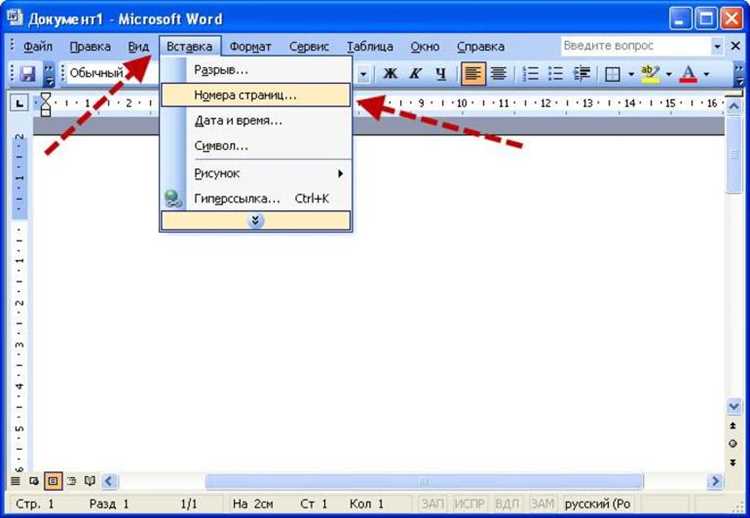
- Перейдите на вкладку «Вставка» → «Номер страницы».
- Выберите расположение номера: вверху страницы, внизу страницы или на полях.
- Настройте формат номера через «Формат номера страницы», где можно выбрать арабские, римские цифры или буквенные обозначения.
После применения изменений убедитесь, что номера страниц не перекрывают основной текст и не выходят за пределы полей. Корректная настройка колонтитулов особенно важна для официальных документов, отчётов и печатных материалов с большим количеством страниц.
Сохранение пользовательских параметров страницы как шаблона

После настройки полей, ориентации, размера бумаги и отступов для переплета можно сохранить документ как шаблон, чтобы повторно использовать эти параметры в новых файлах.
Чтобы создать шаблон:
- Настройте все параметры страницы через вкладку «Разметка страницы» и окно «Параметры страницы».
- Перейдите в меню «Файл → Сохранить как» и выберите папку для хранения шаблонов.
- В поле «Тип файла» выберите Word-шаблон (*.dotx).
- Введите название шаблона и нажмите «Сохранить».
Для использования шаблона при создании нового документа откройте «Файл → Создать», выберите «Личные» или папку с пользовательскими шаблонами и кликните нужный файл. Новый документ будет наследовать все ранее сохранённые параметры страницы.
Этот метод особенно удобен для стандартных отчетов, брошюр или корпоративных документов, где важна единообразная разметка и точные значения полей для всех файлов.
Вопрос-ответ:
Где находится вкладка «Разметка страницы» в Word 2016?
Вкладка «Разметка страницы» расположена на верхней панели ленты между вкладками «Конструктор» и «Ссылки». Она открывает доступ к инструментам для управления полями, ориентацией листа, размером бумаги и другими параметрами страницы.
Как задать точные размеры полей документа в миллиметрах?
Для установки точных значений полей откройте вкладку «Разметка страницы», нажмите стрелку в группе «Параметры страницы» и перейдите на вкладку «Поля». В окне можно вручную ввести размеры верхнего, нижнего, левого и правого полей. После ввода значений нажмите ОК для применения изменений.
Как изменить ориентацию страницы на альбомную только для отдельных страниц?
Выделите текст или страницы, для которых нужна альбомная ориентация, откройте вкладку «Разметка страницы» и в группе «Параметры страницы» выберите «Ориентация → Альбомная». В диалоговом окне установите Применить: к выделенному тексту. Остальной документ останется с книжной ориентацией.
Можно ли сохранить свои настройки страницы для использования в новых документах?
Да, после настройки всех параметров откройте Файл → Сохранить как и выберите тип Word-шаблон (*.dotx). Назовите шаблон и сохраните его. В дальнейшем новые документы, созданные на его основе, будут иметь те же значения полей, ориентацию и размеры бумаги.
Как настроить отступ для переплета и учесть двустороннюю печать?
В окне «Параметры страницы» на вкладке «Поля» задайте значение в поле «Переплет». Для двусторонней печати включите опцию «Симметричные поля», и Word автоматически применит чередующиеся отступы для левой и правой стороны страниц. Это предотвращает перекрытие текста при скреплении документа.

 Загрузка...