Содержание статьи
Если на вашем компьютере установлены программы Virtualbox и LDPlayer, возможно, вам потребуется удалить их по разным причинам. Эти приложения могут занимать много места на жестком диске или вызывать проблемы с производительностью. Удаление программ не всегда так просто, как кажется на первый взгляд, поэтому важно понимать, как правильно и полностью удалить их с вашей системы.
Virtualbox – это популярная виртуальная машина, которая позволяет запускать другие операционные системы на вашем ПК. Однако в случае с Virtualbox важным моментом является удаление всех связанных с ним виртуальных машин и дополнительных компонентов, которые могут оставаться в системе после деинсталляции. Для этого необходимо воспользоваться не только стандартным деинсталлятором, но и очисткой реестра и файлов.
С другой стороны, LDPlayer – это эмулятор Android, используемый для запуска мобильных приложений на Windows. Он также оставляет за собой остаточные файлы и настройки, которые не удаляются после стандартного удаления программы через Панель управления. Это может привести к накоплению ненужных данных и занятию пространства на диске.
В этой статье мы рассмотрим, как правильно и полностью удалить эти программы с компьютера на Windows 10, а также как избавиться от всех следов их установки, чтобы освободить место и повысить производительность системы.
Удаление Virtualbox через Панель управления
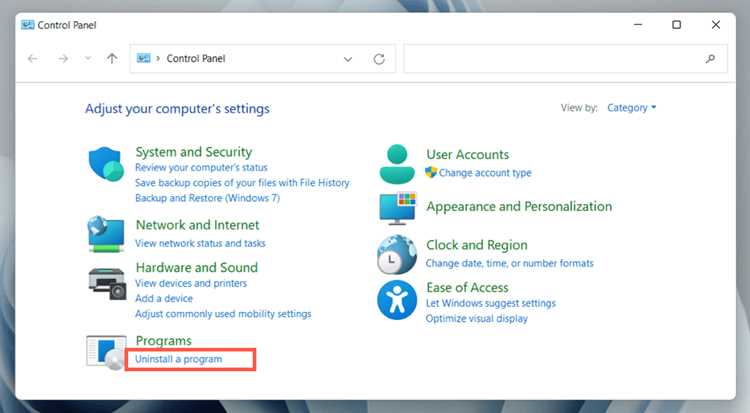
Для начала откройте Панель управления. Это можно сделать, нажав правой кнопкой мыши на кнопку «Пуск» и выбрав пункт «Панель управления», либо через поиск в меню «Пуск».
После этого перейдите в раздел Программы и выберите Программы и компоненты. В списке установленных программ найдите Oracle VM VirtualBox.
Нажмите на программу правой кнопкой мыши и выберите пункт Удалить. Начнется процесс деинсталляции, который займет несколько минут. Следуйте инструкциям на экране для завершения удаления.
Однако этого недостаточно для полного удаления VirtualBox. Программа может оставить остаточные файлы и записи в реестре. Чтобы их очистить, важно выполнить дополнительные шаги.
| Шаг | Действие |
|---|---|
| 1 | Откройте Панель управления и перейдите в «Программы и компоненты». |
| 2 | Найдите Oracle VM VirtualBox и выберите «Удалить». |
| 3 | Подтвердите удаление и следуйте инструкциям. |
| 4 | После удаления очистите реестр и файлы, связанные с VirtualBox. |
Если после удаления программа всё ещё присутствует в списке установленных приложений, перезагрузите компьютер и попробуйте снова. Некоторые компоненты могут быть заблокированы системой и требовать перезагрузки для полного удаления.
Удаление LDPlayer с помощью стандартного деинсталлятора
Чтобы удалить LDPlayer с помощью стандартного деинсталлятора, откройте Панель управления. Для этого нажмите правой кнопкой мыши на кнопку «Пуск» и выберите Панель управления или используйте поиск в меню «Пуск».
Перейдите в раздел Программы и выберите Программы и компоненты. В списке установленных программ найдите LDPlayer.
Нажмите на LDPlayer правой кнопкой мыши и выберите Удалить. Процесс деинсталляции начнется автоматически. Следуйте инструкциям на экране для завершения удаления. Обычно это не занимает много времени, но может потребоваться подтверждение для завершения.
После завершения удаления важно проверить, остались ли какие-либо файлы и записи в реестре. Несмотря на то, что LDPlayer будет удален через стандартный деинсталлятор, его остаточные данные могут остаться на вашем компьютере.
Чтобы избавиться от этих следов, рекомендуется использовать специальные программы для очистки реестра и удаления оставшихся файлов. Например, программы типа CCleaner могут помочь вам устранить нежелательные записи в реестре и файлы, связанные с LDPlayer.
Как удалить остаточные файлы Virtualbox вручную
После удаления Virtualbox через стандартный деинсталлятор могут остаться файлы и записи в реестре, которые занимают место на вашем диске. Чтобы полностью очистить систему, выполните следующие шаги:
- Удаление оставшихся файлов программы: Перейдите в папку, где был установлен Virtualbox. Обычно это
C:\Program Files\Oracle\VirtualBoxилиC:\Program Files (x86)\Oracle\VirtualBox. Удалите все файлы и папки, связанные с VirtualBox. - Проверка папки с виртуальными машинами: VirtualBox создает папки для хранения виртуальных машин, обычно в
C:\Users\ВашеИмяПользователя\VirtualBox VMs. Удалите все оставшиеся виртуальные машины, если они больше не нужны. - Очистка временных файлов: VirtualBox может оставлять временные файлы, которые не всегда удаляются. Перейдите в папку
C:\Users\ВашеИмяПользователя\AppData\Local\Tempи удалите все файлы, относящиеся к VirtualBox.
Удаление записей в реестре: Откройте редактор реестра, набрав в поиске regedit и нажав Enter. Затем выполните поиск по ключевым словам VirtualBox и Oracle. Удалите все записи, связанные с VirtualBox. Будьте осторожны, чтобы не удалить важные системные записи.
- Перейдите в раздел
HKEY_LOCAL_MACHINE\SOFTWARE\Oracleи удалите соответствующие ключи. - Также проверьте
HKEY_CURRENT_USER\Software\Oracleи удалите найденные ключи.
Удаление драйверов: VirtualBox устанавливает драйверы, которые могут остаться в системе после удаления программы. Чтобы удалить их, откройте Диспетчер устройств, найдите раздел Сетевые адаптеры и Диски, а затем удалите все драйверы, связанные с VirtualBox.
После выполнения этих шагов перезагрузите компьютер, чтобы изменения вступили в силу, и убедитесь, что остаточные файлы VirtualBox больше не присутствуют в системе.
Удаление Virtualbox через командную строку

Для удаления VirtualBox через командную строку выполните следующие шаги:
- Запустите командную строку от имени администратора: Нажмите правой кнопкой мыши на кнопку «Пуск» и выберите Командная строка (администратор).
- Перейдите в директорию с установочными файлами VirtualBox: В командной строке введите команду
cd C:\Program Files\Oracle\VirtualBox(или путь к папке, где установлен VirtualBox). - Запустите процесс удаления: Введите команду
VBoxManage.exe uninstallи нажмите Enter. Командная строка начнёт процесс удаления VirtualBox. Это позволит удалить программу без использования стандартного деинсталлятора.
После выполнения этих действий система удалит VirtualBox, но могут остаться остаточные файлы, которые требуют дальнейшей очистки. Чтобы полностью удалить программу, воспользуйтесь инструкциями по удалению остатков вручную.
В случае, если команда не сработает, убедитесь, что вы запускаете командную строку с правами администратора и у вас есть доступ к папке установки VirtualBox.
Удаление LDPlayer через «Программы и компоненты»
Для удаления LDPlayer через «Программы и компоненты» выполните следующие шаги:
- Откройте Панель управления: Нажмите правой кнопкой мыши на кнопку «Пуск» и выберите Панель управления или используйте поиск в меню «Пуск».
- Перейдите в «Программы и компоненты»: В открывшейся Панели управления выберите раздел Программы, затем кликните на Программы и компоненты.
- Найдите LDPlayer: В списке установленных программ найдите LDPlayer. Это будет программа с названием «LDPlayer» или «LDPlayer for Windows».
- Удалите программу: Нажмите правой кнопкой мыши на LDPlayer и выберите Удалить. Следуйте инструкциям на экране для завершения процесса удаления.
Процесс удаления может занять несколько минут. После завершения рекомендуется перезагрузить компьютер для корректного завершения всех операций.
Если LDPlayer не исчезает из списка программ после удаления, попробуйте перезагрузить систему и повторите попытку.
Для более тщательной очистки от остатков программы можно использовать утилиты для удаления следов из реестра и временных файлов.
Очистка реестра после удаления Virtualbox и LDPlayer
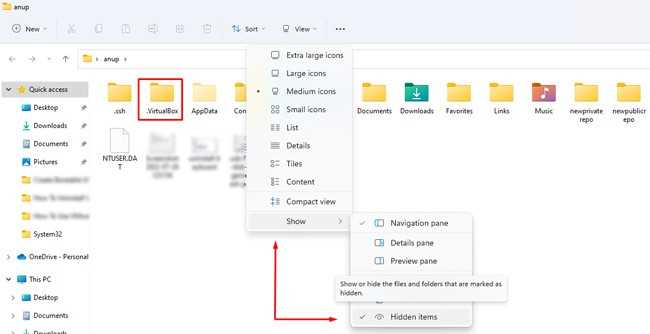
После удаления VirtualBox и LDPlayer из системы могут остаться записи в реестре, которые занимают место и могут вызвать проблемы с производительностью. Чтобы очистить реестр, выполните следующие шаги:
- Откройте редактор реестра: Нажмите
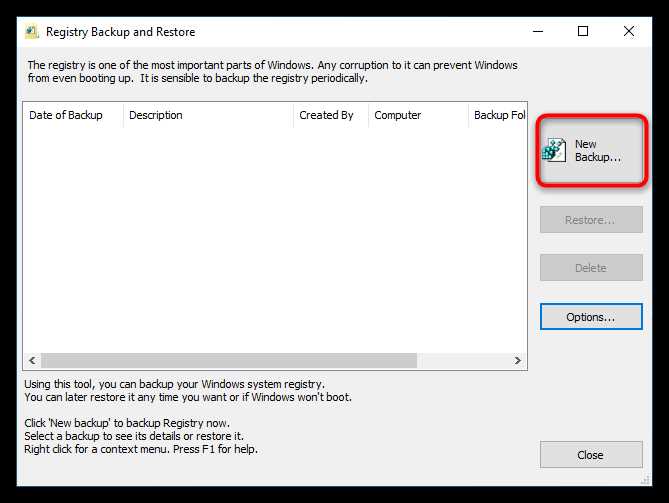
Win + R, введитеregeditи нажмите Enter. Это откроет редактор реестра. - Создайте резервную копию реестра: Перед внесением изменений в реестр создайте его резервную копию. Для этого в редакторе реестра выберите Файл → Экспорт, укажите место для сохранения копии и нажмите Сохранить.
- Поиск записей Virtualbox и LDPlayer: В редакторе реестра используйте функцию поиска. Нажмите
Ctrl + Fи введите VirtualBox, затем нажмите Enter. Удалите все найденные записи, связанные с VirtualBox. Повторите поиск с запросом LDPlayer и удалите все найденные записи для LDPlayer. - Проверьте ключи реестра: Обратите внимание на следующие разделы:
HKEY_LOCAL_MACHINE\SOFTWARE\Oracle– для VirtualBox;HKEY_CURRENT_USER\Software\Oracle– для VirtualBox;HKEY_LOCAL_MACHINE\SOFTWARE\LDPlayer– для LDPlayer;HKEY_CURRENT_USER\Software\LDPlayer– для LDPlayer.
- Удалите оставшиеся ключи: Удалите все записи, которые относятся к VirtualBox и LDPlayer в указанных разделах реестра.
После очистки реестра рекомендуется перезагрузить компьютер, чтобы изменения вступили в силу.
Для более быстрой очистки можно использовать программы, такие как CCleaner, которые автоматически найдут и удалят остаточные записи в реестре.
Как удалить виртуальные машины Virtualbox полностью
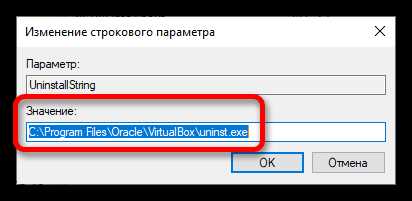
После удаления VirtualBox, виртуальные машины могут оставаться на вашем компьютере и занимать значительное место. Чтобы удалить их полностью, выполните следующие шаги:
- Откройте VirtualBox: Запустите программу Oracle VM VirtualBox на вашем компьютере.
- Выберите виртуальную машину: В главном окне программы выберите виртуальную машину, которую хотите удалить.
- Удалите виртуальную машину: Щелкните правой кнопкой мыши по выбранной машине и выберите Удалить.
- Удалите файлы виртуальной машины: Во время удаления программа предложит вам вариант Удалить только из списка или Удалить все файлы. Выберите Удалить все файлы, чтобы полностью избавиться от всех связанных с машиной данных.
Повторите процесс для всех виртуальных машин, которые хотите удалить. После этого проверьте папку, где хранятся файлы виртуальных машин, обычно это C:\Users\ВашеИмяПользователя\VirtualBox VMs, и убедитесь, что все файлы удалены.
Если виртуальная машина не удаляется через интерфейс VirtualBox, вы можете удалить ее вручную. Для этого:
- Перейдите в папку с виртуальными машинами.
- Удалите соответствующую папку с файлами виртуальной машины, включая
.vdi,.vboxи другие файлы, связанные с виртуальной машиной.
Для полной очистки рекомендуется также проверить системные файлы и реестр на наличие остатков, связанных с виртуальными машинами VirtualBox.
Проверка на наличие ошибок после удаления программ
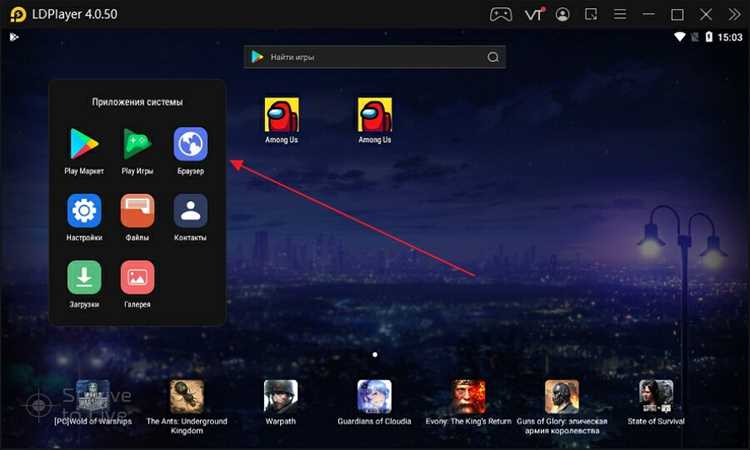
После удаления VirtualBox и LDPlayer рекомендуется провести проверку на наличие ошибок, чтобы убедиться, что процесс удаления прошел успешно и система не содержит остаточных файлов или проблем, связанных с удаленными программами.
- Проверка с помощью встроенной утилиты «Проверка диска»: Откройте
Этот компьютер, щелкните правой кнопкой мыши на системный диск (обычноC:) и выберите Свойства. Перейдите во вкладку Сервис и нажмите на кнопку Проверить в разделе «Проверка ошибок». Утилита просканирует диск на наличие поврежденных файлов и ошибок в файловой системе. - Проверка целостности системных файлов: Откройте командную строку от имени администратора и выполните команду
sfc /scannow. Это инструмент Windows, который проверит и восстановит поврежденные или отсутствующие системные файлы. - Проверка на остаточные записи в реестре: После удаления программ важно проверить реестр на наличие ненужных записей. Для этого используйте утилиту, такую как CCleaner, которая автоматически находит и удаляет остаточные ключи реестра, оставшиеся после деинсталляции программ.
- Проверка на наличие временных файлов: Временные файлы могут оставаться на вашем компьютере после удаления программ. Для их удаления откройте
Проводники перейдите в папкуC:\Users\ВашеИмяПользователя\AppData\Local\Temp. Удалите все временные файлы, которые там могут остаться.
Проведение этих проверок поможет гарантировать, что после удаления VirtualBox и LDPlayer ваша система работает корректно и не содержит ошибок или лишних файлов.
Вопрос-ответ:
Как полностью удалить VirtualBox с Windows 10?
Для удаления VirtualBox откройте «Панель управления» → «Программы и компоненты», найдите VirtualBox в списке установленных программ и нажмите «Удалить». После завершения процесса рекомендуется проверить папку установки (обычно C:\Program Files\Oracle\VirtualBox) и удалить оставшиеся файлы вручную. Также стоит очистить записи в системном реестре, если вы хотите убрать следы программы полностью, используя редактор реестра или специализированный очиститель.
Почему после удаления LDPlayer остаются его файлы на компьютере?
Остаточные файлы LDPlayer остаются из-за того, что стандартный деинсталлятор не удаляет данные виртуальных машин, кеш и настройки пользователя. Эти файлы обычно находятся в папке C:\Users\<ВашеИмя>\LDPlayer. Чтобы полностью очистить систему, необходимо удалить эту папку вручную и при желании почистить временные файлы через «Очистку диска» или сторонние утилиты.
Можно ли удалить VirtualBox без использования панели управления?
Да, VirtualBox можно удалить через командную строку. Для этого откройте PowerShell или cmd от имени администратора и выполните команду: `msiexec /x «путь_к_установочному_msi_файлу»`. Этот метод полезен, если стандартная деинсталляция не работает или программа не отображается в списке установленных приложений.
Как удалить LDPlayer вместе с играми и приложениями внутри эмулятора?
Чтобы удалить LDPlayer полностью, сначала закройте все эмуляторы и процессы в Диспетчере задач. Затем в «Программы и компоненты» выберите LDPlayer и нажмите «Удалить». После удаления удалите папку с виртуальными машинами (обычно C:\Users\<ВашеИмя>\LDPlayer\Android). Это удалит все игры, приложения и настройки, связанные с эмулятором.
Что делать, если после удаления VirtualBox появляются ошибки при запуске других виртуальных машин?
Часто такие ошибки связаны с остаточными драйверами VirtualBox в системе. Чтобы исправить ситуацию, удалите все драйверы VirtualBox через «Диспетчер устройств» (раздел «Сетевые адаптеры» и «Контроллеры USB») и перезагрузите компьютер. После этого можно заново установить нужный эмулятор или виртуальную машину, чтобы система правильно настроила драйверы.
Как полностью удалить VirtualBox с Windows 10, чтобы не оставались файлы и драйверы?
Для удаления VirtualBox откройте «Панель управления» → «Программы и компоненты», найдите VirtualBox и выберите «Удалить». После завершения деинсталляции проверьте папку установки (обычно C:\Program Files\Oracle\VirtualBox) и удалите её, если там остались файлы. Также стоит открыть «Диспетчер устройств» и удалить оставшиеся драйверы VirtualBox, например, сетевые адаптеры и контроллеры USB. Это предотвратит возможные ошибки при работе других виртуальных машин.
Что нужно сделать, чтобы удалить LDPlayer вместе с установленными играми и настройками?
Сначала закройте LDPlayer и завершите все его процессы через «Диспетчер задач». Затем откройте «Программы и компоненты», выберите LDPlayer и нажмите «Удалить». После деинсталляции удалите папку с данными эмулятора, обычно C:\Users\<ВашеИмя>\LDPlayer\Android, чтобы убрать все игры, приложения и пользовательские настройки. При желании можно почистить временные файлы Windows, чтобы освободить дополнительное место на диске.

 Загрузка...