Содержание статьи
В Pages часто возникает необходимость вернуть случайно удаленный текст или отменить выполненное действие. Для этого программа предоставляет встроенные инструменты, которые позволяют пошагово восстановить изменения без потери данных. Знание точного порядка действий поможет минимизировать риск ошибок при редактировании документов.
Команда «Отменить» работает мгновенно и применяется к последнему действию, будь то удаление текста, форматирование или вставка объекта. Клавиша Cmd + Z позволяет отменять изменения последовательно, по одному шагу, сохраняя предыдущие версии документа.
Если документ был закрыт или внесено несколько правок, Pages сохраняет историю изменений, которую можно использовать для возврата действий через меню Редактирование. При регулярном включении автосохранения восстановление изменений становится доступным даже после перезапуска приложения.
Понимание ограничений функций Undo и Redo важно для точного контроля над процессом редактирования. Некоторые действия, например вставка медиафайлов, могут требовать дополнительных шагов для восстановления. Использование резервных копий документа повышает надежность и позволяет вернуться к нужной версии в любой момент.
Проверка наличия отмененных изменений
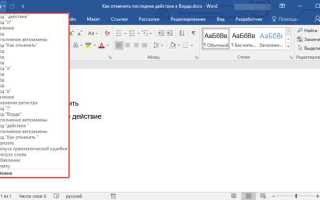
Для начала убедитесь, что документ находится в активной сессии Pages. Если изменения были отменены недавно, их состояние можно проверить через меню Редактирование в верхней панели. Здесь отображаются доступные команды Undo и Redo, а также список последних действий.
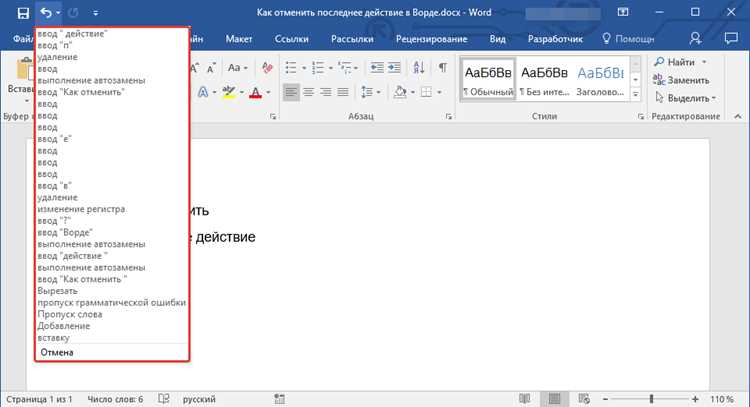
Если пункт Отменить активен, это означает, что изменения можно вернуть. При наведении на команду Pages показывает краткое описание последнего действия, которое будет восстановлено. Это помогает точно определить, что именно будет возвращено.
В случае нескольких последовательных изменений рекомендуется проследить их порядок: каждый шаг отображается в меню Undo, что позволяет откатить или повторить действие поочередно. Такая проверка предотвращает восстановление нежелательных изменений.
Для документов с включенным автосохранением стоит открыть историю версий через Файл → Версии. Здесь можно увидеть все сохраненные состояния документа и проверить, какие действия были отменены, обеспечивая точный контроль над восстановлением содержимого.
Использование команды «Отменить» для последнего действия

Команда Отменить в Pages позволяет вернуть последнее выполненное действие, будь то удаление текста, изменение формата или вставка объекта. Для точного восстановления рекомендуется следовать пошаговой инструкции:
- Выделите документ, в котором требуется восстановить действие.
- Перейдите в меню Редактирование → Отменить. Pages автоматически покажет описание последнего действия.
- Для ускоренного возврата используйте сочетание клавиш Cmd + Z.
Если требуется отменить несколько действий подряд:
- Нажимайте Cmd + Z несколько раз, следя за описанием действия в меню.
- Проверяйте состояние документа после каждого шага, чтобы избежать случайного возврата ненужных изменений.
Команда Отменить работает только для текущей сессии редактирования. После закрытия документа или внесения изменений через другие устройства необходимо использовать историю версий для восстановления действий.
Восстановление действия через меню редактирования
Для возврата отмененного действия откройте меню Редактирование в верхней панели Pages. Здесь доступны команды Отменить и Повторить, позволяющие управлять последовательностью изменений.
Если последнее действие было отменено, выберите Повторить или используйте сочетание клавиш Shift + Cmd + Z. Pages восстановит изменение в том виде, в котором оно было выполнено.
Для нескольких действий:
- Откройте меню Редактирование и просмотрите список доступных изменений.
- Выберите конкретное действие, которое необходимо восстановить, или повторите команды Повторить несколько раз.
- После восстановления проверьте документ на соответствие исходному состоянию.
Использование меню редактирования особенно удобно, если требуется точное восстановление после нескольких отмененных изменений или при работе с документами, синхронизированными через iCloud.
Применение сочетаний клавиш для возврата действия
В Pages сочетания клавиш позволяют быстро отменять или возвращать действия без использования меню. Основные комбинации:
- Cmd + Z – отменяет последнее действие. Можно нажимать несколько раз, чтобы последовательно вернуть несколько шагов редактирования.
- Shift + Cmd + Z – возвращает действие, ранее отмененное командой «Отменить».
Для корректного восстановления важно проверять описание действия в меню Редактирование, чтобы не повторить ненужные изменения. Использование клавиш ускоряет работу с большими документами и минимизирует необходимость вручную искать нужное действие через меню.
При работе с мультимедийными объектами или таблицами сочетания клавиш действуют аналогично, однако восстановление может требовать нескольких нажатий, если были выполнены комплексные изменения. Регулярное использование клавиш помогает поддерживать точный контроль над процессом редактирования.
Восстановление действий после закрытия документа
Если документ Pages был закрыт до возврата отмененного действия, стандартная команда Undo становится недоступной. В этом случае восстановление возможно через функцию истории версий. Откройте Файл → Версии → Просмотреть все версии, чтобы увидеть сохраненные состояния документа.
В интерфейсе истории версий отображаются миниатюры с точными моментами изменений. Выберите версию, содержащую нужное действие, и нажмите Восстановить, чтобы вернуть текст, форматирование или объекты.
Для документов, синхронизированных через iCloud, можно открыть предыдущие версии на любом устройстве, подключенном к той же учетной записи. Это позволяет вернуть действия, даже если документ был закрыт или изменен на другом устройстве.
Регулярное включение автосохранения и контроль версий минимизируют риск потери данных и обеспечивают возможность точного восстановления действий после завершения редактирования.
Использование резервных копий Pages для возврата изменений
Резервные копии позволяют вернуть действия, которые невозможно восстановить через стандартные команды Undo и Redo. Pages сохраняет файлы в формате .pages, которые можно копировать вручную или через автосохранение iCloud.
Чтобы использовать резервные копии для восстановления изменений:
| Шаг | Действие |
|---|---|
| 1 | Откройте Finder и перейдите в папку с резервными копиями документа. |
| 2 | Выберите нужную версию файла по дате и времени создания. |
| 3 | Скопируйте файл в рабочую папку или откройте напрямую в Pages. |
| 4 | Сравните восстановленную версию с текущим документом и внесите нужные изменения. |
Использование резервных копий особенно важно при работе с большими документами или проектами, где потеря нескольких действий может повлиять на итоговый результат. Рекомендуется регулярно создавать копии на внешние носители или использовать iCloud для автоматического сохранения версий.
Проверка ограничений функций Undo и Redo в Pages

Функции Undo и Redo в Pages позволяют отменять и возвращать действия, однако имеют ограничения. Каждая сессия редактирования хранит ограниченное количество шагов, обычно до 100 изменений, после чего старые действия становятся недоступными.
Некоторые операции, например вставка мультимедийных файлов, изменение формата таблиц или объединение документов, могут быть недоступны для последовательного отката с помощью Undo. В таких случаях восстановление выполняется только через историю версий или резервные копии.
Для проверки доступности команд:
- Откройте меню Редактирование и убедитесь, что пункты Отменить и Повторить активны.
- При сером или неактивном состоянии команд определите, какие действия уже невозможно вернуть стандартными средствами.
- Используйте историю версий для восстановления изменений, которые не поддерживаются функциями Undo и Redo.
Регулярное отслеживание ограничений помогает планировать редактирование и минимизировать риск потери данных при работе с длинными документами или сложными проектами.
Вопрос-ответ:
Как быстро отменить последнее действие в Pages?
Для отмены последнего действия используйте команду Отменить в меню Редактирование или сочетание клавиш Cmd + Z. Это позволяет вернуть удаленный текст, форматирование или вставленные объекты. При необходимости нажимайте сочетание несколько раз, чтобы отменить несколько последовательных действий.
Можно ли вернуть действие после закрытия документа?
Стандартная команда Undo работает только в активной сессии. Если документ был закрыт, используйте функцию истории версий через Файл → Версии → Просмотреть все версии. Здесь отображаются сохраненные состояния документа, из которых можно выбрать нужное и восстановить изменения.
Как узнать, какие действия можно вернуть через Undo и Redo?
Откройте меню Редактирование. Если команды Отменить или Повторить активны, значит действия доступны для возврата. Наведя курсор на команду, вы увидите описание последнего изменения. Это помогает контролировать, что будет восстановлено перед применением.
Влияет ли работа с таблицами и мультимедиа на функции Undo и Redo?
Да, некоторые действия с таблицами, изображениями и другими объектами могут требовать нескольких шагов для возврата через Undo. Если команда не восстанавливает изменение, используйте историю версий или резервные копии, чтобы вернуть нужное состояние документа.
Как использовать резервные копии для восстановления изменений в Pages?
Найдите резервную копию документа в Finder или на iCloud. Откройте файл в Pages или скопируйте его в рабочую папку. Сравните восстановленную версию с текущим документом и внесите необходимые правки. Регулярное создание копий помогает вернуть потерянные действия, которые недоступны через Undo и Redo.

 Загрузка...