Содержание статьи
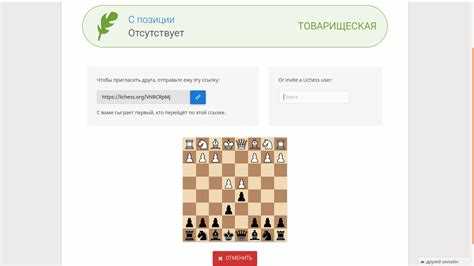
В Личесс можно легко найти и проанализировать все сыгранные партии, будь то быстрые игры, партии с контролем времени или долгие шахматные баталии. В этой статье мы рассмотрим, как использовать встроенные инструменты платформы для поиска и просмотра игр, а также как фильтровать партии по различным критериям, чтобы сосредоточиться на нужных моментах.
Личесс предоставляет возможность отслеживать историю игр и анализировать свои ошибки, что помогает улучшить навыки. Чтобы найти сыгранные партии, достаточно воспользоваться функционалом истории игр, где можно фильтровать игры по типу, рейтингу, времени и результатам. Мы подробно расскажем, как с этим работать, чтобы извлечь максимум пользы из каждой игры.
Для удобства пользователей Личесс предлагает различные способы сортировки партий. В этой статье мы научим вас находить игры по дате, противнику или даже по конкретному ходу. Помимо этого, расскажем, как просматривать анализ партий с помощью встроенных инструментов для улучшения стратегии и техники игры.
Как открыть историю своих игр в Личесс

Чтобы открыть историю своих игр в Личесс, перейдите в раздел «Профиль» на главной странице сайта. На панели слева будет доступна вкладка «Игры». Нажав на неё, вы попадёте в раздел, где собраны все сыгранные вами партии.
Каждая партия отображается с основными данными: датой, временем, результатом (победа, ничья или поражение), а также рейтингом, с которым вы играли. Вы можете пролистывать список, чтобы найти конкретные игры или использовать поиск по противнику или дате.
Для быстрого поиска нужной игры используйте фильтры в верхней части экрана. Здесь можно выбрать тип игры (блиц, классика, пул), а также отфильтровать по результату (выигранные или проигранные партии). Эти фильтры помогут сузить результаты и найти именно те игры, которые вас интересуют.
Дополнительно можно просматривать игры, сыгранные с конкретными пользователями, для этого используйте строку поиска, введя имя противника. Этот инструмент особенно полезен, если вы хотите проанализировать игры с конкретным шахматистом.
Как фильтровать сыгранные партии по датам и рейтингу

Для того чтобы быстро найти нужные партии в Личесс, воспользуйтесь фильтрами, доступными в разделе «Игры». Это позволяет сузить поиск и облегчить навигацию среди сыгранных партий. Вы можете фильтровать игры по следующим критериям:
- Дата: В верхней части экрана есть опция выбора временного диапазона. Вы можете выбрать конкретный день, неделю или месяц, чтобы просмотреть партии, сыгранные в этот период.
- Рейтинг: Можно отфильтровать игры по рейтингу. Установите минимальный и максимальный предел рейтинга, чтобы увидеть только те игры, в которых ваш рейтинг соответствовал заданному диапазону.
- Тип игры: С помощью фильтра по типу игры можно выбрать, какие именно партии вас интересуют: блиц, классика, пул или другие форматы. Это удобно для анализа конкретного типа игр.
Для использования фильтра по дате выберите диапазон в выпадающем меню в верхней части экрана. Для фильтрации по рейтингу установите минимальное и максимальное значение в соответствующих полях. Эти опции позволят вам быстро сузить круг поиска, если вы хотите проанализировать, например, только выигранные партии с высоким рейтингом.
В комбинации с фильтром по типу игры, данные параметры дают возможность получить точные результаты и анализировать только те игры, которые соответствуют вашим запросам.
Как просматривать подробности каждой партии

Для просмотра подробностей каждой партии в Личесс достаточно кликнуть на нужную игру в истории. Откроется страница с полным анализом партии, где вы сможете ознакомиться с ходами, статистикой и результатами игры.
На странице партии отображаются следующие данные:
- Дата и время: Когда была сыграна партия.
- Противник: Имя вашего соперника, с которым вы играли, а также его рейтинг на момент игры.
- Результат: Победа, ничья или поражение, с указанием вашего и противникового рейтинга до и после игры.
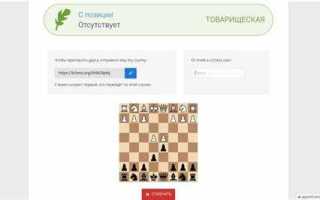
Кроме того, внизу страницы будет отображаться сам ход игры в виде шахматной доски, где вы можете последовательно просматривать каждый сделанный ход. Для удобства, Личесс также позволяет переключаться между различными типами анализа:
- Анализ с движком: Автоматический анализ партии с рекомендациями по ошибкам, который помогает увидеть слабые ходы и улучшить свою стратегию.
- Оценка хода: Показывает, как изменяется позиция после каждого хода, с индикатором оценки положения.
Если вы хотите, можно скачать или экспортировать игру в формате PGN, что полезно для дальнейшего анализа в сторонних приложениях.
Как скачивать или сохранять свои партии для анализа

Личесс позволяет скачать или сохранить сыгранные партии в формате PGN для последующего анализа. Для этого откройте историю игр и выберите нужную партию. На странице с деталями партии найдите кнопку «Скачать» или «Экспортировать», которая обычно находится в верхней части экрана.
После нажатия на эту кнопку, вы получите файл в формате PGN, который можно открыть в любом шахматном приложении или анализаторе. Это полезно для дальнейшего изучения партии или для использования в сторонних программах, таких как ChessBase или другие шахматные движки.
Если вы хотите сохранить партию для последующего просмотра на платформе Личесс, достаточно добавить её в «Избранное». Для этого на странице партии нажмите на иконку сердечка, которая сохранит её в вашем профиле. Чтобы увидеть сохранённые партии, зайдите в раздел «Избранное» в вашем профиле.
Кроме того, вы можете использовать функцию анализа партии непосредственно на Личесс, где результат будет автоматически сохранён в вашем аккаунте. Эти данные всегда доступны для дальнейшего анализа и улучшения игры.
Как использовать функции поиска для быстрого нахождения игры
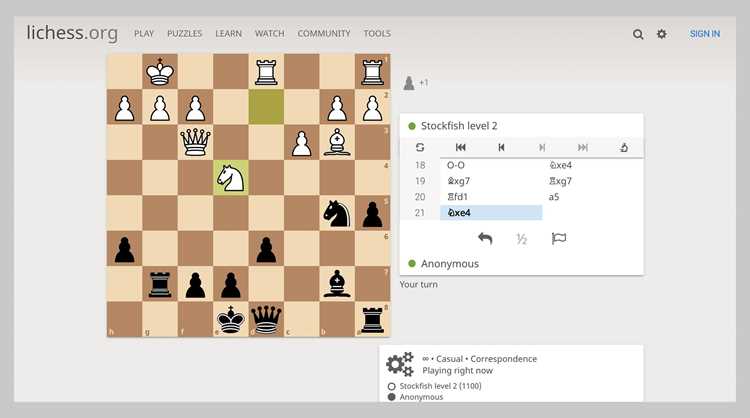
Личесс предоставляет удобный поиск, который позволяет быстро найти нужную партию по различным критериям. Для этого используйте строку поиска, расположенную в верхней части экрана в разделе «История игр».
Вы можете искать игры по:
- Имени противника: Введите имя пользователя, с которым вы играли, чтобы найти все партии, сыгранные против него.
- Дате игры: Укажите дату или временной диапазон, в который была сыграна партия. Это поможет найти конкретные игры, если вы помните день или неделю, когда они произошли.
- Результату игры: Фильтруйте партии по результату: выигранные, проигранные или ничьи.
- Типу игры: Можно искать только определённые типы игр, такие как блиц, классика или пул, что особенно полезно для анализа конкретных форматов игры.
После ввода критериев поиска Личесс отобразит все соответствующие игры. Вы также можете комбинировать несколько фильтров, чтобы уточнить запрос, например, найти игры с конкретным противником за определённый период времени.
Кроме того, в строке поиска можно использовать дополнительные параметры для более точного поиска. Например, добавив «rating: 1500» в поисковую строку, вы ограничите результаты играми, в которых ваш рейтинг был 1500 или выше.
Как просматривать статистику своих игр в Личесс
Личесс предоставляет подробную статистику, которая помогает отслеживать ваш прогресс и анализировать результаты игры. Чтобы просмотреть статистику, откройте раздел «Профиль» и перейдите в вкладку «Статистика».
В статистике отображаются ключевые данные:
- Общий рейтинг: Средний рейтинг по всем сыгранным партиям, который обновляется после каждой игры.
- Типы игр: Разделение по типам игр (блиц, классика, пул и т. д.), с указанием рейтинга и количества сыгранных партий для каждого типа.
- Процент побед: Процент побед в зависимости от типов игр, что позволяет увидеть вашу общую успешность в разных форматах.
- Статистика по противникам: Информация о том, сколько игр вы сыграли с конкретными пользователями, а также статистика по победам и поражениям в этих партиях.
- Среднее время игры: Среднее время, которое вы затрачиваете на игру в разных режимах.
Кроме того, можно просмотреть детализированные графики, которые показывают изменения вашего рейтинга с течением времени. Это поможет увидеть, в какие моменты вы достигли пиковых результатов или, наоборот, были на спаде.
Если вам нужно глубже проанализировать конкретный период или тип игры, используйте фильтры в верхней части статистической страницы, чтобы сузить выборку по дате или результатам.
Вопрос-ответ:
Как найти все свои сыгранные партии на Личесс?
Для этого зайдите в свой профиль и откройте вкладку «Игры». Здесь отображаются все ваши сыгранные партии. Вы можете прокручивать список или воспользоваться фильтрами для упрощения поиска по дате или противнику.
Можно ли фильтровать игры по дате и результату?
Да, в Личесс есть возможность фильтровать игры. В разделе «Игры» вы можете выбрать временной диапазон, чтобы найти партии за определённый период, а также фильтровать их по результату: выигранные, проигранные или ничьи.
Как просматривать статистику своих партий?
Статистику можно найти в разделе «Профиль» — выберите вкладку «Статистика». Здесь вы увидите подробную информацию о ваших результатах, включая общий рейтинг, типы игр, процент побед и многое другое.
Как просмотреть подробности конкретной партии?
Для просмотра подробностей откройте выбранную партию из истории игр. Там будет отображена доска с ходами, информация о противнике, результат и рейтинг. Также доступен анализ партии с помощью движка для оценки ваших ходов.

 Загрузка...