Содержание статьи
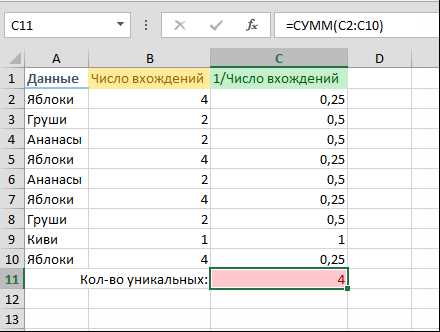
Подсчет уникальных значений в сводной таблице позволяет быстро выявлять разнообразие данных без ручной проверки каждой записи. В Excel 365 и новее встроена функция подсчета уникальных элементов в поле значений, которая автоматически суммирует только неповторяющиеся записи. Для старых версий Excel требуется использовать вспомогательные столбцы с формулой СЧЁТЕСЛИ или удалять дубликаты перед созданием сводной таблицы.
Важно правильно подготовить источник данных: столбцы должны быть чистыми от лишних пробелов и ошибок форматирования, так как даже один пробел делает запись уникальной. Если данные содержат текстовые и числовые значения в одном столбце, рекомендуется разделить их или привести к единому формату, чтобы подсчет отражал реальные уникальные элементы.
При работе с большими наборами данных стоит использовать фильтры и группировки. Они позволяют ограничить подсчет уникальных значений определенными категориями или периодами времени, ускоряя анализ и исключая лишние вычисления. Также полезно создавать промежуточные сводные таблицы для проверки корректности подсчета перед финальной обработкой данных.
Настройка источника данных для подсчета уникальных значений

Перед созданием сводной таблицы важно убедиться, что источник данных полностью структурирован. Каждая колонка должна содержать однотипные значения: текстовые, числовые или даты. Разделение смешанных форматов предотвращает некорректный подсчет уникальных элементов.
Удалите пустые строки и ячейки с ошибками, так как Excel воспринимает их как отдельные уникальные записи. Пробелы в начале и конце текста также влияют на результат, поэтому используйте функцию СЖПРОБЕЛЫ для очистки всех строк.
Если в данных присутствуют дубликаты, рекомендуется их предварительно удалить с помощью Удалить дубликаты в исходной таблице. Для анализа уникальных значений по категориям создайте отдельный столбец с классификацией, чтобы сводная таблица могла корректно группировать записи.
Наконец, убедитесь, что диапазон данных оформлен как таблица Excel (Ctrl+T). Это позволит автоматически расширять источник при добавлении новых записей и поддерживать корректный подсчет уникальных значений в сводной таблице.
Использование функции «Удалить дубликаты» перед созданием сводной таблицы
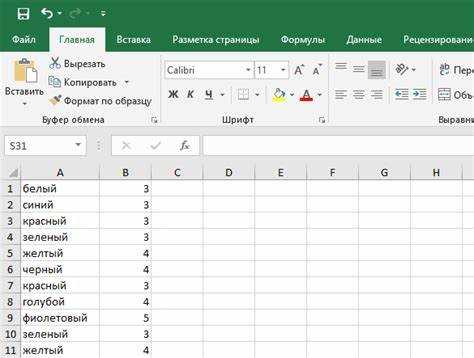
Функция Удалить дубликаты позволяет очистить исходный диапазон от повторяющихся записей до построения сводной таблицы. Для этого выделите всю таблицу или конкретный столбец и перейдите на вкладку Данные → Удалить дубликаты. Excel предложит выбрать столбцы для проверки; отметьте только те, которые определяют уникальность записи.
Если таблица содержит несколько критериев для уникальности, выделите все соответствующие столбцы. Например, для подсчета уникальных клиентов по региону и продукту отметьте оба столбца. Excel удалит повторяющиеся комбинации, оставив только первые вхождения каждой уникальной пары.
Перед применением функции рекомендуется создать копию исходной таблицы, чтобы сохранить полные данные. После удаления дубликатов можно создавать сводную таблицу с подсчетом уникальных значений, что ускоряет анализ и снижает риск искажения результатов из-за повторов.
Для регулярного обновления данных используйте формат таблицы Excel (Ctrl+T), так как функция удаления дубликатов будет работать на всех добавленных строках без необходимости повторной настройки диапазона.
Применение поля значений с типом «Количество уникальных» в Excel 365
В Excel 365 появилась возможность автоматически подсчитывать уникальные значения в сводной таблице через настройку поля значений. Для этого создайте сводную таблицу на основе подготовленного диапазона и добавьте интересующий столбец в область Значения.
После добавления столбца откройте меню Параметры поля значений → Настройки поля значений и выберите Количество уникальных. Excel рассчитает только неповторяющиеся записи и покажет их суммарное количество.
Пример отображения данных можно оформить через таблицу:
| Регион | Клиенты | Уникальные клиенты |
|---|---|---|
| Север | 10 | 7 |
| Юг | 8 | 6 |
| Восток | 12 | 9 |
Для корректного подсчета убедитесь, что диапазон данных обновлен и очищен от пробелов и ошибок форматирования. Функция работает только на базе диапазона, оформленного как таблица Excel, и автоматически учитывает новые строки при обновлении сводной таблицы.
Подсчет уникальных записей с помощью формулы в исходной таблице
Если требуется подсчитать уникальные значения до создания сводной таблицы, используйте формулу СЧЁТЕСЛИ в сочетании с логическими функциями. Например, в столбце B с данными можно добавить столбец C с формулой =ЕСЛИ(СЧЁТЕСЛИ($B$2:B2;B2)=1;1;0). Эта формула присваивает 1 только первой встречающейся записи, а повторяющимся элементам – 0.
После заполнения столбца суммируйте значения через СУММ, чтобы получить общее количество уникальных записей. Такой подход позволяет проверять данные на этапе подготовки и исключать дубликаты перед построением сводной таблицы.
Для текстовых данных убедитесь, что нет лишних пробелов и одинаковые слова написаны единообразно. Для числовых значений стоит использовать функцию ОКРУГЛ, если требуется учитывать уникальные числа с одинаковым значением, но разным количеством знаков после запятой.
При необходимости подсчета уникальных значений по категориям добавьте дополнительный столбец с группирующим признаком и включите его в формулу СЧЁТЕСЛИМН. Это позволит получать точные результаты для каждой группы без создания отдельной сводной таблицы.
Создание пользовательского поля для вычисления уникальных значений
Для подсчета уникальных значений в сводной таблице можно использовать Поля вычислений. Перейдите на вкладку Анализ сводной таблицы → Поля, элементы и наборы → Вычисляемое поле и создайте новое поле с формулой, которая идентифицирует уникальные записи.
Например, если необходимо посчитать уникальные клиенты по каждому региону, формула может использовать логическое выражение: =ЕСЛИ(СЧЁТЕСЛИ(Регион;Клиент)=1;1;0). Это присвоит единицу только первой встречающейся записи в группе, а повторяющимся элементам – ноль.
После добавления вычисляемого поля разместите его в области Значения, чтобы получить суммарное количество уникальных элементов. Поле автоматически пересчитывается при фильтрации или добавлении новых данных.
Для корректного результата убедитесь, что исходный диапазон оформлен как таблица Excel и не содержит скрытых дубликатов. Также рекомендуется проверять формат текста и чисел, чтобы одинаковые элементы не считались различными из-за пробелов или несоответствия типов данных.
Применение фильтров для подсчета уникальных элементов по категориям
Фильтры в сводной таблице позволяют подсчитывать уникальные значения в рамках конкретных категорий без создания дополнительных таблиц. Для этого выполните следующие шаги:
- Добавьте интересующий столбец в область Строки для группировки по категории.
- Добавьте столбец с данными, которые нужно подсчитать, в область Значения.
- Откройте Параметры поля значений → Настройки поля значений и выберите Количество уникальных (Excel 365) или используйте вспомогательный столбец с формулой для старых версий.
- Примените фильтр в области Фильтры для ограничения данных по конкретным критериям, например, по региону, дате или продукту.
- Обновите сводную таблицу, чтобы подсчет уникальных элементов отражал только выбранные категории.
Дополнительно можно:
- Использовать несколько фильтров одновременно для комбинированного анализа.
- Сортировать категории по количеству уникальных значений для выявления самых активных групп.
- Создавать срезы (Slicer) для интерактивного управления фильтрацией и быстрого обновления данных.
Использование группировки и промежуточных итогов для уникальных значений
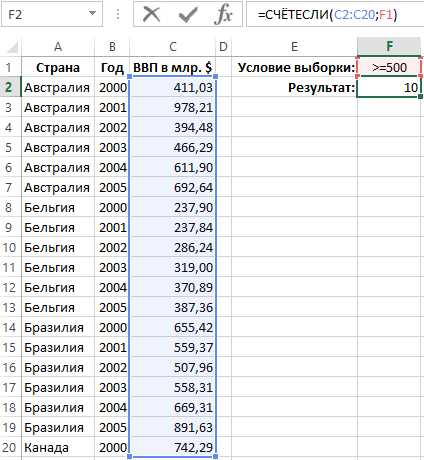
Группировка и промежуточные итоги в сводной таблице позволяют подсчитывать уникальные значения в разбивке по временным периодам или категориям. Для этого выполните следующие действия:
- Добавьте столбец с данными для группировки в область Строки или Колонки.
- Выберите диапазон значений и примените функцию Группировать через контекстное меню для объединения данных по дням, месяцам, кварталам или другим критериям.
- Добавьте поле с уникальными элементами в область Значения и установите тип подсчета Количество уникальных (Excel 365) или используйте вспомогательный столбец с формулой для старых версий.
- Включите промежуточные итоги через Дизайн → Промежуточные итоги, чтобы получить суммарные уникальные значения по каждой группе.
- При необходимости примените фильтры для анализа конкретных диапазонов данных или категорий.
Дополнительно:
- Можно создавать вложенные группы для анализа уникальных значений по нескольким уровням, например, регион → продукт → месяц.
- Использование промежуточных итогов упрощает визуальное сравнение уникальных элементов между категориями.
- Регулярное обновление данных позволяет автоматически пересчитывать уникальные значения без дополнительной настройки сводной таблицы.
Экспорт и проверка уникальных данных из сводной таблицы

После подсчета уникальных значений сводную таблицу можно экспортировать для дальнейшего анализа или отчета. Выделите всю таблицу, скопируйте и вставьте в новый лист как значения через Правка → Специальная вставка → Значения. Это сохранит результаты подсчета без связей с исходными данными.
Для проверки корректности подсчета создайте вспомогательный столбец в исходной таблице с формулой СЧЁТЕСЛИ или СЧЁТЕСЛИМН. Сравните сумму уникальных записей из сводной таблицы с суммой единиц во вспомогательном столбце. Совпадение результатов подтверждает правильность вычислений.
Если в сводной таблице использовались фильтры или группировки, убедитесь, что экспортированные данные отражают только выбранные категории. При необходимости создайте отдельный лист для каждой группы, чтобы проверить уникальные значения по категориям или временным периодам.
Регулярная проверка помогает выявлять скрытые дубликаты, ошибки форматирования и пробелы, которые могут влиять на подсчет. Это особенно важно при работе с большими массивами данных или при подготовке отчетов для руководства.
Вопрос-ответ:
Как в сводной таблице Excel подсчитать только уникальные значения в одном столбце?
В Excel 365 при создании сводной таблицы добавьте интересующий столбец в область Значения. Затем откройте Параметры поля значений → Настройки поля значений и выберите Количество уникальных. Для старых версий Excel предварительно создайте вспомогательный столбец с формулой =ЕСЛИ(СЧЁТЕСЛИ($A$2:A2;A2)=1;1;0) и суммируйте его, чтобы получить количество уникальных записей.
Можно ли посчитать уникальные значения по нескольким критериям одновременно?
Да, для подсчета уникальных значений по нескольким столбцам создайте вспомогательный столбец в исходной таблице, объединяющий значения этих столбцов через символ-разделитель, например =B2&»_»&C2. Затем используйте формулу СЧЁТЕСЛИ или настройку поля значений с типом Количество уникальных в сводной таблице, чтобы подсчитать уникальные комбинации.
Как проверить корректность подсчета уникальных значений в сводной таблице?
Для проверки создайте отдельный столбец во входной таблице с формулой =ЕСЛИ(СЧЁТЕСЛИ($A$2:A2;A2)=1;1;0), который присваивает единицу каждой уникальной записи. Затем суммируйте этот столбец и сравните результат с числом уникальных элементов в сводной таблице. Совпадение подтверждает точность подсчета.
Как подсчитать уникальные значения только для определенной категории или диапазона дат?
Используйте фильтры в сводной таблице или добавьте срез (Slicer) по нужной категории или диапазону дат. После применения фильтра добавьте поле с уникальными элементами в область Значения и установите тип Количество уникальных. Excel пересчитает уникальные записи только в выбранной категории или периоде.

 Загрузка...