Содержание статьи

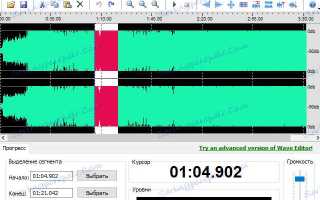
Wave Editor – удобная программа для точного редактирования аудиофайлов, которая позволяет объединять треки без потери качества. Приложение поддерживает популярные форматы, включая MP3, WAV и FLAC, и подходит для подготовки музыкальных миксов, рингтонов или звуковых дорожек для видео.
Перед объединением важно убедиться, что обе песни имеют одинаковую частоту дискретизации и битрейт. Если параметры различаются, рекомендуется выполнить конвертацию в один формат, чтобы избежать искажений звука. Сделать это можно с помощью встроенных средств Wave Editor или внешних конвертеров.
Процесс соединения сводится к импорту двух треков, их выравниванию по времени и настройке громкости. Для плавного перехода между композициями используется инструмент Fade In и Fade Out, позволяющий добиться мягкого слияния звука. После редактирования готовый файл можно сохранить в нужном формате с заданными параметрами качества.
Подготовка аудиофайлов для объединения в Wave Editor

Перед началом работы необходимо выбрать исходные треки в подходящем формате. Wave Editor поддерживает WAV, MP3, FLAC и OGG, однако для точного монтажа предпочтительно использовать WAV, так как этот формат не сжимает звук и сохраняет исходное качество.
Проверь частоту дискретизации и битрейт обеих песен. Для корректного объединения параметры должны совпадать, например 44,1 кГц и 320 кбит/с. Несовпадение приведёт к смещению звука или разнице в громкости. При необходимости можно выполнить конвертацию с помощью встроенного средства Wave Editor или программы Fre:ac.
После проверки формата стоит убедиться, что в аудиофайлах нет пауз в начале или конце. Их можно удалить с помощью инструмента Trim. Это упростит стыковку треков и предотвратит появление тишины на переходе. Готовые файлы рекомендуется сохранить в отдельную папку, чтобы быстро импортировать их в проект Wave Editor.
Импорт песен в проект и проверка формата звука
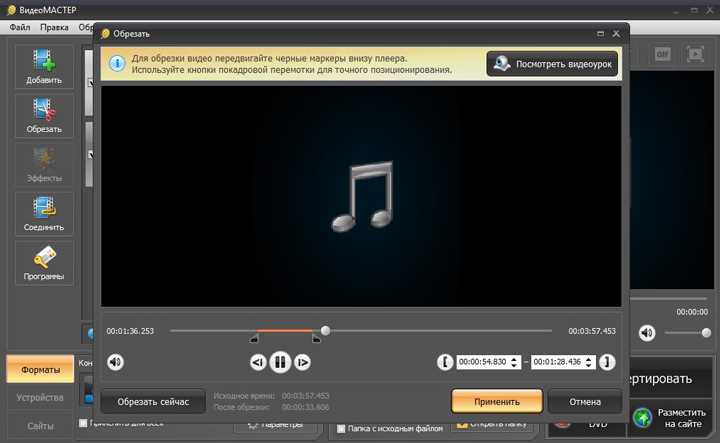
Для начала работы открой Wave Editor и создай новый проект через меню Файл → Новый. Затем добавь первую песню командой Файл → Открыть или просто перетащи её в рабочее окно. Чтобы объединить вторую композицию, выбери пункт Вставить из файла – она появится на временной шкале сразу после первой дорожки.
После импорта необходимо убедиться, что обе песни имеют одинаковые технические параметры. Это исключит искажения и обеспечит ровное звучание после объединения. Проверить данные можно через пункт Свойства файла в контекстном меню. В таблице ниже приведены основные параметры, на которые следует обратить внимание.
| Параметр | Рекомендуемое значение | Значение у файлов |
|---|---|---|
| Частота дискретизации | 44,1 кГц | Проверяется в свойствах файла |
| Битрейт | 320 кбит/с (для MP3) | Сравнивается вручную |
| Каналы | Стерео | Должны совпадать у обеих песен |
| Длительность | Произвольная | Влияет только на точку стыка |
Если параметры различаются, рекомендуется привести их к одинаковым значениям с помощью функции Сохранить как… и выбора нужного формата перед объединением. Это предотвратит ошибки при склейке и обеспечит стабильное воспроизведение итогового файла.
Выравнивание треков по времени и громкости

После импорта песен необходимо точно расположить их на временной шкале. Для этого увеличь масштаб до уровня миллисекунд и передвинь второй трек так, чтобы его начало совпадало с концом первого. При наличии пауз или тишины используй инструмент Выделение и команду Удалить выделенное. Это обеспечит плотное соединение без разрывов.
Затем проверь баланс громкости. Если один из треков звучит громче, открой меню Обработка → Изменить уровень и уменьши или увеличь значение в дБ до выравнивания по громкости. Разница между песнями не должна превышать 1–2 дБ. Для точной настройки можно включить индикатор уровня сигнала и ориентироваться по его пиковым значениям.
При необходимости воспользуйся нормализацией через пункт Процессы → Нормализация. Оптимальное значение – около 0 dBFS для максимального уровня без клиппинга. После выравнивания прослушай переход, чтобы убедиться, что громкость изменяется равномерно и не возникает скачков при переходе между файлами.
Использование функции склейки и настройка перехода между треками
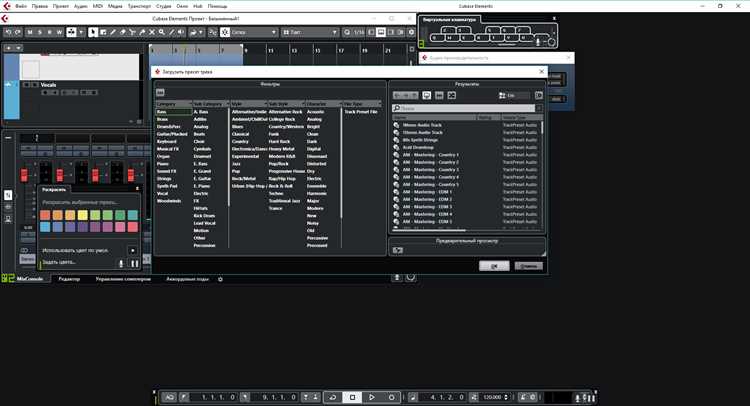
Когда песни расположены в нужной последовательности и выровнены по громкости, можно выполнить их объединение. В Wave Editor это делается через меню Правка → Объединить файлы или с помощью сочетания клавиш Ctrl + M. После выполнения команды программа создаёт единый звуковой фрагмент, сохраняя исходные параметры формата.
Чтобы переход между композициями звучал естественно, нужно обработать стык. Выдели участок в месте соединения и открой инструмент Плавный переход. Установи тип – линейный или логарифмический. Линейный даёт равномерное ослабление и усиление, логарифмический – более мягкий эффект, который подходит для музыкальных треков.
Длительность перехода регулируется вручную: оптимальное значение – от 0,5 до 2 секунд, в зависимости от темпа и динамики песен. После настройки рекомендуется прослушать результат в режиме лупа, при необходимости подкорректировать границы перехода и заново применить эффект, пока стык не станет незаметным при воспроизведении.
Добавление плавного перехода с помощью Fade In и Fade Out
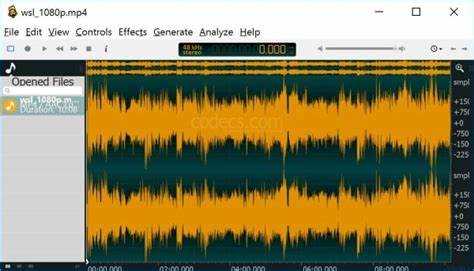
Эффекты Fade In и Fade Out позволяют сгладить начало и конец песен, создавая естественный переход между ними. Для корректного применения эффектов важно точно определить участок затухания и нарастания громкости.
- Выдели последние секунды первой композиции – обычно 1–2 секунды достаточно для плавного затухания.
- Открой меню Процессы → Затухание (Fade Out) и выбери тип затухания: линейный, экспоненциальный или логарифмический. Линейный подходит для коротких переходов, экспоненциальный – для более мягкого снижения громкости.
- Аналогично выдели начало второй песни и применяй Процессы → Нарастание (Fade In), подбирая длительность нарастания в зависимости от динамики трека.
Если песни различаются по темпу или громкости, можно использовать комбинацию эффектов. Например, уменьшить длительность Fade Out у энергичной композиции и увеличить Fade In у более спокойной, чтобы баланс звука сохранялся при переходе.
- Оптимальная длина перехода – 1–3 секунды;
- Амплитуда затухания не должна снижаться ниже –60 дБ;
- Прослушивай результат после каждого применения и корректируй параметры при необходимости.
После настройки эффектов стоит объединить треки в один файл, чтобы переход звучал единообразно на любых устройствах воспроизведения.
Сохранение объединённого аудиофайла в нужном формате

После объединения песен следует сохранить результат в подходящем формате. В Wave Editor открой меню Файл → Сохранить как… и выбери нужный тип файла. Для дальнейшей обработки или мастеринга рекомендуется сохранять в WAV, а для распространения – в MP3 с битрейтом 256–320 кбит/с.
Перед сохранением проверь следующие параметры:
- Частота дискретизации – должна соответствовать исходным трекам (обычно 44,1 кГц);
- Количество каналов – стерео для музыки, моно только для специфических задач;
- Кодек и качество – при выборе MP3 указывай наивысший доступный битрейт, чтобы сохранить динамический диапазон.
Если планируется многократное редактирование, создавай резервные копии в WAV перед конвертацией в сжатый формат. После сохранения рекомендуется прослушать итоговый файл полностью, чтобы убедиться в отсутствии щелчков, разрывов и несоответствий громкости на стыке треков.
Вопрос-ответ:
Можно ли соединять песни разного формата в Wave Editor?
Wave Editor позволяет импортировать треки в форматах WAV, MP3, FLAC и OGG. Для объединения разных форматов лучше привести их к одному типу и одинаковой частоте дискретизации. Это поможет избежать искажений звука и разницы в громкости после склейки.
Как настроить плавный переход между двумя песнями?
После выравнивания треков по времени и громкости можно использовать инструменты Fade In и Fade Out. Выделите конец первой композиции и примените Fade Out на 1–2 секунды, а затем начало второй песни обработайте с помощью Fade In. Для более мягкого эффекта выбирайте экспоненциальное или логарифмическое затухание, регулируя длину перехода под темп и динамику треков.
Что делать, если песни имеют разный уровень громкости?
Используйте функцию изменения уровня громкости или нормализацию. В меню Обработка → Изменить уровень можно уменьшить или увеличить громкость на несколько дБ. Для контроля результата удобно включить индикатор уровня сигнала и убедиться, что пики обеих композиций находятся примерно на одинаковой высоте.
Как сохранить объединённый трек без потери качества?
После соединения песен используйте Файл → Сохранить как… и выбирайте WAV для сохранения исходного качества. Для публикации или воспроизведения на разных устройствах можно экспортировать в MP3 с битрейтом 256–320 кбит/с. Резервные копии в WAV позволят повторно редактировать файл без снижения качества.

 Загрузка...