Содержание статьи
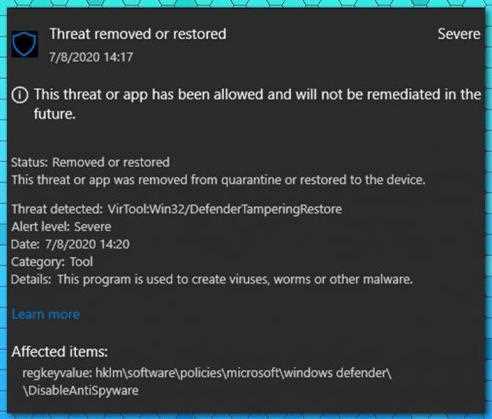
Virtool win32 defendertamperingrestore представляет собой вредоносное ПО, способное блокировать работу Защитника Windows и предотвращать установку обновлений безопасности. Оно создает скрытые процессы, изменяет системные ключи и может распространять дополнительные угрозы через подключение к интернету.
Признаки заражения включают внезапное отключение антивируса, задержки в работе системы, появление неизвестных процессов в Диспетчере задач и ошибки при запуске стандартных средств безопасности. Эти проявления требуют немедленного вмешательства, чтобы предотвратить повреждение данных.
Удаление вируса включает последовательное сканирование системы антивирусными утилитами, завершение активных вредоносных процессов, удаление зараженных файлов и восстановление параметров Защитника Windows. Дополнительно важно очистить реестр от записей, связанных с Virtool, и проверить автозагрузку программ для исключения повторного запуска.
Использование нескольких надежных инструментов безопасности и ручная проверка системных компонентов повышают шансы полного удаления вируса без необходимости переустановки операционной системы. После очистки рекомендуется выполнить повторное сканирование и убедиться в восстановлении всех функций безопасности.
Проверка системы на заражение Virtool win32 defendertamperingrestore
Для обнаружения Virtool win32 defendertamperingrestore сначала откройте Диспетчер задач и проверьте процессы с неизвестными именами или высоким потреблением ресурсов. Особое внимание уделяйте процессам, запускаемым из папок Windows или ProgramData.
Следующий шаг – проверка состояния Защитника Windows. Если службы безопасности отключены без вашего вмешательства или недоступны функции обновления, это может быть признаком заражения.
Используйте встроенные утилиты, такие как PowerShell или команду sfc /scannow, для проверки целостности системных файлов. Любые ошибки или изменения, отмеченные в этих проверках, указывают на вмешательство вируса.
Рекомендуется дополнительно запустить сканирование надежным антивирусным инструментом с обновленными базами данных и включить проверку скрытых файлов и загрузочных секторов. Совмещение ручной проверки и специализированного ПО позволяет точно определить наличие угрозы и подготовить систему к удалению вируса.
Отключение подозрительных процессов через Диспетчер задач
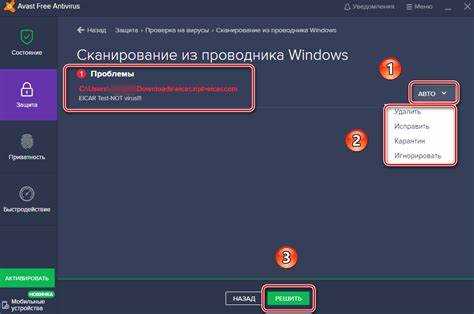
Откройте Диспетчер задач с помощью комбинации Ctrl+Shift+Esc и перейдите на вкладку «Подробности». Ищите процессы с неизвестными именами, отсутствующими цифровыми подписями или расположенные в нестандартных системных папках.
Выберите подозрительный процесс, нажмите правой кнопкой мыши и выберите «Снять задачу». Если процесс перезапускается автоматически, это указывает на наличие механизма самовосстановления вируса.
Для принудительного прекращения таких процессов используйте команду taskkill /F /PID [номер процесса] через Командную строку. Убедитесь, что завершение процесса не влияет на работу критических системных служб.
После отключения всех подозрительных процессов рекомендуется создать временную точку восстановления системы и повторно проверить состояние Защитника Windows и автозагрузки, чтобы исключить повторный запуск вируса.
Удаление файлов вируса из системных папок
Virtool win32 defendertamperingrestore чаще всего размещает свои файлы в скрытых системных папках. Перед удалением необходимо включить отображение скрытых файлов и расширений в Проводнике Windows.
Основные действия для удаления заражённых файлов:
- Перейдите в папки C:\Windows\System32 и C:\ProgramData и найдите файлы с неизвестными именами или недавно изменённые.
- Сделайте резервную копию подозрительных файлов на внешний носитель, чтобы избежать случайного удаления критических системных компонентов.
- Выберите файлы и используйте комбинацию Shift+Delete для полного удаления без помещения в корзину.
- Очистите временные директории: C:\Windows\Temp и %Temp%, удалив все подозрительные файлы.
После удаления файлов рекомендуется перезагрузить систему в безопасном режиме и повторно проверить наличие оставшихся компонентов вируса в тех же папках.
Для контроля можно использовать сторонние утилиты, отображающие скрытые процессы и файлы, чтобы убедиться, что вирусные элементы полностью удалены и не восстановятся при перезагрузке.
Использование командной строки для восстановления защитника Windows
Для восстановления функций Защитника Windows откройте Командную строку с правами администратора. Введите команду sfc /scannow для проверки целостности системных файлов. Любые повреждения будут отмечены, а утилита предложит их восстановление.
После завершения проверки выполните команду DISM /Online /Cleanup-Image /RestoreHealth, чтобы исправить повреждённые компоненты системы, используемые Защитником Windows. Эта команда скачивает недостающие файлы из официальных источников Microsoft и восстанавливает рабочее состояние службы безопасности.
Для принудительного включения Защитника используйте sc start WinDefend. Если служба не запускается, проверьте ключи реестра по пути HKEY_LOCAL_MACHINE\SOFTWARE\Policies\Microsoft\Windows Defender и удалите записи, блокирующие запуск антивируса.
После выполнения этих действий перезагрузите компьютер и убедитесь, что Защитник Windows активен и обновления базы сигнатур устанавливаются корректно. Это гарантирует защиту системы от повторного проникновения Virtool win32 defendertamperingrestore.
Сканирование ПК антивирусными утилитами и их настройка
Для удаления Virtool win32 defendertamperingrestore рекомендуется использовать несколько проверенных антивирусных утилит. Настройка их параметров повышает точность обнаружения угроз.
Рекомендованные шаги:
- Обновите базы сигнатур всех антивирусных программ до последней версии.
- Выберите полное сканирование системы, включив проверку скрытых файлов и системных папок.
- Включите проверку загрузочного сектора, чтобы выявить возможные компоненты вируса при запуске системы.
- Используйте карантин для обнаруженных файлов, прежде чем окончательно их удалять, чтобы избежать повреждения критических системных компонентов.
- После завершения сканирования перезагрузите ПК и повторно выполните проверку, чтобы убедиться в устранении всех следов вируса.
Дополнительно рекомендуется настроить автоматическое сканирование по расписанию и включить опцию мониторинга изменений файлов в реальном времени, чтобы предотвратить повторное внедрение Virtool win32 defendertamperingrestore.
Очистка реестра от записей, связанных с вирусом
Virtool win32 defendertamperingrestore изменяет ключи реестра для блокировки работы Защитника Windows и автоматического запуска своих процессов. Для удаления этих записей откройте Редактор реестра (regedit) с правами администратора.
Основные действия:
- Перейдите в HKEY_LOCAL_MACHINE\SOFTWARE\Policies\Microsoft\Windows Defender и удалите записи, ограничивающие запуск службы.
- Проверьте HKEY_CURRENT_USER\Software\Microsoft\Windows\CurrentVersion\Run и удалите строки, запускающие подозрительные процессы при старте системы.
- Ищите нестандартные ключи в HKEY_LOCAL_MACHINE\SOFTWARE\Microsoft\Windows\CurrentVersion\Run, связанные с недавно изменёнными файлами.
- Перед удалением создайте резервную копию редактируемых разделов реестра через «Файл» → «Экспорт», чтобы восстановить систему в случае ошибок.
После очистки реестра перезагрузите компьютер и проверьте, что Защитник Windows активен, а автозагрузка подозрительных процессов отключена.
Блокировка повторного запуска вируса через автозагрузку
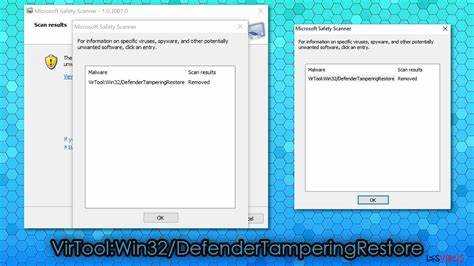
Virtool win32 defendertamperingrestore часто восстанавливает свои процессы через автозагрузку. Для предотвращения повторного запуска необходимо проверить все записи автозагрузки и отключить подозрительные элементы.
Действия по блокировке:
| Инструмент | Действие | Рекомендация |
|---|---|---|
| Диспетчер задач → Автозагрузка | Отключение неизвестных и недавно добавленных программ | Проверяйте дату изменения и расположение файла перед отключением |
| regedit → HKEY_CURRENT_USER\Software\Microsoft\Windows\CurrentVersion\Run | Удаление строк, запускающих подозрительные процессы | Создайте резервную копию раздела перед изменением |
| regedit → HKEY_LOCAL_MACHINE\Software\Microsoft\Windows\CurrentVersion\Run | Очистка ключей, связанных с вирусом | Проверяйте цифровую подпись файлов, чтобы не удалить системные компоненты |
| Планировщик заданий | Удаление заданий, запускающих вирус при старте системы | Ищите задачи с неизвестными действиями и папками |
После очистки автозагрузки рекомендуется перезагрузить систему и повторно проверить все перечисленные разделы, чтобы убедиться в полной блокировке повторного запуска вируса.
Проверка системы после удаления и восстановление нормальной работы

После удаления Virtool win32 defendertamperingrestore необходимо убедиться, что все компоненты вируса устранены и Защитник Windows функционирует корректно. Для этого выполните полное сканирование системы антивирусными утилитами с обновленными базами сигнатур.
Проверьте активные процессы в Диспетчере задач и убедитесь, что отсутствуют неизвестные или повторно запускающиеся процессы, связанные с вирусом. Особое внимание уделяйте службам, отключавшимся во время заражения.
Проверьте состояние автозагрузки и реестра, чтобы исключить повторное включение вредоносных элементов. Все записи, оставшиеся после удаления, следует удалить или отключить.
Для окончательной проверки восстановления работы системы выполните тестовую перезагрузку и убедитесь, что обновления Windows устанавливаются без ошибок, а функции безопасности активны. При необходимости восстановите параметры сети и системных служб, чтобы вернуть ПК к нормальному состоянию.
Вопрос-ответ:
Как определить, что Virtool win32 defendertamperingrestore заразил мой компьютер?
Основные признаки заражения включают внезапное отключение Защитника Windows, медленную работу системы, появление неизвестных процессов в Диспетчере задач, ошибки при запуске антивируса и невозможность обновления системы. Если такие симптомы появились без вашего вмешательства, вероятнее всего, вирус присутствует в системе.
Можно ли удалить вирус вручную без использования антивирусных программ?
Удаление вручную возможно, но требует точного выполнения действий: завершение подозрительных процессов через Диспетчер задач, удаление заражённых файлов из системных папок, очистка реестра и восстановление работы Защитника Windows. Ошибки при ручной очистке могут привести к нестабильной работе системы, поэтому рекомендуется комбинировать ручные методы с проверенными антивирусными утилитами.
Какие системные папки нужно проверять при удалении Virtool win32 defendertamperingrestore?
Вирус часто размещает файлы в папках C:\Windows\System32, C:\ProgramData и временных директориях: C:\Windows\Temp и %Temp%. Важно включить отображение скрытых файлов и расширений, чтобы увидеть все заражённые элементы и удалить их полностью.
Как восстановить работу Защитника Windows после заражения вирусом?
Используйте Командную строку с правами администратора. Выполните команды sfc /scannow для проверки целостности файлов и DISM /Online /Cleanup-Image /RestoreHealth для восстановления системных компонентов. Затем запустите службу WinDefend через команду sc start WinDefend. После этого проверьте работу обновлений и состояния антивируса.
Как предотвратить повторное заражение Virtool win32 defendertamperingrestore?
Необходимо проверить автозагрузку через Диспетчер задач и ключи реестра в разделах HKEY_CURRENT_USER\Software\Microsoft\Windows\CurrentVersion\Run и HKEY_LOCAL_MACHINE\Software\Microsoft\Windows\CurrentVersion\Run, удалив все неизвестные записи. Также проверьте Планировщик заданий на наличие неизвестных скриптов. После очистки рекомендуется перезагрузить ПК и убедиться, что Защитник Windows работает корректно.

 Загрузка...