
Содержание статьи
Удаление проекта в Visual Studio Code может показаться простым процессом, но важно учитывать несколько моментов, чтобы избежать потери данных или сбоя в настройках. В отличие от других IDE, VS Code не предоставляет прямую команду «удалить проект», так как проект представляет собой просто набор файлов и настроек, которые находятся в определенной папке. Тем не менее, для правильного удаления необходимо не только убрать файлы, но и очистить все связанные с проектом конфигурации и кэш.
Первым шагом всегда стоит закрыть проект в редакторе. Это не только освобождает рабочее пространство, но и позволяет избежать конфликтов с активными процессами, связанными с проектом. Для этого достаточно закрыть вкладки или воспользоваться командой «Close Folder» в меню. Если проект содержит связанные с ним расширения, их также рекомендуется деактивировать или удалить, чтобы избежать перегрузки системы ненужными компонентами.
Затем следует удалить саму папку проекта. Важно убедиться, что никакие процессы, такие как запущенные терминалы или отладчики, не используют файлы проекта. Если вы не уверены, что все связанные процессы завершены, стоит выполнить перезагрузку редактора или компьютера. После этого можно удалять папку с помощью проводника или через командную строку, в зависимости от вашего предпочтения.
После удаления физической папки с проектом, важно проверить, что не осталось лишних настроек или конфигураций, связанных с проектом в VS Code. Это могут быть файлы настроек редактора, такие как settings.json, а также данные в кэше редактора, например, индексированные файлы или данные отладки. Рекомендуется очистить их вручную, если они больше не будут использоваться, чтобы избежать накопления ненужных данных.
Как удалить проект через графический интерфейс Visual Studio Code
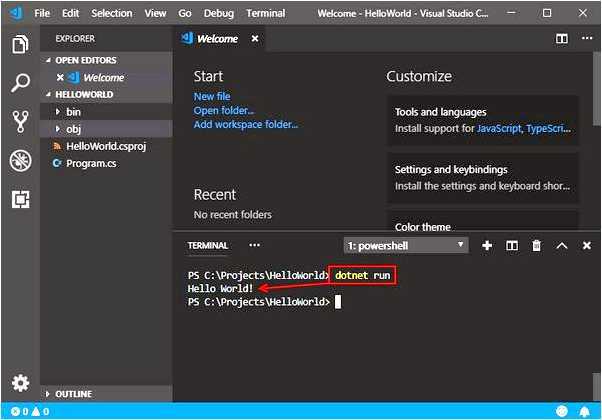
- Закрытие проекта: Перед тем как удалить проект, его нужно закрыть. Для этого в верхней панели выберите меню File и нажмите Close Folder. Это закроет текущую рабочую директорию и освободит ресурсы редактора.
- Удаление файлов проекта: После закрытия проекта в проводнике откройте папку, содержащую проект. Для этого воспользуйтесь проводником файлов в VS Code, кликнув по панели Explorer (или используйте комбинацию клавиш Ctrl + Shift + E). Найдите папку проекта и правой кнопкой мыши выберите опцию Delete.
- Подтверждение удаления: После клика на Delete откроется окно подтверждения. Нажмите Yes, чтобы удалить проект и его содержимое. Убедитесь, что вы не удаляете важные файлы, не относящиеся к проекту.
После этих шагов проект будет удален из рабочего пространства. Однако стоит помнить, что в VS Code остаются сохраненные настройки, расширения и другие файлы, связанные с проектом. Для полного удаления проекта рекомендуется очистить кэш и настройки, как это описано в следующем разделе.
Удаление проекта из рабочего пространства в VS Code
Для удаления проекта из рабочего пространства в Visual Studio Code достаточно выполнить несколько простых шагов. Это не приведет к удалению самих файлов проекта с вашего диска, но очистит рабочее пространство от текущего проекта, освободив место для других задач.
- Откройте рабочее пространство: Если проект открыт в рабочем пространстве, откройте панель управления рабочими пространствами, нажав на иконку Explorer или воспользуйтесь сочетанием клавиш Ctrl + Shift + E.
- Закрытие текущего рабочего пространства: Перейдите в меню File, выберите пункт Close Workspace. Это закроет все файлы и папки, связанные с текущим рабочим пространством, не удаляя их.
- Удаление проекта из списка недавних: Если проект не исчезает из списка недавно открытых рабочих пространств, очистите этот список. Для этого откройте меню File, выберите Open Recent и выберите пункт Clear Recent. Это удалит проект из истории, не затрагивая файлы на диске.
Эти шаги позволяют удалить проект из рабочего пространства VS Code без потери данных. Если вы хотите полностью удалить проект, вам нужно будет удалить файлы вручную, как описано в предыдущем разделе.
Удаление проекта через командную строку в Visual Studio Code
Удаление проекта через командную строку в Visual Studio Code позволяет быстрее управлять проектами, не выходя из редактора. Этот метод полезен, если вы предпочитаете работать с терминалом и хотите быстро освободить место, удалив проект и его файлы.
- Откройте терминал в VS Code: Для этого используйте сочетание клавиш Ctrl + ` (обратная кавычка), чтобы открыть встроенный терминал. Если терминал не открыт, перейдите в меню Terminal и выберите New Terminal.
- Перейдите в директорию проекта: В терминале используйте команду cd (change directory) для перехода в папку, содержащую проект. Например, если проект находится в папке my_project, введите команду:
cd /путь/к/папке/my_project
- Удалите проект с помощью команды: Для удаления папки проекта используйте команду rm -r в Linux/MacOS или rmdir /s /q в Windows. Например:
rm -r my_project
или для Windows:
rmdir /s /q my_project
Это удалит все файлы и папки, включая вложенные.
- Подтверждение удаления: После выполнения команды терминал удалит проект, не требуя дополнительных подтверждений. Убедитесь, что в процессе удаления не используются файлы проекта в других приложениях.
Используя командную строку, вы можете быстро и эффективно удалить проект. Этот метод удобен для опытных пользователей, которые предпочитают работать с терминалом. Однако помните, что удаление через командную строку необратимо, и восстановить файлы будет невозможно без резервных копий.
Как удалить папку с проектом из системы через VS Code
Для того чтобы удалить папку с проектом, выполните следующие шаги:
- Откройте проект в VS Code: Убедитесь, что проект открыт в редакторе. Для этого в панели Explorer выберите папку с проектом, чтобы увидеть все её файлы.
- Закрытие проекта: Прежде чем удалять папку, рекомендуется закрыть проект в редакторе. Для этого откройте меню File и выберите Close Folder.
- Удаление через проводник файлов: В панели Explorer найдите папку проекта, кликните по ней правой кнопкой мыши и выберите пункт Reveal in File Explorer (или аналогичный для вашей операционной системы). Это откроет проводник, в котором будет отображаться папка проекта.
- Удаление папки: В проводнике файлов правой кнопкой мыши выберите папку проекта и выберите опцию Delete. Подтвердите удаление, если появится соответствующий запрос. Этот шаг окончательно удалит проект с вашего диска.
Если вы хотите удалить проект полностью, убедитесь, что не только папка с проектом, но и все её скрытые файлы (например, файлы конфигурации) также удалены. Используйте команду Delete в проводнике файлов, чтобы очистить все данные.
Важно помнить, что если в процессе работы с проектом вы использовали интеграцию с Git или другими системами контроля версий, удаление проекта не отменит изменения в репозитории. Чтобы полностью удалить все следы проекта, также нужно будет удалить его из репозитория.
Как удалить файлы конфигурации, связанные с проектом в VS Code
При удалении проекта в Visual Studio Code важно не забыть очистить все файлы конфигурации, связанные с этим проектом. Они могут остаться на диске и занимать место, а также мешать созданию нового проекта с теми же настройками. Чтобы полностью избавиться от проекта, необходимо удалить следующие файлы и папки:
- Удаление настроек редактора: Файлы конфигурации редактора могут храниться в папке .vscode, которая находится в корне проекта. Чтобы удалить эти настройки, откройте папку проекта в проводнике и просто удалите папку .vscode.
- Удаление глобальных настроек: В некоторых случаях настройки проекта могут храниться в глобальных файлах конфигурации VS Code. Эти файлы находятся в пользовательской директории настроек. Для Windows это путь:
C:\Users\<Имя пользователя>\AppData\Roaming\Code\User\
Для Linux:
/home/<Имя пользователя>/.config/Code/User/
Для MacOS:
/Users/<Имя пользователя>/Library/Application Support/Code/User/
Здесь можно найти файлы settings.json, keybindings.json, snippets, которые могут содержать персонализированные настройки, привязанные к проекту.
- Удаление настроек Git: Если проект был интегрирован с Git, в папке проекта будет скрытая папка .git, содержащая всю информацию о репозитории. Чтобы удалить эти данные, просто удалите папку .git.
- Очистка кэша: VS Code также сохраняет кэшированные данные о проекте, которые могут находиться в папке ~/.vscode. Удаление этой папки поможет очистить всю кэшированную информацию, связанную с проектом.
Удалив эти файлы и папки, вы полностью избавитесь от конфигурационных данных, связанных с проектом, и сможете освободить место на диске. Убедитесь, что проект больше не используется в других приложениях, прежде чем выполнить удаление, чтобы не потерять важные настройки или файлы.
Удаление расширений и настроек, специфичных для проекта

При удалении проекта в Visual Studio Code важно также удалить расширения и настройки, которые могут быть привязаны именно к этому проекту. Это поможет избежать конфликтов при работе с другими проектами и освободит ресурсы редактора.
- Удаление расширений: Если проект использует специфические расширения, которые не нужны для других проектов, их можно удалить через интерфейс VS Code. Перейдите в раздел Extensions в боковой панели (или используйте сочетание клавиш Ctrl + Shift + X). Найдите расширения, которые были установлены для этого проекта, и нажмите Uninstall для их удаления.
- Отключение расширений для проекта: Если вы не хотите полностью удалять расширение, но хотите, чтобы оно не использовалось в этом проекте, можно временно отключить его. Для этого откройте командную палитру (нажмите Ctrl + Shift + P), введите Disable и выберите Disable for Workspace. Это отключит расширение только для текущего проекта, не затрагивая другие проекты.
- Удаление настроек, специфичных для проекта: Если проект использует индивидуальные настройки, такие как специфические конфигурации для линтеров или форматирования, они могут быть сохранены в файле .vscode/settings.json в папке проекта. Удалите этот файл, чтобы полностью избавиться от настроек, специфичных для проекта. Вы также можете проверить другие файлы в папке .vscode, такие как tasks.json или launch.json, и удалить их, если они содержат настройки, относящиеся только к этому проекту.
- Очистка настроек редактора: Если вы использовали глобальные настройки для этого проекта, такие как правила форматирования или настроенные шаблоны, их можно удалить через командную палитру. Откройте командную палитру, введите Preferences: Open Settings (JSON), и удалите или измените настройки, которые относятся только к текущему проекту.
После удаления расширений и настроек проект больше не будет связан с конфигурациями и инструментами, которые были специфичны для него. Это помогает избежать лишней нагрузки на редактор и улучшить производительность при работе с другими проектами.
Как правильно очистить кэш и временные файлы после удаления проекта
После удаления проекта в Visual Studio Code важно очистить кэш и временные файлы, чтобы освободить место на диске и предотвратить накопление ненужных данных, которые могут замедлить работу редактора. Ниже описан порядок действий для очистки кэша и временных файлов:
- Очистка кэша VS Code: Кэшированные данные редактора хранятся в скрытых папках на вашем устройстве. Для их удаления откройте папку с кэшами в зависимости от вашей операционной системы:
- Для Windows: C:\Users\<Имя пользователя>\AppData\Roaming\Code\Cache\
- Для Linux: ~/.config/Code/Cache/
- Для macOS: /Users/<Имя пользователя>/Library/Application Support/Code/Cache/
Удалите все содержимое папки Cache для очистки кэшированных данных.
- Удаление временных файлов: VS Code также создает временные файлы, которые можно удалить вручную. Перейдите в папку ~/.vscode (для всех операционных систем) и удалите все файлы, связанные с проектом. Эти данные не будут восстановлены при следующем запуске редактора, но они могут содержать временную информацию о проекте, которая больше не нужна.
- Очистка журналов и логов: VS Code сохраняет журналы работы редактора, которые могут содержать информацию о предыдущих сессиях. Чтобы удалить эти файлы, откройте папку с логами, которая обычно находится по пути:
- Для Windows: C:\Users\<Имя пользователя>\AppData\Roaming\Code\logs\
- Для Linux: ~/.config/Code/logs/
- Для macOS: /Users/<Имя пользователя>/Library/Application Support/Code/logs/
Удалите все файлы журнала, чтобы освободить место и предотвратить накопление ненужных данных.
- Удаление истории в Git: Если проект использовал Git, возможно, оставались локальные кэшированные данные Git, которые не были удалены при удалении проекта. В таком случае откройте терминал и выполните команду:
git gc --prune=now
Эта команда выполнит сборку мусора и удалит старые объекты, не нужные для текущего состояния репозитория.
- Удаление настроек рабочего пространства: После удаления проекта можно удалить настройки рабочего пространства, если они сохранялись в глобальных файлах конфигурации. Откройте папку с глобальными настройками VS Code и удалите файлы конфигурации, такие как settings.json, keybindings.json и другие.
После выполнения этих шагов все временные и кэшированные файлы, связанные с удалённым проектом, будут удалены, что поможет освободить место на вашем диске и повысить производительность Visual Studio Code.
Решение возможных ошибок и проблем после удаления проекта в VS Code
- Ошибка «Проект не найден» при открытии рабочего пространства: Иногда после удаления проекта редактор пытается открыть старое рабочее пространство, что может привести к ошибке. Чтобы решить эту проблему, откройте командную палитру (Ctrl + Shift + P), введите Close Workspace и выберите Close Workspace. Затем откройте новое рабочее пространство или папку, чтобы продолжить работу.
- Проект остается в списке «Недавние проекты»: Если проект не исчезает из списка недавних проектов, очистите этот список. Перейдите в меню File, выберите Open Recent и затем нажмите Clear Recent. Это удалит проект из истории, не затрагивая его файлы на диске.
- Ошибки с расширениями, привязанными к удаленному проекту: Если после удаления проекта возникают ошибки с расширениями, связанными с этим проектом, их необходимо удалить или отключить. Перейдите в раздел Extensions (или нажмите Ctrl + Shift + X) и вручную удалите или отключите расширения, которые больше не требуются.
- Зависшие процессы и высокая нагрузка на систему: Иногда после удаления проекта Visual Studio Code может продолжать работать с удаленными файлами или зависать из-за открытых процессов. В этом случае перезапустите редактор или завершите процесс VS Code через диспетчер задач. Это поможет очистить все активные процессы и устранить нагрузку на систему.
- Остаточные файлы в системе: Если после удаления проекта обнаруживаются лишние файлы, например, конфигурационные или временные, убедитесь, что вы очистили все папки, такие как .vscode в проекте, а также кэшированные и временные данные в системных папках. Для этого воспользуйтесь путями, указанными в предыдущих разделах.
Эти шаги помогут решить основные проблемы и ошибки, которые могут возникнуть после удаления проекта в Visual Studio Code, и обеспечат стабильную работу редактора без остатков удаленного проекта.
Вопрос-ответ:
Как удалить проект в Visual Studio Code, если я не могу найти кнопку «Удалить»?
В Visual Studio Code нет отдельной кнопки для удаления проекта, так как проект не имеет специального статуса. Для удаления проекта нужно удалить папку с проектом вручную через проводник файлов. В редакторе закройте проект через меню File и выберите Close Folder. Затем откройте проводник и удалите папку с проектом.
Почему после удаления проекта в VS Code я все равно вижу его в списке недавних?
После удаления проекта он может оставаться в списке недавних рабочих пространств в VS Code. Для того чтобы удалить проект из этого списка, откройте меню File, выберите Open Recent и нажмите Clear Recent. Это очистит историю и уберет проект из списка.
Как удалить настройки проекта, если они остались в файле settings.json?
Настройки проекта могут оставаться в файле settings.json, который находится в папке .vscode внутри проекта. Чтобы удалить эти настройки, откройте эту папку и удалите файл settings.json. Также проверьте другие файлы в папке, такие как tasks.json и launch.json, если они содержат специфические настройки для проекта.
Почему VS Code продолжает использовать старые расширения после удаления проекта?
Расширения в Visual Studio Code не привязаны непосредственно к проекту, поэтому они могут оставаться активными после удаления проекта. Чтобы удалить расширения, которые использовались в проекте, откройте раздел Extensions (или используйте Ctrl + Shift + X) и вручную удалите или отключите ненужные расширения. Также можно отключить расширения для конкретного рабочего пространства через командную палитру, выбрав Disable for Workspace.

 Загрузка...



