Содержание статьи

Victoria HDD позволяет тестировать и восстанавливать жесткие диски и SSD, включая операции чтения, записи и сканирования поверхности. Для выбора другого диска важно сначала убедиться, что накопитель определяется системой: проверьте модель, серийный номер и объем через интерфейс Victoria HDD.
Если диск используется системой или заблокирован другими приложениями, необходимо снять блокировку доступа. Для этого рекомендуется закрыть все программы, работающие с накопителем, и отключить автозагрузку разделов, чтобы Victoria HDD могла корректно выполнять диагностику без риска повреждения данных.
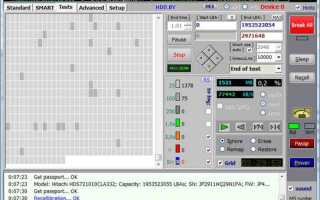
При выборе нового диска учитывайте цель тестирования: для выявления бэд-блоков лучше использовать диски с минимальной загрузкой, для анализа скорости работы – накопители с актуальными данными. Victoria HDD отображает скорость чтения и записи, количество ошибок и состояние секторов, что позволяет принять решение о необходимости замены или восстановлении диска.
Программа поддерживает переключение между подключенными накопителями без перезагрузки. Важно сохранять настройки тестирования и историю проверок для каждого диска, чтобы при повторных проверках получать точные данные и отслеживать динамику изменения состояния накопителя.
Victoria HDD: как выбрать другой диск для установки
Для смены диска в Victoria HDD откройте вкладку Диски и убедитесь, что программа корректно определила все подключенные накопители. Каждый диск отображается с указанием модели, объема и серийного номера, что позволяет точно выбрать нужный накопитель.
Если выбранный диск заблокирован системой или используется другим приложением, необходимо снять блокировку. Закройте программы, которые могут работать с этим диском, отключите автозагрузку разделов и убедитесь, что диск не является системным. Только после этого Victoria HDD позволит его выбрать для тестирования или установки.
Для переключения диска отметьте нужный накопитель в списке и нажмите кнопку Выбрать. После выбора автоматически обновляются параметры тестирования, включая текущую скорость чтения и состояние секторов. Рекомендуется сохранять настройки тестов и результаты предыдущих проверок для возможности сравнения состояния разных дисков.
При выборе диска учитывайте цели диагностики. Для проверки поверхности выбирайте накопители с минимальной загрузкой данных, для анализа скорости работы – диски с активными файлами. Victoria HDD отображает точные показатели скорости, количество бэд-блоков и текущую температуру, что помогает принимать обоснованные решения о дальнейшем использовании или замене накопителя.
Проверка списка подключенных дисков в Victoria HDD
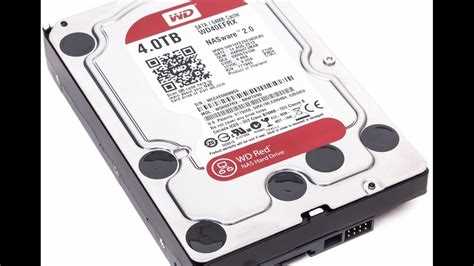
Для проверки подключенных накопителей откройте вкладку Диски в Victoria HDD. Программа автоматически отображает все физические жесткие диски и SSD, включая внутренние и внешние устройства, подключенные через SATA или USB.
Каждый диск сопровождается подробной информацией: модель, серийный номер, объем, тип интерфейса и статус SMART. Эти данные позволяют быстро идентифицировать диск и оценить его состояние перед выбором для тестирования.
Если диск не отображается в списке, проверьте подключение и состояние кабелей. Для внешних накопителей убедитесь, что они корректно определяются системой и имеют активное питание. Внутренние диски должны быть включены в BIOS и поддерживаться контроллером материнской платы.
Victoria HDD также позволяет обновлять список дисков через кнопку Обновить. После обновления программа повторно сканирует систему и подгружает все доступные устройства с актуальными данными, что важно при подключении новых накопителей без перезагрузки компьютера.
Определение текущего диска для тестирования
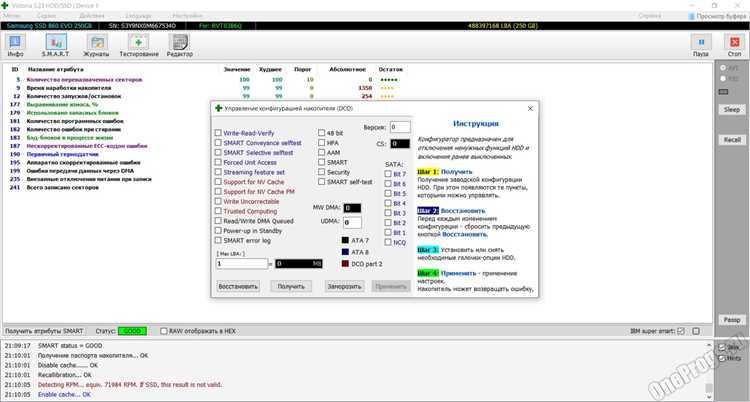
В Victoria HDD текущий диск для тестирования определяется в списке подключенных накопителей. Программа выделяет активный диск, отображая его модель, объем и серийный номер. Эти данные помогают убедиться, что выбран именно тот накопитель, который требуется проверить.
Для подтверждения корректного выбора используйте вкладку Информация, где отображаются SMART-параметры, состояние секторов и температура диска. Эта информация позволяет оценить готовность диска к тестированию и выявить возможные проблемы до начала операций.
Если диск отображается неверно или неактивен, проверьте подключение кабелей и настройки BIOS. В некоторых случаях требуется отключить блокировки системы или завершить процессы, использующие диск, чтобы Victoria HDD могла корректно определить его как текущий для тестирования.
При работе с несколькими накопителями рекомендуется сохранять идентификаторы и результаты тестов каждого диска, чтобы быстро переключаться между ними и сравнивать показатели без риска путаницы в данных.
Как правильно выбрать диск по размеру и модели
При выборе диска в Victoria HDD важно ориентироваться на конкретные характеристики накопителя, чтобы обеспечить корректное тестирование и безопасную работу с данными.
Основные параметры для оценки:
- Объем диска: выбирайте диск с достаточной емкостью для целей тестирования или хранения данных. Для анализа поверхности рекомендуется использовать накопители с минимальной загрузкой.
- Модель и производитель: различия в микрокоде и контроллерах влияют на совместимость с Victoria HDD и точность результатов тестирования.
- Тип интерфейса: SATA, NVMe или USB – убедитесь, что выбранный диск поддерживается программой и корректно определяется системой.
Для точного выбора выполните следующие шаги:
- Откройте вкладку Диски и проверьте список всех подключенных накопителей.
- Сравните серийный номер и модель с физическим диском, чтобы исключить ошибки при тестировании.
- Убедитесь, что диск не заблокирован системой или другими приложениями.
- При необходимости используйте кнопку Обновить, чтобы перечитать список подключенных дисков после установки нового накопителя.
Следуя этим рекомендациям, вы точно определите диск, подходящий по размеру и модели, и минимизируете риск потери данных или некорректных результатов тестирования.
Снятие блокировки с системного или используемого диска
Victoria HDD не может работать с дисками, которые активно используются системой или другими приложениями. Чтобы снять блокировку, сначала необходимо закрыть все программы, обращающиеся к накопителю, включая файловые менеджеры и резервные службы.
Для системного диска рекомендуется загрузиться с LiveCD, USB-накопителя или другой операционной системы, чтобы Victoria HDD получила прямой доступ к устройству без блокировок со стороны ОС.
Если диск подключен через USB и отображается как занятый, убедитесь, что он корректно смонтирован и отключите автозагрузку разделов. В некоторых случаях помогает временное отключение диска в диспетчере устройств с последующим повторным подключением, что снимает программные блокировки.
После снятия блокировки активируйте диск в Victoria HDD через вкладку Диски. Программа обновит состояние накопителя и позволит выполнять тестирование, чтение и запись без ошибок доступа.
Переключение между дисками в интерфейсе программы

Victoria HDD позволяет быстро переключаться между подключенными дисками без перезагрузки системы, что удобно при тестировании нескольких накопителей.
Для корректного переключения выполните следующие действия:
- Откройте вкладку Диски и убедитесь, что все необходимые накопители отображаются в списке.
- Выберите диск, который хотите сделать текущим для тестирования, щелкнув по нему в списке.
- Нажмите кнопку Выбрать, после чего программа обновит параметры тестирования и информацию о состоянии секторов.
- Если выбранный диск заблокирован, снимите блокировку согласно инструкции для системного или используемого диска.
- При необходимости сохраните настройки тестов и результаты предыдущих проверок для текущего диска, чтобы сохранить историю диагностики.
При переключении Victoria HDD автоматически обновляет показания SMART и текущие показатели скорости чтения и записи. Это позволяет продолжать диагностику другого диска без потери данных и с минимальной вероятностью ошибок.
Для упрощения работы с несколькими дисками рекомендуется помечать каждый диск идентификатором или именем, чтобы быстро ориентироваться в списке и исключить случайное тестирование не того накопителя.
Настройка параметров тестирования для нового диска

После выбора нового диска в Victoria HDD важно настроить параметры тестирования, чтобы получить точные результаты и минимизировать риск повреждения данных.
Основные параметры представлены в таблице:
| Параметр | Описание | Рекомендации |
|---|---|---|
| Режим теста | Определяет способ проверки диска: чтение, запись, сканирование поверхности | Для диагностики состояния выбирайте режим чтение; для восстановления – проверка и запись |
| Размер блока | Размер данных, считываемых за один цикл | Для SSD рекомендуется 4–16 КБ, для HDD 512 КБ–1 МБ |
| Интервал повторов | Количество проходов теста | Для первичной проверки достаточно 1–2 проходов; для глубокого анализа – 3–5 |
| Пропуск поврежденных секторов | Определяет, игнорировать ли бэд-блоки при тестировании | Рекомендуется включить, чтобы ускорить сканирование без остановок на проблемных участках |
| Отображение скорости | Показывает скорость чтения/записи в реальном времени | Оставлять включенным для оценки производительности диска |
Перед запуском теста убедитесь, что диск не содержит важных данных или сделана резервная копия. Сохраняйте настройки тестирования для повторного анализа и сравнения с другими дисками, чтобы отслеживать изменения состояния накопителей.
Сохранение и проверка результатов после смены диска
После тестирования нового диска в Victoria HDD важно сохранить результаты для анализа и сравнения с другими накопителями. Программа позволяет экспортировать данные в форматы TXT и CSV, включая скорость чтения и записи, количество поврежденных секторов и SMART-показатели.
Для корректного сохранения выполните следующие действия:
- Выберите диск в списке и убедитесь, что тестирование завершено.
- Нажмите Сохранить отчет и укажите уникальное имя файла с датой теста.
- Проверьте сохраненный файл, открыв его в текстовом редакторе или таблице, чтобы убедиться, что все показатели отображены корректно.
Для проверки результатов рекомендуется сравнивать текущие данные с предыдущими тестами аналогичного диска. Обращайте внимание на рост количества бэд-блоков, снижение скорости чтения или запись, а также изменение температуры накопителя. Это помогает определить необходимость замены или дальнейшего использования диска.
Если планируется тестирование нескольких дисков, сохраняйте результаты каждого накопителя в отдельные файлы. Такой подход упрощает анализ и позволяет отслеживать динамику состояния каждого диска без путаницы.
Вопрос-ответ:
Как в Victoria HDD выбрать другой диск для тестирования?
Для выбора другого диска откройте вкладку Диски и убедитесь, что все подключенные накопители отображаются в списке. Выберите нужный диск и нажмите кнопку Выбрать. После этого программа обновит параметры тестирования и информацию о состоянии секторов выбранного накопителя.
Что делать, если Victoria HDD не видит подключенный диск?
Сначала проверьте физическое подключение диска и кабели SATA или USB. Убедитесь, что диск включен в BIOS и корректно определяется системой. Если диск все равно не отображается, попробуйте использовать кнопку Обновить во вкладке Диски или загрузиться с альтернативной системы, чтобы снять возможные блокировки.
Как снять блокировку с системного или используемого диска в Victoria HDD?
Закройте все программы, использующие диск, включая файловые менеджеры и службы резервного копирования. Для системного диска рекомендуется загрузиться с LiveCD или USB, чтобы Victoria HDD получила прямой доступ. После этого диск станет доступен для выбора и тестирования в программе.
Какие параметры тестирования нужно настроить после смены диска?
После выбора нового диска необходимо установить режим теста (чтение, запись, сканирование поверхности), размер блока данных, количество повторов и параметры обработки поврежденных секторов. Также стоит включить отображение скорости чтения и записи. Сохранение этих настроек позволяет сравнивать результаты разных дисков и отслеживать изменения состояния накопителей.

 Загрузка...