Содержание статьи
Статус Unsupported user в Телеграм появляется, когда приложение не может корректно взаимодействовать с аккаунтом. Обычно это связано с устаревшей версией клиента, нарушениями работы сервера или ограничениями на стороне пользователя.
Ошибка встречается в мобильных приложениях на Android и iOS, а также в десктопной версии. На практике она проявляется невозможностью отправки сообщений, просмотра контактов или доступа к каналам. В ряде случаев проблема возникает из-за использования сторонних модифицированных клиентов.
Для устранения проблемы нужно проверить версию приложения и при необходимости обновить его до последней стабильной сборки. Дополнительно рекомендуется очистить кэш и временные данные, отключить VPN или прокси, а также убедиться, что аккаунт не заблокирован или не ограничен администрацией Телеграм.
Если стандартные методы не помогают, подключение через веб-версию или другой девайс часто позволяет временно восстановить функциональность. В сложных случаях потребуется обратиться в службу поддержки, предоставив данные аккаунта и описание возникшей ошибки.
Unsupported user в Телеграм: что это и как исправить
Статус Unsupported user сигнализирует о невозможности приложения корректно идентифицировать аккаунт. Основные причины включают устаревшую версию клиента, проблемы с сервером Телеграм, блокировки аккаунта или использование модифицированных приложений.
Для устранения проблемы можно применить несколько методов. Ниже представлена таблица с рекомендациями и конкретными действиями:
| Причина | Действие |
|---|---|
| Устаревшая версия приложения | Обновить Телеграм через официальные магазины приложений или скачать последнюю версию с сайта Telegram.org. |
| Кэш и временные данные | Очистить кэш и данные приложения в настройках устройства. На Android: Настройки → Приложения → Телеграм → Хранилище → Очистить кэш. |
| Блокировка аккаунта | Проверить ограничения в настройках безопасности и при необходимости обратиться в поддержку Telegram через форму «Report a problem». |
| Использование сторонних клиентов или модификаций | Перейти на официальное приложение и удалить модифицированные версии. |
| VPN или прокси | Отключить VPN или прокси, так как они могут мешать авторизации и корректной работе сервера. |
| Ошибка на сервере Телеграм | Попробовать войти через веб-версию web.telegram.org или другое устройство, чтобы проверить доступность аккаунта. |
Комплексное применение этих действий позволяет восстановить функциональность аккаунта и устранить статус Unsupported user без потери данных.
Почему появляется статус Unsupported user в Телеграм
Статус Unsupported user возникает, когда приложение не может корректно обработать данные аккаунта. Чаще всего это связано с устаревшей версией клиента, которая не поддерживает текущие протоколы авторизации или новые функции сервера.
Другой частой причиной являются ограничения аккаунта. Telegram может временно блокировать пользователя за подозрительную активность, массовые подписки или использование запрещённых ботов. В таких случаях приложение перестаёт отображать корректные данные профиля и показывает статус Unsupported user.
Использование сторонних или модифицированных клиентов также провоцирует эту ошибку. Они могут не соответствовать стандартам безопасности и не получать актуальные обновления протоколов. Аналогично, нестабильное интернет-соединение, VPN или прокси могут мешать успешной авторизации и привести к появлению этого статуса.
Для устранения проблемы важно определить точную причину. Проверка версии приложения, состояния аккаунта, подключений и клиентского ПО позволяет быстро выявить источник ошибки и выбрать подходящий способ исправления.
Проверка актуальности версии приложения и обновление
Ошибка Unsupported user часто возникает из-за использования устаревшей версии Телеграм. Новые версии клиента содержат исправления протоколов авторизации и обновления безопасности, необходимые для корректной работы аккаунта.
Для проверки версии на Android откройте Google Play, перейдите в раздел «Мои приложения» → «Телеграм» и убедитесь, что доступно обновление. На iOS аналогично откройте App Store, найдите Телеграм и проверьте наличие кнопки «Обновить».
Если обновление недоступно, можно скачать последнюю стабильную версию с официального сайта Telegram.org. Для Android используйте APK-файл, проверяя цифровую подпись для безопасности. После установки перезапустите приложение и войдите в аккаунт, чтобы проверить, исчез ли статус Unsupported user.
Регулярное обновление приложения предотвращает ошибки авторизации и улучшает совместимость с сервером, снижая риск появления подобных проблем в будущем.
Очистка кэша и данных для устранения ошибки
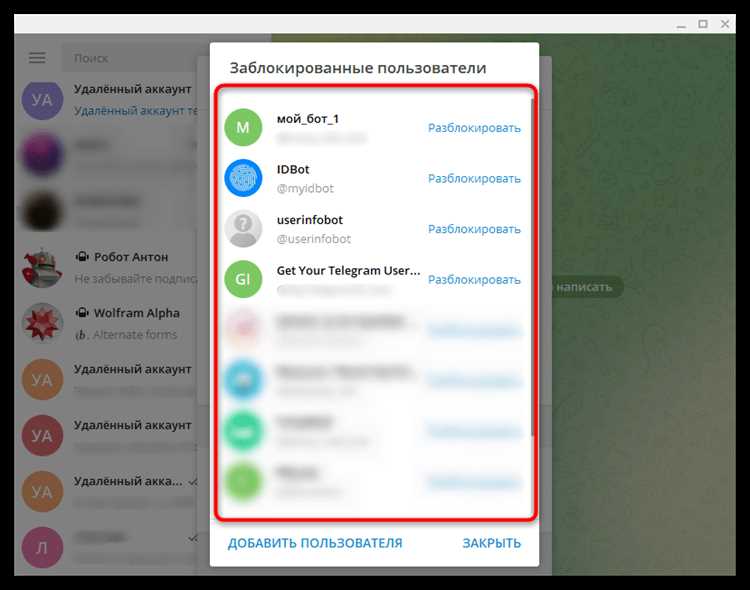
Статус Unsupported user может появляться из-за поврежденных кэшированных данных или конфликтов внутри приложения. Очистка кэша и временных файлов часто решает проблему без удаления аккаунта.
Ниже приведена таблица с пошаговыми инструкциями для разных платформ:
| Платформа | Действие |
|---|---|
| Android | Настройки → Приложения → Телеграм → Хранилище → Очистить кэш. При необходимости нажмите «Очистить данные» для полного сброса, после чего войдите в аккаунт заново. |
| iOS | Удалите приложение через удержание иконки → Удалить приложение. После этого установите последнюю версию из App Store. Кэш и данные сбросятся автоматически. |
| Десктоп (Windows/Mac) | Закройте Телеграм. Удалите папку с кэшем: Windows – %AppData%\Telegram Desktop, Mac – ~/Library/Application Support/Telegram. Затем перезапустите приложение и войдите в аккаунт. |
После очистки кэша приложение создаст новые рабочие файлы, что устраняет большинство конфликтов, вызывающих статус Unsupported user.
Проверка блокировок и ограничений аккаунта
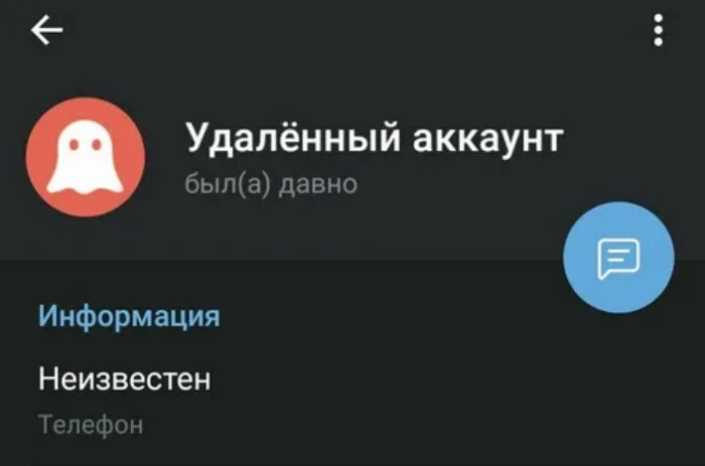
Статус Unsupported user может быть вызван ограничениями со стороны Telegram. Аккаунт может быть временно заблокирован за подозрительную активность, использование сторонних ботов или массовые подписки на каналы.
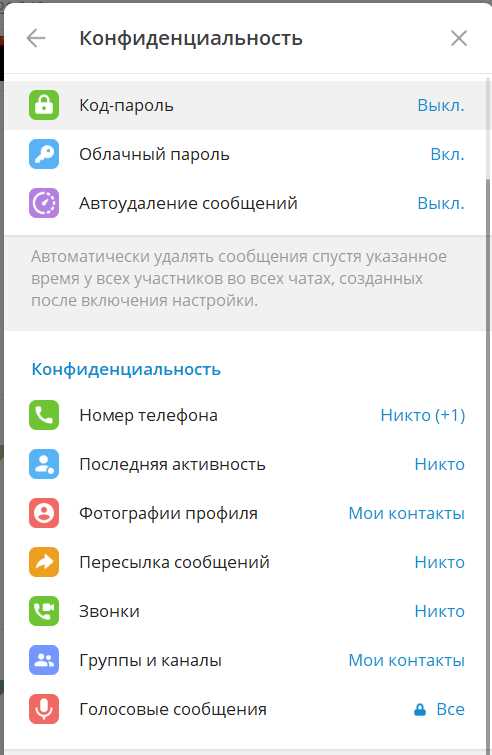
Чтобы проверить ограничения, откройте Настройки → Конфиденциальность и безопасность → Устройства и активность. Здесь отображаются активные сессии и возможные блокировки. Также важно проверить раздел Уведомления о безопасности на предмет сообщений от Telegram о подозрительной активности.
Если обнаружена блокировка, используйте встроенную функцию Report a problem для обращения в поддержку. В сообщении укажите точное время появления ошибки и описание действий, которые могли её вызвать. В большинстве случаев поддержка восстанавливает доступ в течение нескольких часов или дней.
Регулярный контроль активности и отказ от модифицированных клиентов снижают риск повторного появления статуса Unsupported user.
Использование альтернативного устройства или веб-версии
Если статус Unsupported user сохраняется на основном устройстве, временное использование альтернативного устройства или веб-версии позволяет продолжить работу с аккаунтом и проверить, где возникает ошибка.
Рекомендации по использованию:
- Откройте веб-версию web.telegram.org в любом браузере и войдите под своим номером телефона. Если аккаунт работает корректно, проблема связана с клиентом на основном устройстве.
- Попробуйте установить Телеграм на другое мобильное устройство или компьютер. При входе проверьте отображение всех функций и сообщений.
- Синхронизируйте чаты через облако, чтобы сохранить данные при переходе на другое устройство.
- Если веб-версия или альтернативное устройство работают без ошибок, выполните обновление или переустановку приложения на основном устройстве.
Использование веб-версии и второго устройства помогает определить источник ошибки и обеспечивает временный доступ к аккаунту без потери данных.
Восстановление аккаунта через службу поддержки Телеграм
Если стандартные методы не устраняют статус Unsupported user, необходимо обратиться в службу поддержки Telegram. Это позволяет восстановить доступ к аккаунту, особенно при блокировках или ошибках синхронизации.
Для обращения используйте функцию Report a problem в приложении: Настройки → Справка → Сообщить о проблеме. В сообщении укажите:
- Точный текст ошибки и время её появления.
- Используемую версию приложения и тип устройства.
- Действия, которые предшествовали возникновению ошибки (установка обновлений, смена устройства, подключение VPN).
Также можно отправить сообщение на support@telegram.org с аналогичной информацией. Поддержка анализирует данные, проверяет ограничения на аккаунт и при необходимости восстанавливает функциональность.
После получения ответа рекомендуется выполнить все указанные инструкции, включая обновление приложения, очистку кэша и повторный вход, чтобы устранить проблему окончательно.
Проверка проблем с интернет-соединением и VPN
Статус Unsupported user может возникать из-за нестабильного соединения с сервером Telegram или использования VPN и прокси, которые мешают корректной авторизации.
Рекомендации по проверке и исправлению:
- Проверьте скорость и стабильность интернет-соединения. Используйте Wi-Fi с низкой задержкой или мобильный интернет 4G/5G. Пинг до серверов Telegram должен быть ниже 150 мс.
- Отключите VPN и прокси, если они активны. Некоторые сервисы шифрования могут блокировать доступ к серверам или изменять IP, вызывая ошибку Unsupported user.
- Перезапустите маршрутизатор или смените сеть, если возникают обрывы соединения.
- Для проверки проблем с конкретным сервером Telegram можно использовать веб-версию web.telegram.org. Если доступ через браузер стабилен, ошибка связана с клиентом на устройстве.
- После устранения сетевых проблем рекомендуется очистить кэш приложения и повторно войти в аккаунт.
Регулярная проверка соединения и корректное использование VPN предотвращает появление ошибок авторизации и позволяет поддерживать стабильную работу Телеграм.
Предотвращение повторного появления статуса Unsupported user
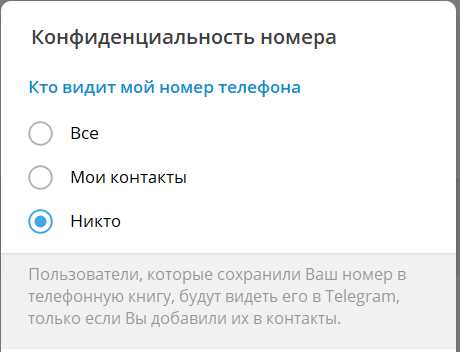
Для снижения риска повторного появления статуса Unsupported user важно соблюдать конкретные меры по поддержанию стабильной работы аккаунта и приложения.
Рекомендации:
- Регулярно обновляйте приложение до последней версии через официальные источники.
- Не используйте модифицированные клиенты и сторонние приложения для доступа к Telegram.
- Очистка кэша и временных данных должна проводиться периодически, особенно после крупных обновлений.
- Контролируйте подключение к интернету: стабильная сеть без постоянных обрывов снижает вероятность ошибок авторизации.
- Отключайте VPN и прокси, если они вызывают проблемы с доступом к серверам Telegram.
- Следите за активностью аккаунта и избегайте действий, которые могут быть восприняты как подозрительные (массовые подписки, использование ботов, массовые рассылки).
- При малейших признаках ограничений или блокировок сразу проверяйте уведомления от Telegram и при необходимости обращайтесь в поддержку.
Соблюдение этих мер минимизирует риск повторного появления ошибки и обеспечивает стабильный доступ к функционалу Telegram.
Вопрос-ответ:
Что означает статус «Unsupported user» в Телеграм и почему он появляется?
Статус Unsupported user появляется, когда приложение не может корректно обработать данные аккаунта. Основные причины — устаревшая версия клиента, использование сторонних модификаций, нестабильное интернет-соединение или временные блокировки со стороны Telegram.
Как проверить, связана ли ошибка с версией приложения?
Для проверки откройте магазин приложений на устройстве: Google Play на Android или App Store на iOS. Если доступна кнопка «Обновить» для Телеграм, установите последнюю версию. Также можно скачать официальный APK с сайта Telegram.org. Обновление устраняет несовместимости с сервером, вызывающие статус «Unsupported user».
Можно ли исправить ошибку без обращения в поддержку?
Да. Сначала рекомендуется очистить кэш и данные приложения, проверить интернет-соединение и отключить VPN или прокси. Если используется сторонний клиент, перейдите на официальный. Иногда временно помогает вход через веб-версию или другое устройство.
Какие действия необходимо предпринять, если аккаунт заблокирован?
Если обнаружена блокировка, откройте Настройки → Справка → Сообщить о проблеме или отправьте письмо на support@telegram.org. Укажите время появления ошибки, версию приложения, тип устройства и действия, которые предшествовали появлению ошибки. Поддержка проверяет ограничения и восстанавливает доступ.
Как снизить риск повторного появления статуса «Unsupported user»?
Регулярно обновляйте приложение, избегайте модифицированных клиентов, поддерживайте стабильное интернет-соединение, периодически очищайте кэш, не используйте подозрительные боты и массовые рассылки. При малейших признаках ограничений сразу проверяйте уведомления от Telegram и при необходимости обращайтесь в поддержку.
Почему в Телеграм появляется статус «Unsupported user» и как его исправить?
Статус Unsupported user возникает, когда приложение не может корректно обработать данные аккаунта. Основные причины — устаревшая версия приложения, использование сторонних клиентов или модификаций, нестабильное интернет-соединение, VPN или прокси, а также временные ограничения на аккаунт со стороны Telegram. Для исправления ошибки рекомендуется обновить приложение до последней версии, очистить кэш и данные, отключить VPN и сторонние прокси, проверить состояние аккаунта в настройках безопасности и, при необходимости, войти через веб-версию или другое устройство. Если эти действия не помогают, следует обратиться в поддержку Telegram через функцию «Сообщить о проблеме» или на support@telegram.org, указав версию приложения, тип устройства и время появления ошибки. После выполнения этих шагов функциональность аккаунта обычно восстанавливается, и статус Unsupported user исчезает.

 Загрузка...