Содержание статьи

В Скайпе можно создать личный чат, где все заметки, ссылки и файлы будут доступны только вам. Такой чат позволяет быстро сохранять информацию без необходимости пересылать её через другие мессенджеры или блокноты. Для этого используется либо ваш собственный профиль, либо функция пересылки сообщений самому себе.
Для отправки сообщений самому себе достаточно открыть Скайп на компьютере или мобильном устройстве и выбрать контакт с вашим именем. Любое сообщение, отправленное в этот чат, сохраняется и синхронизируется между всеми устройствами, где вы используете аккаунт. Это делает личный чат удобным инструментом для хранения ссылок, файлов и текстовых заметок.
При работе с личными сообщениями можно пересылать важные письма или медиафайлы из групповых чатов прямо в личный чат. Для поиска ранее отправленных заметок используется встроенная функция поиска, которая позволяет быстро находить нужное сообщение по ключевым словам, дате или типу файла.
Создание нового чата для личных заметок
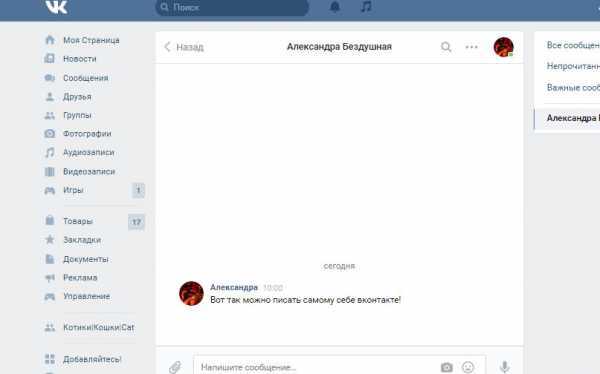
Чтобы создать чат для личных заметок, откройте Скайп и нажмите кнопку Новый чат. В списке контактов выберите собственный профиль или введите своё имя в поле поиска. После подтверждения откроется личный диалог, доступный только вам.
В новом чате можно сразу отправлять текстовые заметки, вставлять ссылки или прикреплять файлы до 300 МБ. Каждое сообщение сохраняется в хронологическом порядке, что упрощает поиск и последующую работу с информацией.
Для удобства можно закрепить важные сообщения или использовать смайлы и реакции для маркировки задач. Все данные автоматически синхронизируются между компьютером, смартфоном и планшетом, что позволяет получать доступ к личным заметкам с любого устройства.
Использование собственного профиля для отправки сообщений

Для отправки сообщений самому себе откройте свой профиль в Скайпе и нажмите Написать сообщение. Любой текст, отправленный в этот чат, будет храниться только у вас, без участия других пользователей.
Можно прикреплять файлы, фотографии и ссылки, используя значок прикрепить файл рядом с полем ввода. Это позволяет собирать важные документы и заметки в одном месте для быстрого доступа.
Сообщения автоматически синхронизируются на всех устройствах, где активен ваш аккаунт. Это позволяет сохранять информацию с рабочего компьютера и сразу получать её на мобильном устройстве, не создавая дублирующих заметок.
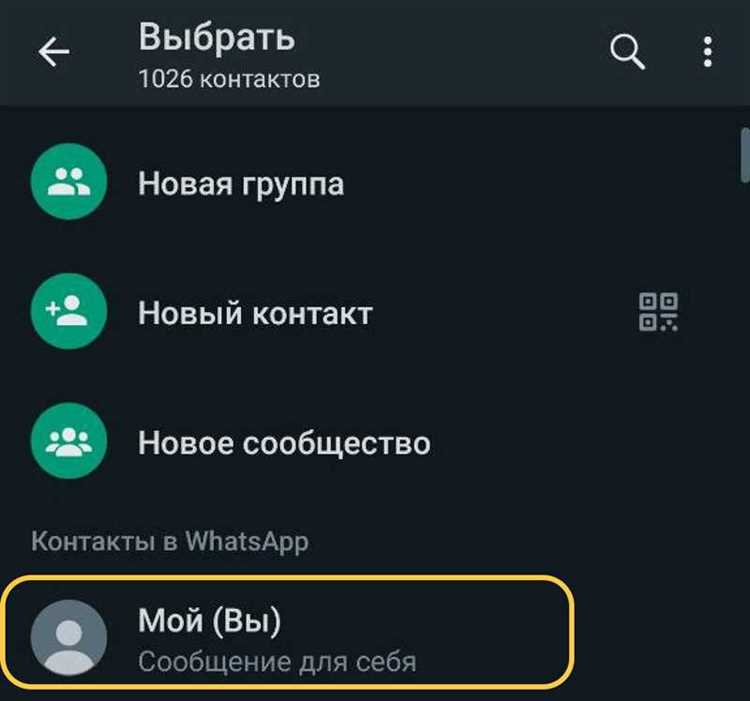
Пересылка сообщений из других чатов самому себе
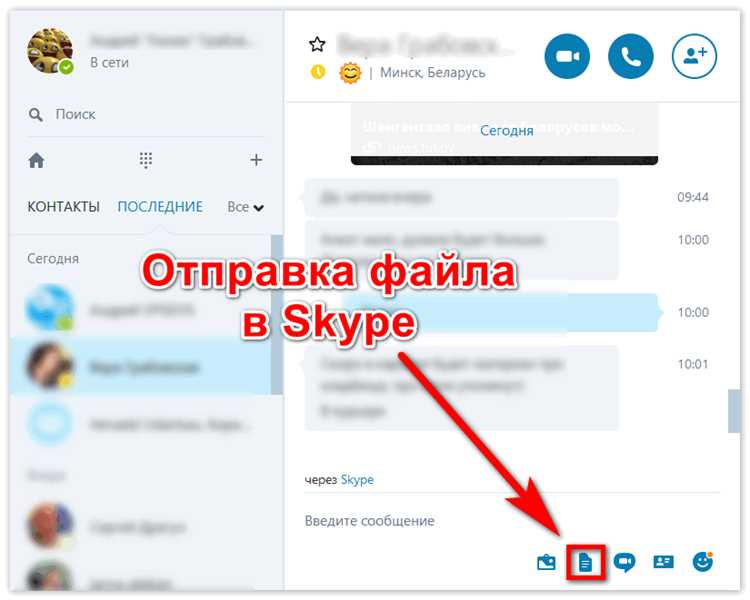
Чтобы переслать сообщение из группового или личного чата себе, наведите курсор на нужное сообщение и выберите Переслать. В открывшемся списке контактов найдите свой профиль и подтвердите отправку.
Можно пересылать несколько сообщений одновременно, выделив их с помощью галочек. Это ускоряет сбор информации и позволяет сохранять важные обсуждения в личном чате.
При пересылке сохраняются все вложения, включая файлы, изображения и ссылки. Пересланные сообщения автоматически отображаются в хронологическом порядке личного чата, что облегчает систематизацию заметок и документов.
Добавление файлов и ссылок в личный чат
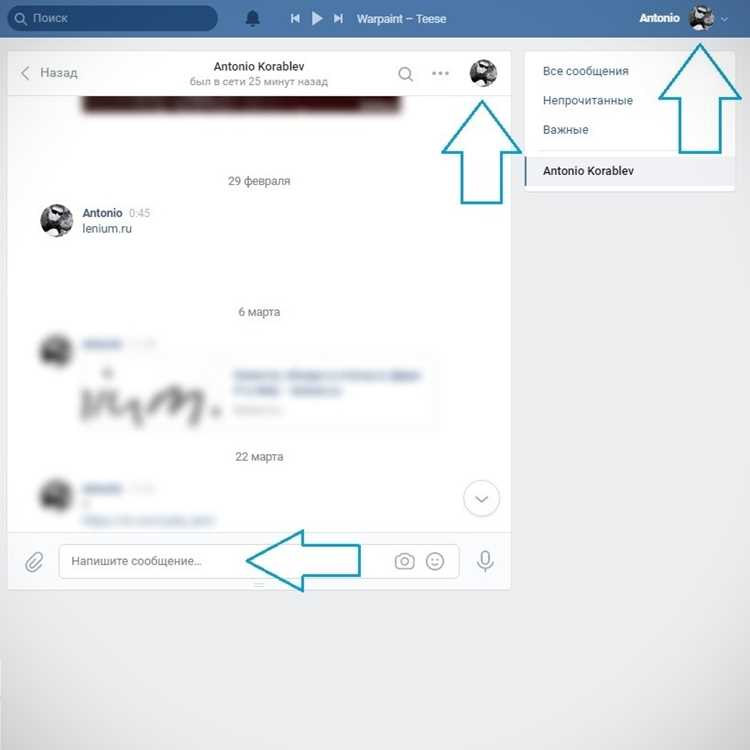
Для добавления файлов откройте личный чат и нажмите значок прикрепить файл. Скайп поддерживает вложения до 300 МБ, включая документы, изображения и видео. После отправки файл сразу становится доступен на всех устройствах с вашим аккаунтом.
Ссылки вставляются напрямую в поле сообщения. При этом Скайп автоматически создаёт превью страниц, если это поддерживается ресурсом. Это позволяет быстро находить нужные веб-страницы и возвращаться к ним без поиска в браузере.
Для удобства можно создавать небольшие текстовые заметки вместе с файлами и ссылками. Такой подход помогает структурировать информацию и использовать личный чат как хранилище всех необходимых материалов в одном месте.
Поиск и сортировка сообщений в личном чате
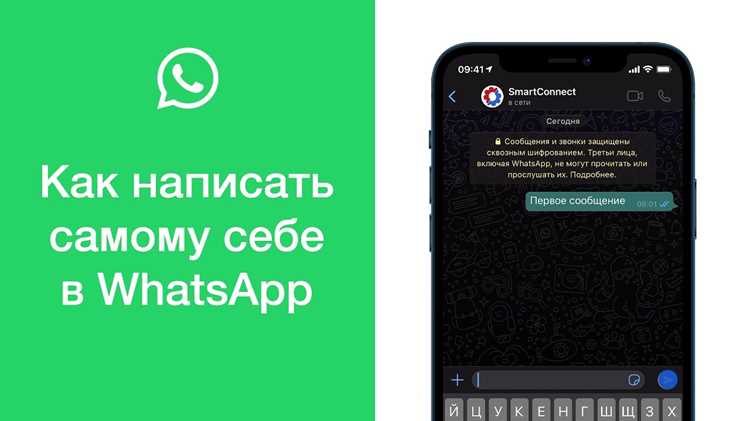
Для быстрого поиска сообщений используйте строку поиска в верхней части личного чата. Можно искать по ключевым словам, дате или типу вложений.
Сортировка сообщений помогает систематизировать заметки и файлы. В Скайпе доступны следующие варианты работы с содержимым:
- Фильтрация по типу: текст, изображения, документы.
- Сортировка по дате отправки или получения.
- Закрепление важных сообщений в верхней части чата для быстрого доступа.
Для упрощения навигации используйте комбинации клавиш и контекстное меню, чтобы переходить к нужным сообщениям без прокрутки всего чата. Это ускоряет работу с большим объёмом заметок и вложений.
Синхронизация личных сообщений на всех устройствах

Скайп автоматически синхронизирует личные сообщения между всеми устройствами, где выполнен вход в один аккаунт. Это позволяет работать с заметками и файлами на компьютере, планшете и смартфоне без необходимости пересылки данных вручную.
Для контроля синхронизации обратите внимание на статус соединения и обновление чата. Все изменения отображаются в реальном времени, включая отправку новых сообщений, добавление файлов и редактирование заметок.
Таблица ниже показывает, как различные типы сообщений и файлов синхронизируются на устройствах:
| Тип контента | Компьютер | Смартфон | Планшет |
|---|---|---|---|
| Текстовые заметки | Мгновенно | Мгновенно | Мгновенно |
| Файлы до 300 МБ | Мгновенно | Мгновенно | Мгновенно |
| Ссылки и превью страниц | Мгновенно | Мгновенно | Мгновенно |
Для гарантированной синхронизации убедитесь, что на всех устройствах установлена актуальная версия Скайпа и включено интернет-соединение.
Вопрос-ответ:
Можно ли отправить сообщение самому себе в Скайпе на мобильном устройстве?
Да, на мобильных устройствах процедура идентична компьютеру. Откройте свой профиль или создайте новый личный чат, затем отправьте сообщение в поле ввода. Все заметки и файлы синхронизируются с другими устройствами, где вы используете аккаунт.
Как переслать важные сообщения из группового чата в личный чат?
Для пересылки наведите курсор на нужное сообщение, выберите функцию Переслать, укажите свой профиль и подтвердите действие. Скайп сохраняет текст, файлы и изображения, при этом они отображаются в хронологическом порядке личного чата.
Можно ли хранить файлы и ссылки в личном чате с собой?
Да, личный чат поддерживает файлы до 300 МБ и ссылки. Для добавления файла нажмите значок прикрепить, а ссылки вставляются в текст. Превью страниц автоматически создаются для быстрого доступа к веб-ресурсам.
Как искать ранее отправленные сообщения в личном чате?
Используйте строку поиска в верхней части чата. Можно искать по ключевым словам, дате отправки или типу вложения. Дополнительно можно фильтровать сообщения по тексту, изображениям и документам или закреплять важные сообщения для быстрого доступа.
Синхронизируются ли личные сообщения на всех устройствах?
Да, Скайп автоматически синхронизирует текст, файлы и ссылки между компьютером, смартфоном и планшетом. Для корректной работы необходимо, чтобы все устройства были подключены к интернету и использовали актуальную версию приложения.
Как создать чат с собой в Скайпе на компьютере?
Откройте Скайп, нажмите кнопку Новый чат и введите своё имя в поле поиска контактов. После выбора собственного профиля откроется личный диалог, куда можно отправлять текстовые заметки, файлы и ссылки. Все данные будут храниться только у вас и синхронизироваться на других устройствах с этим аккаунтом.
Можно ли использовать личный чат для хранения больших файлов и ссылок?
Да, личный чат позволяет прикреплять файлы размером до 300 МБ и вставлять ссылки с автоматическим формированием превью страниц. Это удобно для сохранения документов, изображений и веб-ресурсов в одном месте, с возможностью быстрого доступа с компьютера, смартфона или планшета.

 Загрузка...