Содержание статьи
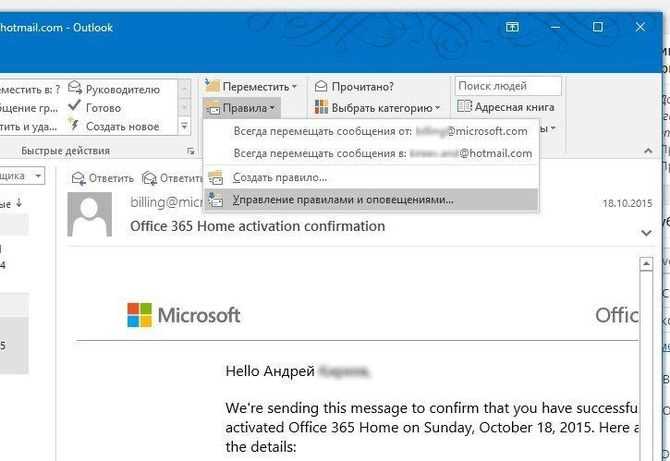
Категории в Outlook позволяют структурировать письма и упрощают поиск информации. Каждая категория обозначается цветом и названием, что делает сортировку визуально наглядной. Пользователь может создавать собственные категории, адаптируя их под конкретные проекты, задачи или отправителей.
Для создания категории важно определить логическую систему: например, «Работа», «Личные», «Срочные», чтобы каждое письмо попадало в соответствующую группу. Outlook поддерживает назначение нескольких категорий одному письму, что повышает гибкость организации и позволяет отслеживать письма по нескольким критериям одновременно.
Создание категории занимает несколько шагов. Сначала необходимо открыть меню «Категории» в панели инструментов, выбрать «Все категории», затем нажать «Создать» и задать имя, цвет и при необходимости клавишу быстрого доступа. После этого категория станет доступной для применения ко всем письмам, календарю и задачам.
Использование категорий повышает эффективность работы с почтой. С их помощью можно фильтровать письма по важности, проекту или срокам, автоматически выделять сообщения для быстрого отклика и оптимизировать процесс планирования задач. Настройка категорий с учетом индивидуальных нужд делает Outlook инструментом для точного управления информацией.
Добавление новой категории в Outlook на ПК
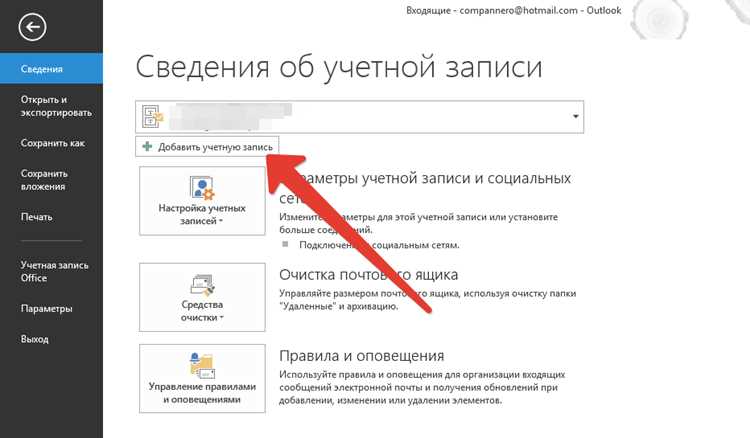
Откройте Outlook и перейдите на вкладку «Главная». В группе «Теги» нажмите «Категории» и выберите «Все категории».
В окне управления категориями нажмите «Создать». В поле «Имя» введите название новой категории, которое будет однозначно идентифицировать её среди других. Выберите цвет, который будет отображаться рядом с письмами, событиями или задачами.
При необходимости назначьте комбинацию клавиш для быстрого применения категории. Нажмите «ОК» для сохранения изменений. Новая категория сразу станет доступна для всех элементов Outlook на ПК.
Чтобы применить категорию к письму или событию, выделите элемент, нажмите «Категории» и отметьте нужную. Цветовая метка позволит визуально выделять элементы и фильтровать их по категории в списках сообщений и календаря.
Создание цветовой метки для категории
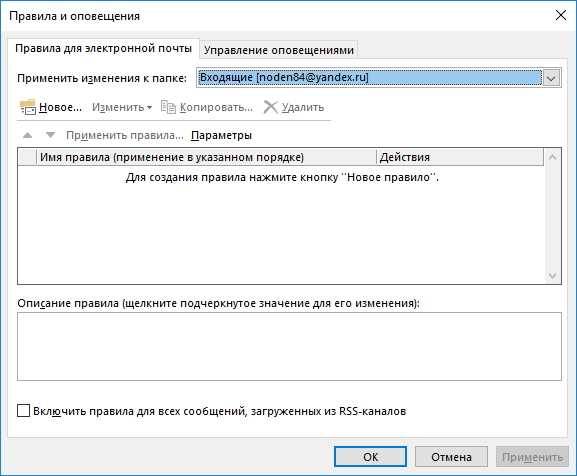
В Outlook каждая категория может быть дополнительно выделена цветом, что упрощает визуальное различение писем. Для создания цветовой метки выполните следующие шаги:
- Откройте вкладку Главная в верхней панели и нажмите Категории.
- Выберите Все категории в выпадающем списке.
- В окне управления категориями нажмите Создать для добавления новой категории.
- Введите название категории в соответствующее поле.
- Выберите цвет из предложенной палитры. Outlook предлагает стандартные цвета, а также возможность выбрать Другой цвет для точной настройки оттенка.
- Нажмите ОК для сохранения изменений.
После этого выбранная категория будет отображаться с указанным цветом рядом с письмами в списке сообщений. Цветовая метка помогает быстро идентифицировать важные письма и структурировать почту по тематике.
Для изменения цвета существующей категории откройте Все категории, выберите категорию и нажмите Изменить, затем назначьте новый цвет и подтвердите изменения кнопкой ОК.
Присвоение категории отдельному письму

Откройте Outlook и перейдите в папку «Входящие» или любую другую, содержащую письмо, которому требуется присвоить категорию.
Выделите одно письмо щелчком мыши. В верхней панели инструментов выберите кнопку «Категоризировать». Если кнопка не отображается, она может находиться в разделе «Главная» на ленте.
В открывшемся меню выберите существующую категорию или нажмите «Все категории», чтобы открыть окно управления категориями. Здесь можно присвоить цвет, изменить название категории или создать новую.
Для создания новой категории нажмите «Создать», задайте имя и цвет. После этого отметьте категорию галочкой для присвоения выбранному письму и нажмите «ОК».
Цветовая метка категории сразу отобразится рядом с письмом в списке сообщений, облегчая визуальное разделение по темам или приоритетам.
Для изменения или удаления категории повторно откройте меню «Категоризировать» и выберите нужное действие: изменить цвет, переименовать категорию или снять метку с письма.
Присвоение категории нескольким письмам одновременно
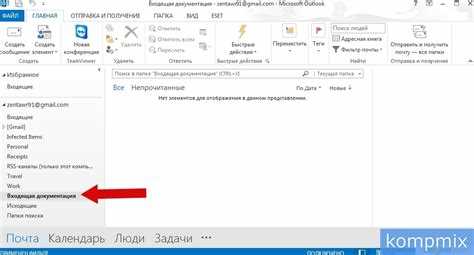
В Outlook можно присвоить одну категорию сразу нескольким письмам для удобной группировки. Для этого откройте папку с письмами, удерживайте клавишу Ctrl и щёлкните по каждому письму, которое нужно отметить. Для последовательного выбора используйте Shift и выделите диапазон сообщений.
После выделения нажмите правой кнопкой мыши на любое из выбранных писем и в контекстном меню выберите пункт «Категоризовать». В появившемся списке категорий отметьте нужную. Если категория ещё не создана, используйте «Все категории», затем «Создать» и задайте название и цвет.
После присвоения категории Outlook автоматически пометит все выбранные письма одинаковым цветом и названием категории. Это упрощает фильтрацию, поиск и сортировку по категории в папке «Входящие» или любой другой папке.
Для массового изменения категорий используйте вкладку «Главная» → «Категории», где можно управлять назначенными категориями сразу для нескольких писем. Изменения вступают в силу моментально и видны во всех устройствах при синхронизации с Exchange или Outlook 365.
Редактирование и удаление существующих категорий
Чтобы изменить название или цвет существующей категории в Outlook, откройте вкладку «Главная» и выберите «Категории». В списке категорий найдите нужную и нажмите «Переименовать» для изменения названия или «Цвет» для смены цвета метки.
При переименовании категории новые письма будут автоматически использовать обновлённое название. Изменение цвета также применяется ко всем письмам, уже помеченным этой категорией.
Для удаления категории откройте тот же список и выберите «Удалить». Outlook предложит подтвердить действие. После удаления категория исчезнет из списка, но письма, которым она была присвоена, останутся без цветовой метки.
Если категория используется в правилах сортировки или автоматической классификации, удаление потребует обновления этих правил, иначе они перестанут работать корректно.
Синхронизация категорий между устройствами
Для синхронизации категорий Outlook между ПК, мобильными устройствами и веб-версией необходимо использовать учётную запись Microsoft Exchange или Microsoft 365. Локальные PST-файлы не поддерживают автоматическую синхронизацию.
Чтобы категории отображались на всех устройствах:
| Шаг | Действие |
|---|---|
| 1 | Проверить, что все устройства подключены к одной учётной записи Exchange или Microsoft 365. |
| 2 | Создать категорию на основном устройстве через меню Категории в Outlook. |
| 3 | Присвоить категорию письмам или элементам календаря. Изменения автоматически сохранятся на сервере. |
| 4 | На других устройствах открыть Outlook и выполнить синхронизацию (обычно автоматически). Все новые категории и изменения появятся после обновления. |
| 5 | Проверить совпадение цветовых меток и названий категорий. Если есть расхождения, вручную обновить категорию на сервере. |
Для мобильных приложений Outlook категории могут отображаться только в случае, если используется корпоративная учётная запись Exchange. Категории, созданные в локальной версии Outlook без подключения к серверу, на мобильных устройствах не появятся.
Рекомендуется периодически проверять синхронизацию после внесения изменений и при работе в нескольких приложениях Outlook, чтобы избежать дублирования или потери категорий.
Использование категорий для фильтрации и поиска писем
Категории в Outlook позволяют структурировать почту и ускорять поиск нужных сообщений. После присвоения категорий письмам их можно использовать для фильтрации, создания правил и быстрого доступа.
Чтобы отфильтровать письма по категории:
- Откройте папку «Входящие» или любую другую папку с письмами.
- В верхней панели выберите «Фильтр электронной почты» → «По категории».
- Выберите нужную категорию из списка, чтобы увидеть только письма с этой меткой.
Для поиска писем по категории в поле поиска:
- Введите команду
категория:"Название категории". - Outlook покажет все сообщения, которым присвоена указанная категория.
- Можно комбинировать с другими параметрами, например,
категория:"Работа" от:boss@example.com, чтобы найти письма от конкретного отправителя.
Создание правил с использованием категорий помогает автоматизировать сортировку:
- Перейдите в «Файл» → «Управление правилами и оповещениями».
- Создайте новое правило на основе определённых условий, например, от определённого отправителя.
- В действиях выберите «Присвоить категорию» и укажите нужную категорию.
Регулярное использование категорий для фильтрации и поиска позволяет быстро находить важные письма, создавать отчёты и поддерживать порядок в почтовом ящике без необходимости ручного отслеживания каждого письма.
Вопрос-ответ:
Как создать новую категорию в Outlook на компьютере?
Чтобы добавить категорию, откройте Outlook и перейдите на вкладку «Главная». Нажмите «Категории» и выберите «Все категории». В открывшемся окне кликните «Создать», введите название категории и выберите цветовую метку. После сохранения категория станет доступной для присвоения письмам.
Можно ли присвоить одну категорию сразу нескольким письмам?
Да, это возможно. В списке писем выделите необходимые сообщения, кликните правой кнопкой мыши, выберите «Категории» и отметьте нужную категорию. Все выбранные письма получат одну и ту же метку, что позволяет быстро сортировать и фильтровать корреспонденцию.
Как использовать категории для поиска писем в Outlook?
После присвоения категорий письмам вы можете фильтровать почту по цветовой метке или названию категории. В строке поиска введите название категории или откройте фильтры, выбрав соответствующую метку. Это ускоряет поиск конкретных сообщений среди большого объема почты.
Можно ли изменить цвет или название существующей категории?
Да. Откройте «Все категории», выберите категорию и нажмите «Переименовать» или «Изменить цвет». После сохранения изменения автоматически применятся ко всем письмам, которым присвоена эта категория, что позволяет поддерживать актуальную организацию почты.
Как синхронизировать категории между компьютером и мобильным приложением Outlook?
Категории, созданные в Outlook на ПК, автоматически синхронизируются при использовании учетной записи Exchange или Microsoft 365. На мобильном устройстве откройте письмо и убедитесь, что отображается цветовая метка. Если категории не видны, обновите приложение и проверьте настройки синхронизации учетной записи.

 Загрузка...