
Содержание статьи
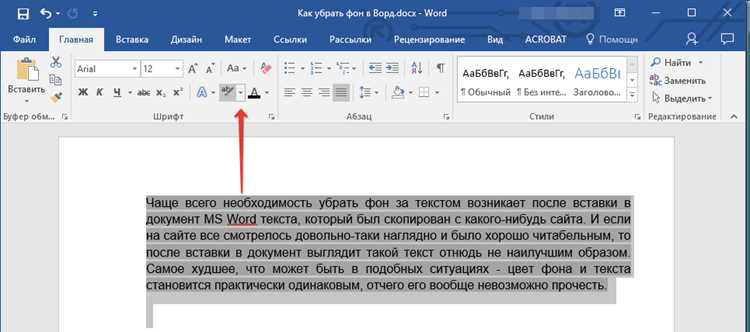
При создании чертежей в Компасе пользователи часто сталкиваются с тем, что за текстом появляется белый прямоугольник, перекрывающий линии и элементы. Такая подложка мешает восприятию чертежа и делает документ менее читаемым при печати. Чтобы избавиться от неё, нужно скорректировать параметры отображения текста и формат фона в настройках программы.
Белый фон может появляться из-за заданного свойства «Фон текста» в стиле надписей или из-за особенностей импорта данных из других файлов. Важно проверить параметры не только текущего текста, но и шаблонов, используемых при оформлении документа. Отключение подложки выполняется через диалог редактирования стиля или контекстное меню объекта.
Также стоит обратить внимание на версию Компаса: в разных релизах КОМПАС-3D и КОМПАС-График расположение нужных пунктов меню может отличаться. Пошаговая настройка параметров фона позволит убрать белую подложку без потери видимости текста и сохранить корректное отображение чертежа при печати или экспорте в PDF.
Настройки отображения текста в Компасе: где искать параметры фона

Параметры фона текста в Компасе задаются через окно свойств объекта. Для доступа к ним выделите надпись и откройте контекстное меню правой кнопкой мыши. В выпадающем списке выберите пункт «Формат текста» или нажмите сочетание клавиш Alt + Enter. В появившемся окне откройте вкладку «Фон», где можно изменить или полностью отключить подложку.
Если белый прямоугольник отображается у всех надписей, стоит проверить стиль оформления. Для этого откройте меню «Сервис → Параметры → Стили оформления», выберите раздел «Надписи» и убедитесь, что опция «Фон текста» отключена или имеет прозрачное значение. Изменения, внесённые в стиль, применяются ко всем новым объектам данного типа.
В некоторых версиях программы настройка фона доступна через панель свойств. При активной надписи в нижней части окна отображается блок параметров, где находится пункт «Заливка». Установите значение «Нет» или задайте прозрачность 100%, чтобы убрать белый фон без изменения цвета текста.
Для сохранения параметров на будущее рекомендуется создать собственный стиль текста с нужными настройками и выбрать его в качестве стандартного для проекта. Это исключит повторное появление подложки при добавлении новых надписей.
Как отключить белый фон за текстом при работе с надписями
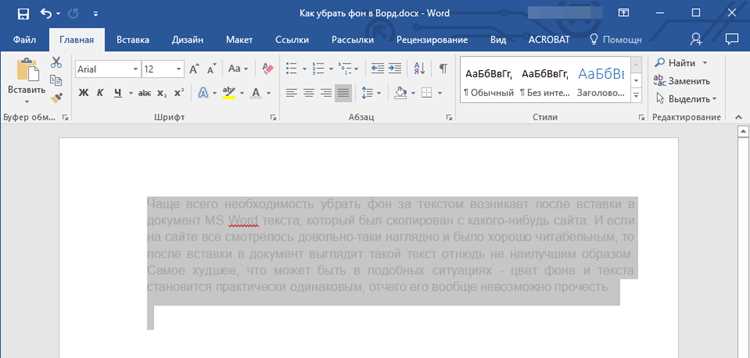
Чтобы убрать белый фон у конкретной надписи, выделите объект и откройте его свойства через контекстное меню. В окне параметров перейдите на вкладку «Фон» и снимите флажок «Отображать подложку». Если требуется полная прозрачность, установите тип заливки «Нет» или задайте прозрачность 100%.
Для ускорения работы можно использовать панель свойств. При выделении текста в нижней части окна появится параметр «Заливка», где доступно быстрое отключение подложки. Такой способ подходит при редактировании большого количества надписей.
Ниже приведена таблица с основными действиями и сочетаниями клавиш, позволяющими быстрее отключить фон:
| Действие | Инструмент или меню | Сочетание клавиш |
|---|---|---|
| Открыть свойства надписи | Контекстное меню → Свойства | Alt + Enter |
| Отключить фон | Вкладка «Фон» → Убрать заливку | – |
| Применить к нескольким объектам | Выделить группу → Панель свойств → Заливка: «Нет» | Ctrl + щелчок для множественного выбора |
| Сохранить изменения в стиль | Сервис → Параметры → Стили оформления → Надписи | – |
После выполнения этих шагов надпись будет отображаться без белого прямоугольника. При необходимости можно сохранить отредактированный стиль как стандартный, чтобы все новые текстовые элементы автоматически создавались без подложки.
Удаление фона у текста в штампах и обозначениях

Последовательность действий:
- Откройте чертёж и перейдите в режим редактирования штампа или обозначения через контекстное меню.
- Выделите текстовый элемент с белым фоном и выберите пункт «Свойства».
- Во вкладке «Фон» снимите галочку «Показывать подложку» или выберите тип заливки «Нет».
- Подтвердите изменения кнопкой «ОК» и закройте режим редактирования блока.
Если фон присутствует у нескольких элементов одновременно, настройте стиль текста, связанный с шаблоном:
- Откройте меню «Сервис → Параметры → Стили оформления».
- В разделе «Таблицы и штампы» найдите стиль, применённый к элементам.
- Измените параметр «Фон текста» на «Нет» и сохраните стиль.
При импорте штампов из других проектов фон может сохраняться из-за фиксированных свойств блоков. В этом случае нужно удалить слой подложки вручную или пересохранить штамп с обновлёнными настройками. Такой подход устраняет белые прямоугольники за текстом без нарушения структуры шаблона и не влияет на поля документа.
Изменение цвета и прозрачности подложки под текст

В Компасе можно не только убрать подложку под текст, но и настроить её цвет и степень прозрачности. Это полезно, если требуется сохранить фоновую заливку, но сделать её менее заметной на чертеже.
Чтобы изменить параметры подложки, выделите надпись и откройте окно свойств через контекстное меню или сочетание клавиш Alt + Enter. На вкладке «Фон» выберите тип заливки – цвет или прозрачность. При выборе цвета можно использовать системную палитру или задать собственный оттенок через окно «Другие цвета».
Для регулировки прозрачности укажите процентное значение в поле «Прозрачность». Значение 0% делает фон полностью непрозрачным, а 100% – полностью прозрачным. Такая настройка помогает сохранить читаемость текста при сложных пересечениях линий.
Если необходимо задать одинаковый фон для нескольких текстовых элементов, используйте панель свойств в нижней части окна. Выделите все нужные надписи с зажатой клавишей Ctrl и задайте параметры подложки одновременно. Это ускоряет редактирование и сохраняет единый стиль оформления.
Для постоянного применения выбранных настроек создайте пользовательский стиль текста. В меню «Сервис → Параметры → Стили оформления → Надписи» сохраните текущие параметры подложки и установите их как стандартные для проекта.
Как сохранить изменения отображения текста без белого фона
После отключения подложки важно зафиксировать настройки, чтобы они применялись ко всем новым текстовым объектам. Для этого откройте меню «Сервис → Параметры → Стили оформления» и перейдите в раздел «Надписи». Найдите используемый стиль текста и откройте его свойства. В блоке «Фон» установите значение «Нет» и сохраните изменения.
Если надписи создаются вручную без стиля, можно сохранить параметры из текущего объекта. Для этого выделите надпись, где уже отключен белый фон, и выберите в контекстном меню пункт «Сделать текущим стилем». После этого все новые надписи будут использовать сохранённые параметры отображения.
В шаблонах чертежей рекомендуется сразу сохранять обновлённый стиль, чтобы фон не появлялся при создании новых документов. Откройте базовый шаблон, измените стиль надписей и выполните сохранение через пункт «Файл → Сохранить как шаблон». Это избавит от необходимости повторной настройки при каждом новом проекте.
При печати или экспорте в PDF проверьте результат через предварительный просмотр. Если фон всё же отображается, убедитесь, что активный стиль совпадает с тем, где параметр подложки отключён. В противном случае выберите правильный стиль перед сохранением файла.
Что делать, если фон не убирается: частые причины и решения
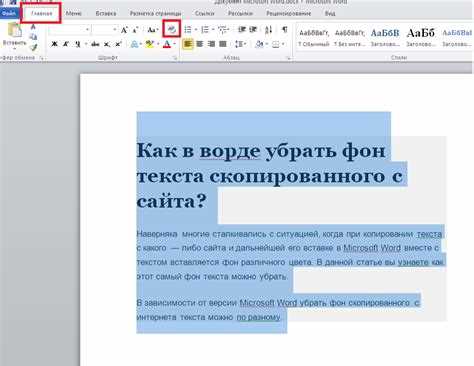
Иногда белый фон остаётся видимым даже после отключения подложки. Основные причины и способы их устранения:
- Фиксированные свойства блоков: текст находится внутри штампа или обозначения с жёстко заданным фоном. Решение: откройте блок в режиме редактирования и снимите заливку у текста или слоя подложки.
- Импортированные объекты: при вставке из других проектов фон сохраняется как часть графического элемента. Решение: выделите объект и используйте команду «Разгруппировать», затем отключите фон у текстовых элементов.
- Неправильный стиль текста: активный стиль содержит включённую подложку. Решение: перейдите в «Сервис → Параметры → Стили оформления → Надписи» и отключите фон для используемого стиля.
- Слой с заливкой: под текстом может быть отдельный слой с белым цветом. Решение: проверьте слои в дереве объектов и отключите или удалите лишнюю заливку.
- Версия программы: некоторые релизы Компаса имеют отличия в панели свойств и параметрах фона. Решение: уточните расположение вкладки «Фон» в используемой версии и убедитесь, что выбран правильный объект.
После выполнения этих действий белый фон должен полностью исчезнуть. Для постоянного решения создайте обновлённый стиль текста и используйте его в новых надписях и шаблонах.
Вопрос-ответ:
Почему за текстом в Компасе появляется белый фон?
Белый фон появляется из-за активной подложки, заданной для текста в стиле надписей или в свойствах конкретного объекта. Он может сохраняться при создании штампов, импортировании текста из других проектов или использовании шаблонов с установленной заливкой.
Как быстро убрать белый фон у отдельных надписей?
Выделите текст и откройте свойства через контекстное меню или сочетание клавиш Alt + Enter. В разделе «Фон» снимите флажок «Показывать подложку» или установите тип заливки «Нет». После подтверждения изменений фон исчезнет только для выбранного объекта.
Можно ли убрать фон сразу у всех надписей в проекте?
Да. Для этого откройте «Сервис → Параметры → Стили оформления → Надписи», выберите используемый стиль текста и измените параметр «Фон текста» на «Нет». Все новые надписи, созданные с этим стилем, будут отображаться без подложки.
Что делать, если фон не убирается после изменения свойств текста?
Причины могут быть в фиксированных свойствах блока, слое с заливкой или особенностях импортированного объекта. Необходимо открыть блок или группу объектов в режиме редактирования, проверить наличие подложки в слое и отключить её, либо пересохранить стиль надписей с изменённым фоном.
Можно ли изменить цвет и прозрачность подложки вместо полного удаления?
Да, в свойствах текста на вкладке «Фон» можно выбрать цвет заливки и установить процент прозрачности. Прозрачность 100% делает фон полностью невидимым, а меньшие значения позволяют сохранить легкую подсветку текста без перекрытия линий чертежа.

 Загрузка...


