Содержание статьи
Файл Unins 000 exe обычно создаётся вместе с программой и хранится в её папке в каталоге Program Files или Program Files (x86). Он предназначен для полного удаления приложения с компьютера, включая системные файлы и записи в реестре. Размер файла редко превышает 1 МБ, что отражает его роль как исполняемого скрипта удаления.
При работе с Unins 000 exe важно проверять его происхождение. Файл должен совпадать с названием программы и находиться в её директории. Запуск неизвестного файла с похожим именем вне папки приложения может представлять угрозу безопасности и приводить к заражению системы.
Удаление программы через Unins 000 exe обеспечивает удаление не только исполняемых файлов, но и временных данных, настроек пользователя и ключей в реестре, что снижает риск оставления «мусора» в системе. Если файл не запускается, рекомендуется проверить права доступа и совместимость с текущей версией Windows.
Для восстановления случайно удалённого Unins 000 exe можно использовать резервные копии или переустановку программы. В качестве альтернативы можно применять встроенные средства Windows или сторонние утилиты, позволяющие полностью удалить приложение без сохранения остаточных файлов.
Где обычно находится файл Unins 000 exe на компьютере
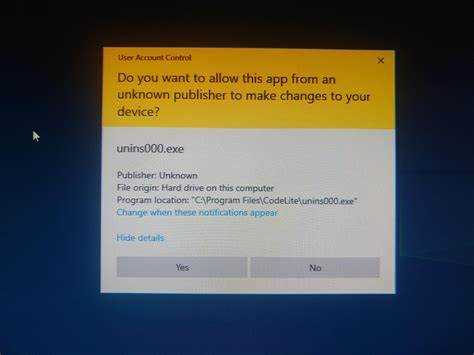
Файл Unins 000 exe чаще всего располагается в папке программы, которую он предназначен удалять. Для стандартных 64-битных систем это C:\Program Files\ИмяПрограммы, для 32-битных приложений на 64-битной Windows – C:\Program Files (x86)\ИмяПрограммы. Иногда файл создаётся в подкаталогах, отвечающих за установку или временные файлы приложения, например Install или Setup.
Чтобы быстро найти Unins 000 exe, можно использовать встроенный поиск Windows, указав точное имя файла и ограничив область поиска директорией программы. Это помогает избежать случайного запуска одноимённых файлов из других папок.
При обнаружении файла вне каталога приложения стоит проверить его цифровую подпись или сверить свойства с оригинальным файлом программы. Любое несоответствие может указывать на модифицированную или потенциально опасную версию.
Как определить принадлежность файла к программе
Чтобы убедиться, что Unins 000 exe относится к конкретной программе, рекомендуется проверить несколько ключевых параметров:
- Расположение файла. Он должен находиться в директории приложения или его подпапках.
- Имя файла. Обычно оно соответствует шаблону unins000.exe, создаваемому установщиком конкретной программы.
- Свойства файла. В контекстном меню Windows выберите «Свойства» и проверьте поля «Описание», «Издатель» и «Версия». Они должны совпадать с данными программы.
- Цифровая подпись. Если файл подписан, подпись должна принадлежать разработчику программы.
Дополнительно можно использовать встроенные средства Windows или сторонние утилиты для анализа зависимостей и привязки файла к установленному приложению. Это позволяет определить, какие ключи реестра и файлы будут затронуты при запуске удаления.
Безопасно ли запускать Unins 000 exe
Файл Unins 000 exe безопасен только при запуске из папки оригинальной программы. Запуск файла вне этой директории может привести к выполнению вредоносного кода, особенно если имя подделано злоумышленниками.
Перед запуском рекомендуется проверить:
- Расположение файла. Оно должно совпадать с директорией установки программы.
- Цифровую подпись. В свойствах файла подпись разработчика подтверждает подлинность.
- Антивирусные сканеры. Просканируйте файл актуальным антивирусом перед выполнением.
Если свойства файла вызывают сомнения или файл был скачан отдельно, его запуск не рекомендуется. В таких случаях лучше использовать встроенные средства удаления Windows или переустановку программы для безопасного удаления.
Пошаговое удаление программы с помощью Unins 000 exe

Для удаления программы через Unins 000 exe выполните следующие действия:
- Откройте папку с установленной программой, обычно это C:\Program Files\ИмяПрограммы или C:\Program Files (x86)\ИмяПрограммы.
- Найдите файл unins000.exe или unins001.exe, если существует несколько версий.
- Дважды кликните на файле для запуска процесса удаления.
- Следуйте инструкциям мастера удаления, выбирая опции удаления всех компонентов и настроек программы.
- По завершении перезагрузите компьютер, если мастер предложит это сделать, чтобы удалить временные файлы и завершить очистку реестра.
После удаления рекомендуется проверить папку программы на наличие оставшихся файлов и удалить их вручную, если они не были удалены автоматически.
Что делать, если Unins 000 exe не запускается

Если Unins 000 exe не запускается, сначала проверьте права доступа. Файл должен выполняться от имени пользователя с административными правами.
Проверьте совместимость с версией Windows. Для старых программ на новых системах используйте режим совместимости через свойства файла.
Если файл повреждён или отсутствует часть данных, восстановите его с помощью переустановки программы. Это гарантирует корректное выполнение удаления без ошибок.
Дополнительно можно использовать встроенное средство Windows Программы и компоненты для удаления приложения, если Unins 000 exe отказывается запускаться. Сторонние утилиты для удаления также помогут удалить остаточные файлы и ключи реестра.
Влияние файла на работу системы при удалении программы
Файл Unins 000 exe удаляет не только основные файлы программы, но и временные данные, настройки пользователя и записи в реестре. Это снижает вероятность возникновения ошибок, связанных с остаточными файлами, после удаления приложения.
При корректной работе файла система не испытывает перегрузки и продолжает функционировать стабильно. В редких случаях, если удаление прерывается или файл повреждён, могут возникнуть остаточные записи в реестре или неиспользуемые файлы, которые увеличивают объём диска и могут замедлять запуск связанных приложений.
Для минимизации влияния рекомендуется закрыть все приложения перед запуском Unins 000 exe, проверять целостность файла и при необходимости использовать встроенные средства очистки системы для удаления оставшихся элементов.
Методы восстановления удалённого Unins 000 exe
Если Unins 000 exe был удалён, восстановить его можно несколькими способами:
- Переустановка программы. Это самый надёжный метод: установщик восстановит все исходные файлы, включая Unins 000 exe.
- Восстановление из резервной копии. Если система или пользователь создавали резервные копии папки программы, файл можно скопировать обратно.
- Использование функций восстановления Windows. В разделе Восстановление системы можно откатить состояние компьютера к моменту, когда файл был на месте.
- Сторонние утилиты для восстановления удалённых файлов. Они сканируют диск и позволяют вернуть недавно удалённые exe-файлы, если данные не перезаписаны.
После восстановления рекомендуется проверить цифровую подпись файла и его свойства, чтобы убедиться в подлинности перед запуском удаления программы.
Аналоги Unins 000 exe для удаления программ
Кроме стандартного файла Unins 000 exe, для удаления программ можно использовать другие утилиты, которые предлагают дополнительные функции очистки системы от остаточных файлов и записей в реестре. Вот несколько популярных аналогов:
| Утилита | Особенности | Преимущества |
|---|---|---|
| Revo Uninstaller | Позволяет удалять программы и очистить систему от следов, включая реестр и временные файлы. | Глубокая очистка, поддержка русскоязычного интерфейса, переносимость. |
| IObit Uninstaller | Предлагает расширенные функции для удаления программ и удаления остаточных файлов. | Интуитивно понятный интерфейс, возможность удалять предустановленные программы. |
| GeekUninstaller | Быстрое и эффективное удаление программ без остаточных файлов. | Лёгкий в использовании, не требует установки. |
| CCleaner | Мощная утилита для очистки системы, которая также поддерживает удаление программ. | Широкие возможности для очистки системы, включая реестр и временные файлы. |
Каждая из этих утилит имеет свои особенности, но все они позволяют эффективно удалять программы и минимизировать остаточные следы в системе. Выбор зависит от ваших предпочтений и нужд по очистке.
Вопрос-ответ:
Что такое файл Unins 000 exe и для чего он используется?
Файл Unins 000 exe — это исполняемый файл, который используется для удаления программы с компьютера. Он обычно создается установщиком при установке приложения и находится в каталоге программы. Его задача — полностью удалить приложение, включая файлы, папки и записи в реестре, связанные с программой.
Где можно найти файл Unins 000 exe на компьютере?
Файл Unins 000 exe обычно находится в папке, где была установлена программа. На 64-битных системах для программ будет использоваться папка C:\Program Files\ или C:\Program Files (x86)\, в зависимости от разрядности приложения. Чтобы найти его, можно также воспользоваться поиском Windows по имени файла.
Можно ли безопасно запускать Unins 000 exe?
Запускать Unins 000 exe безопасно только если файл находится в папке с оригинальной программой. Если файл был перемещен или находится вне ожидаемой директории, это может быть признаком его подделки или заражения вирусом. Чтобы избежать рисков, рекомендуется проверять цифровую подпись файла и проводить сканирование на вирусы с помощью антивирусного ПО.
Что делать, если файл Unins 000 exe не запускается?
Если файл Unins 000 exe не запускается, сначала проверьте его целостность и права доступа. Убедитесь, что файл имеет нужные разрешения для выполнения. Также можно попробовать запустить его в режиме совместимости с более ранними версиями Windows. В случае повреждения файла, рекомендуется переустановить программу, чтобы восстановить файл для удаления.
Какие существуют альтернативы файлу Unins 000 exe для удаления программ?
Если файл Unins 000 exe не доступен или не работает, можно воспользоваться сторонними утилитами для удаления программ. Например, Revo Uninstaller, IObit Uninstaller или GeekUninstaller. Эти программы обеспечивают более глубокую очистку, удаляя не только основную программу, но и остаточные файлы, записи в реестре и другие следы.
Как проверить, безопасно ли запускать файл Unins 000 exe?
Чтобы убедиться в безопасности запуска файла Unins 000 exe, важно проверить его расположение на компьютере. Он должен находиться в папке с установленной программой. Если файл был перемещен или находится вне этой директории, есть вероятность, что он был подменен или поврежден. В таком случае не рекомендуется его запускать. Также полезно проверить цифровую подпись файла через свойства, чтобы убедиться, что он принадлежит разработчику программы, а не является вредоносным.
Что делать, если Unins 000 exe не работает?
Если файл Unins 000 exe не запускается, сначала стоит проверить права доступа и попробовать запустить его с правами администратора. Если это не помогает, можно попытаться восстановить файл с помощью переустановки программы, так как установщик заново создаст все необходимые файлы для удаления. В случае, если файл поврежден, использование системного восстановления или сторонних утилит для удаления программы может стать альтернативой.

 Загрузка...