Содержание статьи
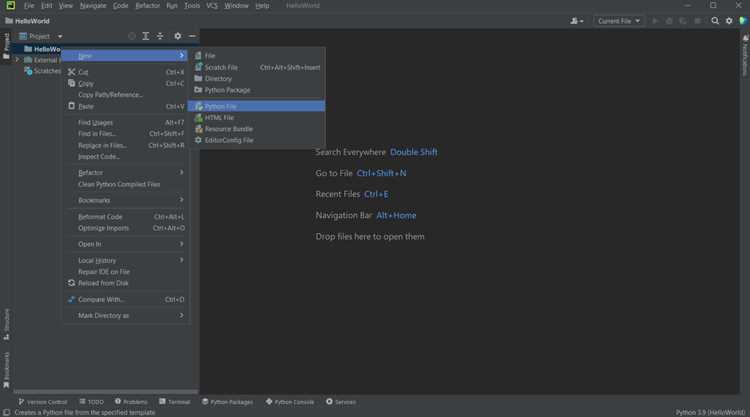
В Pycharm корректное форматирование кода напрямую влияет на читаемость и поддержку проектов. Один из часто возникающих вопросов – как быстро сдвинуть блок кода влево без ручного удаления пробелов. IDE предоставляет несколько инструментов для этого, включая горячие клавиши, контекстное меню и автоматическое выравнивание.
Горячие клавиши позволяют мгновенно уменьшить отступ для выделенного кода. По умолчанию для Windows это Shift + Tab, а для macOS – Shift + Command + [. Использование этих комбинаций ускоряет работу с длинными блоками и уменьшает вероятность ошибок при ручной корректировке пробелов.
Контекстное меню предоставляет альтернативный способ сдвига кода. Выделив необходимый фрагмент, можно выбрать Reformat Code или Indent, чтобы привести отступы в соответствие с настройками проекта. Этот метод полезен при редактировании кода, импортированного из других проектов, где стандарты форматирования отличаются.
Для автоматического контроля отступов Pycharm позволяет настроить параметры Code Style для каждого языка. Здесь можно определить ширину табуляции, использование пробелов или табов и правила выравнивания блоков. После настройки IDE сама исправляет неправильные отступы при форматировании документа или вставке новых фрагментов кода.
Использование горячих клавиш для сдвига блока кода влево
Pycharm позволяет уменьшить отступ выделенного кода с помощью горячих клавиш, что ускоряет редактирование и снижает риск ошибок. Для выделения блока используется стандартная комбинация мыши или клавиш Shift + стрелки.
Основные комбинации для сдвига кода влево:
- Windows/Linux: Shift + Tab – уменьшение отступа на один уровень.
- macOS: Shift + Command + [ – уменьшение отступа для выделенного блока.
Рекомендации по использованию горячих клавиш:
- Выделяйте весь блок кода перед сдвигом, включая строки с комментариями и пустые строки, чтобы сохранить целостность структуры.
- Если сдвиг не срабатывает, проверьте настройки Keymap в Pycharm. Иногда комбинации могут быть изменены или конфликтовать с системными горячими клавишами.
- Для повторного уменьшения отступа удерживайте клавиши и используйте несколько нажатий. IDE применяет сдвиг пошагово, что позволяет точно выравнивать код.
- Горячие клавиши работают одновременно с другими инструментами форматирования, например, Reformat Code, что облегчает поддержание единых отступов в проекте.
Сдвиг выделенного кода через контекстное меню
В Pycharm можно сдвигать код влево, используя контекстное меню, что полезно при редактировании блоков с различными уровнями вложенности. Для этого необходимо выделить строки, которые требуют корректировки.
Шаги для сдвига через контекстное меню:
- Выделите нужный фрагмент кода мышью или с помощью клавиш Shift + стрелки.
- Нажмите правую кнопку мыши и выберите Reformat Code для автоматического выравнивания, либо Indent Selection для ручного изменения отступа.
- Для уменьшения отступа выберите Unindent Selection. IDE уменьшит уровень вложенности всех выделенных строк.
Рекомендации при использовании контекстного меню:
- Используйте Unindent Selection для больших блоков с несколькими уровнями вложенности, чтобы избежать ручного исправления каждого уровня.
- Проверяйте настройки Code Style, чтобы после сдвига все строки соответствовали стандартам проекта.
- Комбинируйте контекстное меню с горячими клавишами для ускорения работы и точного выравнивания кода.
Настройка отступов для целых блоков кода
Pycharm позволяет задавать отступы для всего блока кода через настройки Code Style. Это важно для поддержания единообразного форматирования, особенно в больших проектах.
Чтобы настроить отступы:
- Перейдите в File → Settings → Editor → Code Style (Windows/Linux) или PyCharm → Preferences → Editor → Code Style (macOS).
- Выберите язык программирования, например, Python, и задайте количество пробелов для табуляции в поле Tab and Indents.
- Установите опцию Use tab character, если проект требует табуляции вместо пробелов, или оставьте пустой флажок для пробелов.
- Настройте Continuation indent для корректного выравнивания строк внутри длинных выражений.
После сохранения изменений можно выделить блок кода и применить Reformat Code, чтобы IDE автоматически привела все строки к установленным параметрам отступов.
Рекомендуется регулярно проверять настройки отступов при работе с импортированным кодом, чтобы избежать смешанных стилей табуляции и пробелов, которые могут вызывать ошибки интерпретации кода.
Автосдвиг кода при форматировании файла

Pycharm выполняет автосдвиг кода при использовании функции Reformat Code, что позволяет автоматически выровнять отступы для всего файла согласно заданным правилам Code Style.
Чтобы выполнить автосдвиг:
- Откройте файл в редакторе.
- Выделите весь код или оставьте курсор в файле.
- Используйте сочетание клавиш Ctrl + Alt + L (Windows/Linux) или Command + Option + L (macOS).
- IDE применит настройки отступов и выровняет все строки, включая вложенные блоки и комментарии.
Пример влияния автосдвига на отступы:
| Исходный код | После автосдвига |
|---|---|
def example():
if True:
print("Неправильный отступ")
|
def example():
if True:
print("Неправильный отступ")
|
Рекомендации при автосдвиге:
- Проверяйте настройки Code Style перед применением, чтобы все блоки выравнивались корректно.
- Для больших файлов используйте выделение всего кода через Ctrl + A перед форматированием.
- Комбинируйте автосдвиг с инспекцией кода (Code → Inspect Code), чтобы выявлять и исправлять несоответствия стандартам проекта.
Исправление неправильных отступов после вставки кода
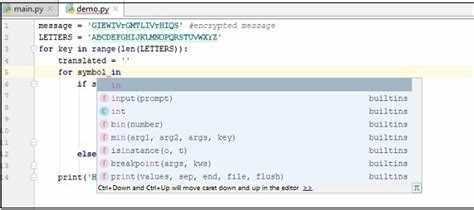
После вставки фрагментов кода из других проектов или источников часто возникают неправильные отступы. В Pycharm их можно исправить с помощью встроенных инструментов форматирования.
Пошаговая инструкция:
- Выделите вставленный блок кода.
- Используйте сочетание клавиш Ctrl + Alt + L (Windows/Linux) или Command + Option + L (macOS) для применения стандартного форматирования.
- Если необходимо уменьшить уровень отступа, используйте Shift + Tab (Windows/Linux) или Shift + Command + [ (macOS).
- Проверяйте согласованность с настройками Code Style проекта, чтобы весь код имел одинаковую ширину табуляции и использование пробелов.
Дополнительные рекомендации:
- Для блоков с разной вложенностью применяйте Unindent Selection через контекстное меню, чтобы выровнять все строки одновременно.
- Перед вставкой кода включайте опцию Paste Simple, если требуется избежать сохранения чужих отступов.
- Используйте инспекцию кода (Code → Inspect Code) после исправления, чтобы выявить оставшиеся несоответствия.
Сдвиг кода влево для нескольких строк одновременно
В Pycharm можно сдвигать несколько строк кода влево одновременно, что ускоряет исправление вложенности и выравнивание блоков. Это особенно полезно при работе с функциями, циклами и условными конструкциями.
Пошаговая инструкция:
- Выделите все строки, которые необходимо сдвинуть. Для длинных блоков удобно использовать Shift + стрелки или Ctrl + A для выделения всего файла.
- Используйте сочетание клавиш Shift + Tab (Windows/Linux) или Shift + Command + [ (macOS) для уменьшения отступа на один уровень.
- Для точного контроля повторяйте нажатие клавиш, пока весь блок не выровняется по нужному уровню вложенности.
- Альтернативно можно кликнуть правой кнопкой мыши и выбрать Unindent Selection в контекстном меню, чтобы уменьшить отступ всех выделенных строк одновременно.
Рекомендации:
- Перед сдвигом убедитесь, что выделены только нужные строки, чтобы не изменить структуру соседних блоков.
- Проверяйте настройки Code Style для соответствия стандартам проекта после сдвига.
- Комбинируйте горячие клавиши с автосдвигом через Reformat Code для полного выравнивания кода.
Работа с шаблонами и сниппетами при изменении отступов

Pycharm позволяет управлять отступами при вставке шаблонов и сниппетов через настройки Live Templates и Code Style. Неправильные отступы часто возникают при использовании готовых фрагментов кода из разных источников.
Рекомендации по корректной работе с шаблонами:
- При создании нового сниппета используйте переменные с учетом текущего уровня вложенности. Это позволяет автоматически подстраивать отступ при вставке.
- Включите опцию Reformat on paste в Settings → Editor → General → Smart Keys, чтобы IDE автоматически выравнивала вставленный код согласно настройкам проекта.
- Если сниппет содержит многострочные блоки, проверяйте Indent options в настройках Live Templates, чтобы уменьшить вероятность сдвига кода влево вручную.
- Для существующих шаблонов используйте выделение блока и Shift + Tab или Unindent Selection через контекстное меню для корректировки отступов.
Использование этих методов снижает количество ручной правки кода и обеспечивает единообразные отступы при работе с повторно используемыми фрагментами.
Вопрос-ответ:
Какая комбинация клавиш в Pycharm уменьшает отступ блока кода?
Для уменьшения отступа выделенного блока кода используйте Shift + Tab на Windows и Linux или Shift + Command + [ на macOS. Эти сочетания позволяют сдвинуть весь выделенный фрагмент на один уровень влево без изменения структуры кода.
Можно ли одновременно сдвинуть несколько строк кода влево через меню Pycharm?
Да, это возможно через контекстное меню. Выделите нужный блок, нажмите правой кнопкой мыши и выберите Unindent Selection. Все строки будут уменьшены на один уровень вложенности. Метод удобен для больших блоков с разными уровнями отступов.
Что делать, если после вставки кода отступы нарушены?
Выделите вставленный фрагмент и примените Reformat Code с помощью Ctrl + Alt + L на Windows/Linux или Command + Option + L на macOS. Если блок нужно сдвинуть вручную, используйте Shift + Tab. Проверьте настройки Code Style, чтобы новые строки соответствовали проектным стандартам.
Как сохранить корректные отступы при работе со сниппетами и шаблонами?
При создании сниппетов в Live Templates задавайте переменные с учетом текущего уровня вложенности. Включите опцию Reformat on paste, чтобы вставленный код автоматически подстраивался под проект. Для существующих шаблонов можно выделить блок и применить Shift + Tab или Unindent Selection для корректировки отступов.

 Загрузка...