Содержание статьи

Телеграм позволяет управлять видимостью чатов и групп, чтобы не перегружать основной список контактов и сохранять приватность. Скрытие групп не удаляет их, но делает их менее заметными в интерфейсе приложения.
Процесс скрытия групп зависит от типа устройства: на мобильных телефонах доступна функция архивации чатов, а на ПК можно использовать настройки приватности и папки. Архивирование перемещает группу в отдельный раздел, который не отображается в общем списке.
Важно понимать, что скрытые группы остаются активными: вы будете получать уведомления, если они включены, и сможете вернуться к ним в любое время. Для полного контроля над уведомлениями рекомендуется настроить индивидуальные параметры для каждой группы.
В статье представлен пошаговый алгоритм действий на разных устройствах, включая мобильные приложения для Android и iOS, а также веб- и десктоп-версии. Каждый шаг сопровождается точными рекомендациями для быстрого и безопасного скрытия групп без риска потери сообщений.
Скрытие группы с помощью архивации чатов

Архивация чатов в Телеграмме позволяет убрать группу из основного списка диалогов без выхода из нее. Для этого на мобильных устройствах проведите пальцем влево по нужной группе и выберите «Архивировать». На ПК щелкните правой кнопкой мыши по чату и выберите «Переместить в архив».
Для постоянного скрытия группы используйте настройку «Оставить в архиве при новых сообщениях». В мобильных приложениях она находится в меню архивации чатов, на ПК – в параметрах архива. После активации чат остается в архиве даже при новых уведомлениях, что позволяет поддерживать чистоту основного списка без потери доступа к группе.
Архивирование подходит для групп с высокой активностью, которые не требуют постоянного контроля. Чат можно в любой момент восстановить из архива, просто переместив его обратно в основной список, что не влияет на сохраненные сообщения и настройки уведомлений.
Настройка приватности для скрытых групп
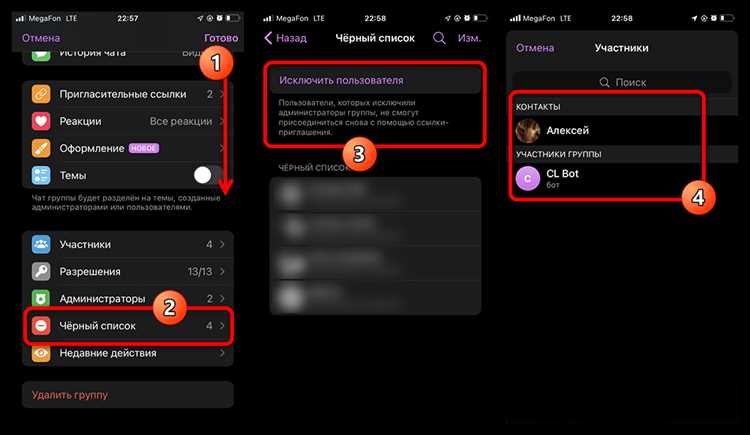
В Телеграмме группы можно сделать приватными, чтобы ограничить круг участников. Для этого откройте настройки группы и выберите пункт «Тип группы». Переключите на «Приватная», после чего доступ к ней будет возможен только по ссылке-приглашению.
Для дополнительной защиты можно ограничить возможность добавления участников: в разделе «Разрешения» отключите добавление новых участников всеми кроме администраторов. Это предотвратит случайное раскрытие группы.
Если группа уже архивирована, её уведомления можно отключить, чтобы она не отображалась в основном списке чатов при новых сообщениях. Для этого откройте архив и активируйте режим «Без уведомлений».
Также рекомендуется проверять список участников и удалять пользователей, которым не требуется доступ к информации. В настройках группы можно управлять правами каждого участника, ограничивая просмотр истории сообщений и возможность отправки контента.
При создании ссылки-приглашения учитывайте её срок действия: устанавливайте ограниченные сроки или максимальное количество использований. Это предотвращает нежелательный доступ через старые или пересылаемые ссылки.
Использование функции «Скрыть чат» на мобильном устройстве
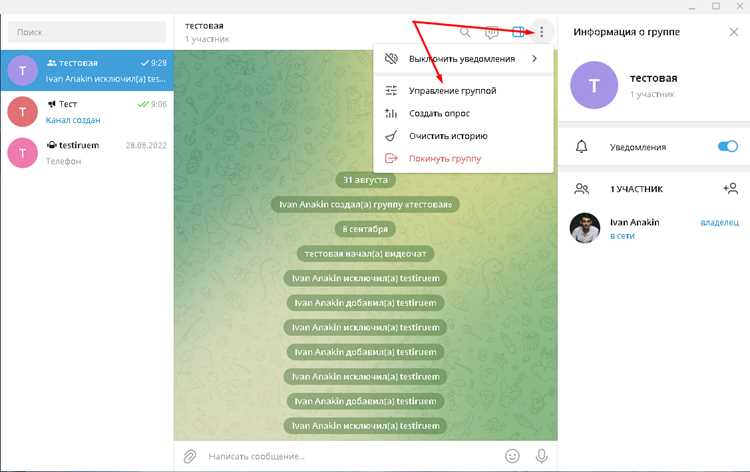
Откройте Телеграм на смартфоне и перейдите в список чатов. Найдите группу, которую необходимо скрыть.
Нажмите на название группы и удерживайте, пока не появится контекстное меню. Выберите опцию «Скрыть чат» или «Архивировать». В некоторых версиях она может отображаться как значок папки с стрелкой вниз.
После скрытия чат переместится в архив, где не будет отображаться среди активных диалогов. Новые сообщения в скрытой группе можно настроить так, чтобы они приходили без уведомлений или с минимальными оповещениями.
Чтобы получить доступ к скрытому чату, проведите пальцем вниз на основном экране чатов и откройте раздел «Архив». Здесь отображаются все скрытые диалоги. Для возврата чата в основной список достаточно удерживать его и выбрать «Разархивировать».
Функция «Скрыть чат» позволяет контролировать видимость групп без выхода из них. В настройках можно включить PIN-код для архива, чтобы скрытые чаты были защищены от посторонних.
Скрытие групп через компьютерную версию Телеграм
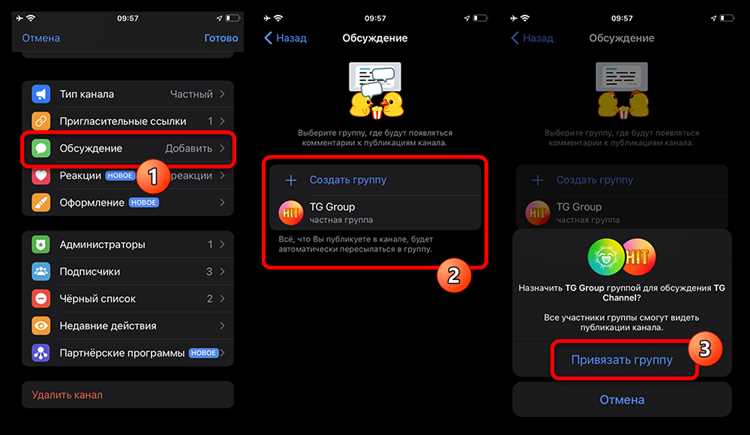
Откройте Телеграм на ПК и выберите группу, которую нужно скрыть. Нажмите правой кнопкой мыши на название группы и в появившемся меню выберите пункт «Скрыть чат» или «Архивировать». В зависимости от версии клиента, опция может находиться под разными названиями, но принцип остаётся одинаковым.
Для дополнительной защиты перейдите в «Настройки» → «Конфиденциальность и безопасность». В разделе «Чаты» включите опцию «Скрывать архивные чаты», чтобы скрытые группы не отображались в основном списке и не показывались при поиске.
Можно настроить пароль или PIN-код для доступа к скрытым чатам. В разделе «Конфиденциальность и безопасность» выберите «Пароль для чатов», установите код и активируйте его только для архивных и скрытых групп. Это предотвратит случайный доступ к скрытым сообщениям.
Архивированные группы автоматически перемещаются в отдельный блок сверху списка чатов. Для быстрого доступа используйте поиск по имени группы или настройте закрепление только необходимых чатов, чтобы скрытые не отвлекали.
При необходимости можно одновременно скрывать несколько групп: выделите нужные чаты, щёлкните правой кнопкой мыши и выберите «Архивировать». Система автоматически перенесёт их в архив, сохранив уведомления, если включена соответствующая настройка.
Ограничение уведомлений от скрытых групп

В Телеграмме можно полностью управлять уведомлениями от скрытых групп, чтобы они не отвлекали. Для начала откройте настройки чата, выберите нужную группу и активируйте опцию «Без звука». Доступно несколько временных интервалов: 1 час, 8 часов, 2 дня или навсегда.
Чтобы уточнить параметры уведомлений, перейдите в Настройки → Уведомления и звуки → Группы. Здесь можно отключить превью сообщений, уведомления на заблокированном экране и звук. Таким образом скрытые группы не будут отображать уведомления даже при активном использовании устройства.
Для точечной настройки удобно использовать таблицу с параметрами:
| Параметр | Описание | Рекомендация |
|---|---|---|
| Без звука | Отключает звуковые уведомления для конкретной группы | Выбирайте «Навсегда» для скрытых чатов, чтобы полностью исключить отвлечения |
| Показывать превью | Отображение текста сообщения в уведомлении | Отключить для скрытых групп, чтобы сохранить конфиденциальность |
| Уведомления на экране блокировки | Показывает ли уведомления на заблокированном устройстве | Отключить, если хотите полностью скрыть активность |
| Световой индикатор | Мигание LED при получении нового сообщения | Отключить для полного минимизации сигналов от скрытых групп |
После настройки этих параметров скрытые группы будут минимально заметны в повседневном использовании, не мешая работе и личному времени, сохраняя при этом возможность быстрого доступа при необходимости.
Поиск и доступ к скрытым группам после скрытия
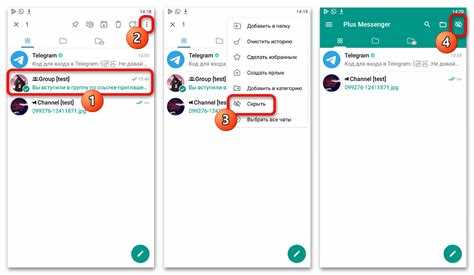
После скрытия группы в Телеграмме она не отображается в основном списке чатов, но доступ к ней сохраняется через функцию поиска и архив. Для быстрого поиска используйте строку поиска в верхней части экрана: вводите точное название группы или ключевые слова, связанные с ней.
Если группа была помещена в архив, откройте раздел Архив на главной странице чатов. В архивированных чатах новые сообщения подсвечиваются, что позволяет моментально определить активные группы.
Для мобильных устройств можно закрепить скрытую группу в верхней части архива с помощью функции Закрепить, что ускоряет доступ без необходимости повторного поиска.
На компьютере доступ к скрытым группам возможен через меню Поиск или раздел Архивированные чаты в левой панели. Использование фильтров поиска по участникам или дате сообщений дополнительно облегчает нахождение нужной группы.
Если группа была скрыта через функцию Скрыть чат с паролем, для доступа потребуется ввести установленный код или биометрические данные, что обеспечивает безопасность при быстром доступе к скрытым чатам.
Удаление группы из списка видимых при необходимости
Если группа больше не нужна в основном списке чатов, её можно временно или постоянно скрыть без выхода из неё. Это помогает уменьшить загромождение интерфейса и сосредоточиться на активных беседах.
Для удаления группы из списка видимых на мобильном устройстве:
- Откройте приложение Телеграм и перейдите к списку чатов.
- Найдите группу, которую хотите скрыть, и удерживайте её название.
- В появившемся меню выберите «Архивировать» для временного скрытия или «Скрыть чат» (если доступно).
- Группа будет перемещена в архив, который можно открыть свайпом вниз или через отдельный раздел «Архивированные чаты».
Для удаления группы через компьютерную версию:
- Откройте Телеграм на ПК.
- Наведите курсор на группу в списке чатов и щёлкните правой кнопкой мыши.
- Выберите «Архивировать» для перемещения в архив или «Скрыть» при наличии такой опции.
- Архивированные группы остаются доступными для поиска или восстановления.
После удаления группы из видимого списка:
- Можно продолжать получать уведомления, если они не отключены.
- Группу легко восстановить в основном списке, переместив её из архива.
- Удаление из видимого списка не влияет на членство в группе или её содержимое.
Вопрос-ответ:
Можно ли скрыть группу в Телеграмме без её удаления?
Да, Телеграм позволяет скрывать группы без удаления. Для этого можно использовать функции архивирования чатов или создание отдельного списка скрытых диалогов. Группа останется доступной для вас, но не будет отображаться в общем списке чатов, что позволяет поддерживать порядок и конфиденциальность.
Как скрыть группу на мобильном устройстве?
На мобильном устройстве откройте чат группы, нажмите на её название в верхней части экрана, затем выберите пункт «Архивировать» или «Скрыть чат». В некоторых версиях Телеграмма можно также использовать настройку уведомлений и приватности, чтобы чат не отображался в основном списке и не присылал уведомления, сохраняя при этом возможность быстрого доступа.
Можно ли скрыть группу через компьютерную версию Телеграм?
Да, скрытие доступно и в настольной версии. Необходимо открыть чат группы, кликнуть правой кнопкой мыши по названию, выбрать «Архивировать» или «Скрыть чат». После этого группа перестанет отображаться среди видимых чатов, но при желании её можно будет найти через поиск или список архивированных чатов.
Как найти скрытую группу после её скрытия?
Скрытые группы остаются доступными через поиск Телеграмма или раздел архивированных чатов. Достаточно ввести название группы в строке поиска, и она появится в результатах. Также, если была использована функция «Скрыть чат», можно открыть раздел с ранее скрытыми диалогами и выбрать нужную группу для просмотра сообщений.
Можно ли ограничить уведомления от скрытых групп?
Да, Телеграм позволяет полностью отключать уведомления от скрытых групп или настроить их так, чтобы приходили только важные сообщения. Для этого нужно открыть настройки группы, выбрать «Уведомления» и задать подходящий режим: без звука, скрытие предварительного текста сообщений или полное отключение уведомлений. Это помогает сохранять конфиденциальность и не отвлекаться от других чатов.
Можно ли скрыть группу в Телеграмме так, чтобы она не отображалась в общем списке чатов, но оставалась доступной для поиска?
Да, это возможно. В Телеграмме можно архивировать группы или использовать функцию «Скрыть чат» на мобильных устройствах. При архивировании группа исчезает из основного списка, но доступ к ней сохраняется через поиск или раздел «Архив». Это позволяет продолжать получать уведомления или читать сообщения без постоянного отображения группы среди других чатов.
Как ограничить уведомления от скрытой группы, чтобы они не мешали работе или личной переписке?
Для скрытых групп можно настроить уведомления отдельно от основного списка чатов. На мобильном устройстве или в десктопной версии нужно открыть группу, перейти в настройки уведомлений и выбрать «Без уведомлений» или установить фильтры по времени и типу сообщений. Таким образом, группа останется скрытой и не будет отвлекать уведомлениями, но доступ к переписке сохранится.

 Загрузка...