Содержание статьи
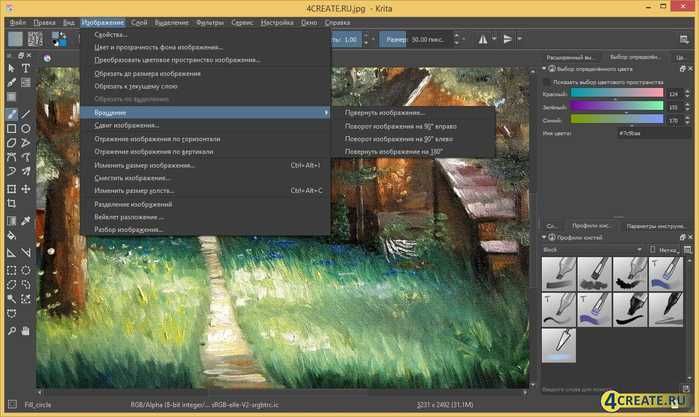
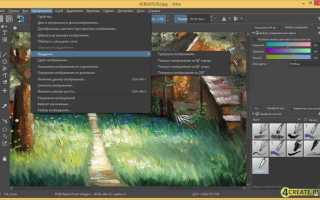
В Krita вырезание объекта начинается с точного выделения области, которую требуется отделить от фона. Для этого можно использовать инструменты «Прямоугольное выделение», «Лассо» и «Магическое выделение». Каждый из них подходит для разных задач: прямоугольное выделение удобно для геометрически правильных объектов, лассо – для объектов со сложными контурами, а магическое выделение автоматически распознает границы по цвету и контрасту.
После выделения объекта рекомендуется создать маску слоя. Маска позволяет скрыть фон без удаления пикселей, что облегчает дальнейшую корректировку и дает возможность вернуть часть изображения при необходимости. Для точной работы с краями используется инструмент «Кисть» на маске, позволяющий мягко подправлять контуры.
Вырезанный объект можно переместить на новый слой, сохранив оригинальный фон нетронутым. Это упрощает работу с композициями и коллажами, а также позволяет экспортировать объект отдельно. Для сохранения прозрачного фона лучше использовать форматы PNG или PSD, чтобы сохранить альфа-канал.
Выбор объекта с помощью инструмента «Выделение»
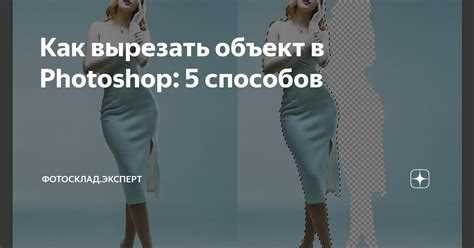
Инструмент «Выделение» в Krita позволяет быстро очертить область, предназначенную для вырезания. Для прямоугольных или квадратных объектов используйте «Прямоугольное выделение», выделяя угол за углом, чтобы охватить весь объект без лишнего фона. Для свободных форм подходит инструмент «Лассо», который позволяет обводить контуры вручную, щелкая по ключевым точкам и замыкая линию на начальной точке.
При выборе объекта обращайте внимание на параметры инструмента в панели настроек. Опция «Сглаживание краев» уменьшает ступенчатость контура, а «Добавить/Вычесть из выделения» позволяет корректировать уже выделенную область без повторного выделения всего объекта. Если объект отличается по цвету от фона, включите «Магическое выделение», установив порог чувствительности под конкретную картинку для точного захвата границ.
После выделения рекомендуется временно увеличить масштаб рабочей области и проверить края. Мелкие дефекты или лишние пиксели легко исправить с помощью инструментов корректировки выделения, что ускоряет последующее создание маски и гарантирует чистое вырезание объекта.
Использование лассо для точного контура
Инструмент «Лассо» в Krita подходит для объектов с неровными или сложными контурами. Чтобы выделить объект, обводите его край, кликая по ключевым точкам для создания полигонального выделения, или удерживайте кнопку мыши для свободного рисования контура. Точное движение по краям позволяет избежать захвата лишнего фона.
Для улучшения точности включите функцию «Сглаживание» в настройках инструмента. Она уменьшает ступенчатость линий и делает контур более плавным. При необходимости используйте комбинацию клавиш Ctrl для добавления областей к выделению и Alt для удаления лишних фрагментов без повторного обведения всего объекта.
После завершения выделения рекомендуется увеличить масштаб изображения и проверить края. Любые мелкие неровности легко исправляются инструментом «Кисть» на маске слоя, что позволяет сохранить точность формы объекта при вырезании и последующем перемещении на новый слой.
Применение магического выделения для автоматического выделения
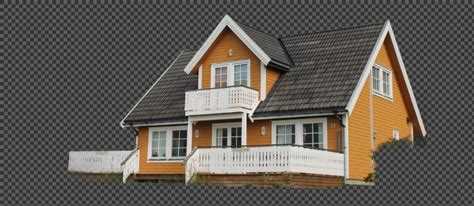
Инструмент «Магическое выделение» в Krita автоматически определяет границы объекта по цвету и контрасту, что ускоряет процесс отделения от фона. Для точного выделения установите курсор на участок объекта и кликните. Порог чувствительности регулирует, насколько близкие по цвету области будут включены в выделение.
Для настройки параметров можно использовать следующую таблицу:
| Параметр | Назначение | Рекомендации |
|---|---|---|
| Порог чувствительности | Определяет диапазон цветов, захватываемых выделением | Для однотонного фона – 30–50%, для градиентов – 10–20% |
| Сглаживание краев | Уменьшает ступенчатость контура | Включать для объектов с мягкими границами, особенно на фотографиях |
| Добавить/Вычесть из выделения | Позволяет корректировать уже выделенные области | Использовать для точной подгонки контура, не начиная заново |
После применения магического выделения рекомендуется проверить края объекта, увеличив масштаб, и при необходимости подкорректировать с помощью кисти на маске слоя. Это сохраняет точность формы и облегчает последующее вырезание или перемещение объекта.
Создание маски для отделения объекта от фона
После выделения объекта в Krita рекомендуется создать маску слоя, чтобы скрыть фон без удаления пикселей. Для этого щелкните правой кнопкой по слою с объектом и выберите «Добавить маску слоя». По умолчанию маска полностью белая, что отображает все пиксели слоя.
Закрашивание маски черным цветом скрывает соответствующие области, а белым – возвращает видимость. Используйте инструмент «Кисть» с мягкими краями для корректировки контуров и удаления мелких дефектов. Низкая непрозрачность кисти позволяет постепенно подправлять края, сохраняя естественные переходы.
Маска позволяет в любой момент изменить выделение без разрушения исходного изображения. Для проверки точности контура временно отключайте видимость слоя фона и внимательно осматривайте края объекта, исправляя прозрачные или лишние участки прямо на маске.
Вырезание и перемещение объекта на новый слой
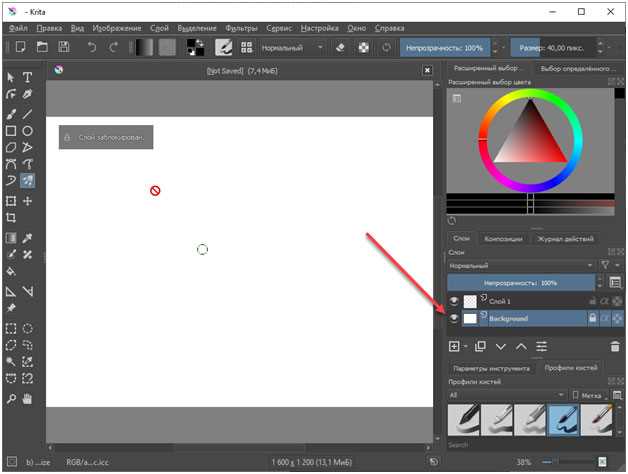
После создания маски и корректировки выделения можно отделить объект на отдельный слой. Для этого используйте команду «Вырезать и вставить на новый слой» или сочетание клавиш Ctrl+Shift+J. Это создает дубликат объекта без фона, оставляя исходный слой нетронутым.
Новому слою можно присвоить имя для удобства работы с композициями. Объект на отдельном слое легко перемещать, масштабировать или трансформировать с помощью инструмента «Перемещение» или «Свободная трансформация». При перемещении за пределы исходного холста учитывайте разрешение слоя, чтобы избежать обрезки деталей.
Дополнительно можно использовать направляющие и сетку для точного позиционирования объекта относительно других элементов композиции. Сохранение прозрачного фона слоя позволяет экспортировать объект в формате PNG или PSD без потери альфа-канала, сохраняя возможность дальнейшей редактируемости.
Сохранение вырезанного объекта в отдельный файл

После отделения объекта на отдельный слой необходимо сохранить его в формате, сохраняющем прозрачность. Наиболее подходящие форматы – PNG и PSD. Это позволяет использовать объект в других проектах без фоновых элементов.
Для сохранения выполните следующие действия:
- Выберите слой с вырезанным объектом.
- Перейдите в меню «Файл» → «Экспортировать».
- В открывшемся окне укажите имя файла и выберите формат PNG или PSD.
- Убедитесь, что опция «Сохранить прозрачность» активирована.
- Нажмите «Экспортировать» и выберите путь для сохранения.
Если необходимо подготовить объект для других редакторов или веб-проектов, рекомендуется проверять размер изображения и разрешение. Для небольших элементов можно уменьшить разрешение без потери визуального качества, что ускоряет загрузку и уменьшает вес файла.
Дополнительно можно сохранять несколько версий объекта с разными размерами или цветовыми корректировками. Это удобно при работе с анимацией или составными коллажами, когда один и тот же элемент используется в разных контекстах.
Вопрос-ответ:
Какие инструменты в Krita лучше использовать для выделения сложного объекта?
Для объектов с неровными или детализированными краями оптимально использовать инструмент «Лассо». Он позволяет вручную обвести контур, добавляя точки по ключевым участкам. Для автоматического выделения по цвету и контрасту подойдет «Магическое выделение», а для прямоугольных форм удобнее применять «Прямоугольное выделение».
Как проверить точность выделения перед вырезанием объекта?
После выделения объекта рекомендуется увеличить масштаб холста и внимательно осмотреть края. Любые лишние пиксели можно удалить с помощью инструментов корректировки выделения или закрашивания маски слоя. Это позволяет избежать захвата фоновых элементов и сохранить форму объекта.
В чем преимущество использования маски слоя при вырезании объекта?
Маска слоя скрывает фон без удаления исходных пикселей, что дает возможность возвращать части изображения или корректировать контур после вырезания. Для точной работы с краями используйте кисть с мягкими краями и низкой непрозрачностью, чтобы аккуратно подправлять контур и сохранять естественные переходы.
Как переместить вырезанный объект на новый слой и сохранить прозрачность фона?
Выделенный объект можно перенести на новый слой через команду «Вырезать и вставить на новый слой» или сочетание Ctrl+Shift+J. Новый слой следует сохранять в формате PNG или PSD, чтобы сохранить прозрачность. Это позволяет использовать объект в других проектах без фоновых элементов.
Какие шаги нужно выполнить, чтобы экспортировать вырезанный объект для дальнейшей работы в других программах?
Сначала убедитесь, что объект находится на отдельном слое с прозрачным фоном. Затем откройте меню «Файл» → «Экспортировать», выберите формат PNG или PSD и включите опцию сохранения прозрачности. Можно также подготовить несколько версий с разным размером или цветовой коррекцией для удобства использования в различных проектах.

 Загрузка...