Содержание статьи
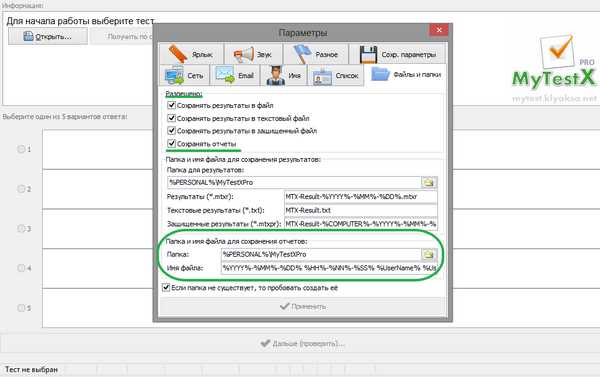
Сервис My test student используется для прохождения онлайн-тестов, контроля знаний и анализа результатов. После завершения проверки участники часто хотят увидеть правильные ответы, чтобы понять, где были допущены ошибки. Однако доступ к этой функции зависит от настроек, установленных преподавателем или администратором платформы.
В большинстве случаев просмотр правильных ответов становится возможен только после завершения теста и его проверки системой. Если преподаватель включил опцию «Показать верные ответы», они появятся автоматически в итоговом отчёте или отдельной вкладке «Результаты». В противном случае необходимо обратиться к учителю для получения разрешения или временного доступа.
Некоторые версии My test student позволяют открывать ответы в тестах с самопроверкой. В таком случае рядом с каждым вопросом появляется отметка, указывающая на правильность выбранного варианта. Этот режим удобно использовать для самостоятельной подготовки и анализа пройденных заданий без участия преподавателя.
Перед попыткой просмотреть результаты стоит проверить, активна ли функция отображения ответов в настройках курса. Если она недоступна, можно запросить копию отчёта у администратора или уточнить, когда откроется просмотр. Это поможет избежать блокировки аккаунта и сохранить корректность результатов.
Где находятся ответы в интерфейсе My test student
Если преподаватель разрешил показ верных решений, они выделяются зелёным цветом или отмечаются значком «✔». Неправильные варианты обычно подсвечиваются красным. В некоторых версиях интерфейса правильный ответ отображается сразу под вопросом, а комментарии преподавателя – справа, в отдельной колонке.
Для тестов с несколькими попытками система может хранить ответы в отдельных вкладках. В этом случае стоит выбрать нужную попытку, чтобы увидеть именно те ответы, которые были даны в конкретном сеансе. Это позволяет точно определить, где были ошибки, и повторить материал по конкретным темам.
Если раздел с ответами не отображается, стоит проверить, включена ли функция «Показать ответы после проверки» в настройках курса. При её отключении ответы можно получить только по запросу к преподавателю или администратору платформы.
Как открыть режим просмотра правильных ответов после теста
После завершения теста в My test student доступ к правильным ответам открывается через страницу результатов. Для этого нужно перейти в раздел «Мои тесты», выбрать завершённый тест и нажать кнопку «Просмотр отчёта». Если преподаватель включил режим отображения ответов, система автоматически покажет верные варианты.
В некоторых версиях интерфейса доступ к просмотру регулируется параметрами теста. В таблице ниже приведены типовые варианты отображения:
| Настройка | Описание |
|---|---|
| «Показать ответы сразу после завершения» | Открывает результаты автоматически сразу после отправки теста. |
| «Показать ответы после проверки» | Доступ появляется только после оценки преподавателя. |
| «Скрыть правильные ответы» | Ответы недоступны, пока не будет изменена настройка администратора. |
Если кнопка просмотра недоступна, следует проверить уведомления – иногда преподаватель ограничивает показ результатов до определённой даты. При включённом режиме просмотра правильные ответы можно скачать в формате отчёта или просмотреть онлайн с подсветкой верных и ошибочных вариантов.
При работе с групповыми тестами стоит учитывать, что доступ к ответам может быть индивидуальным. Для корректного отображения рекомендуется выйти из учётной записи и повторно войти перед открытием отчёта, чтобы система обновила статус прохождения.
Почему ответы могут быть недоступны и как это исправить
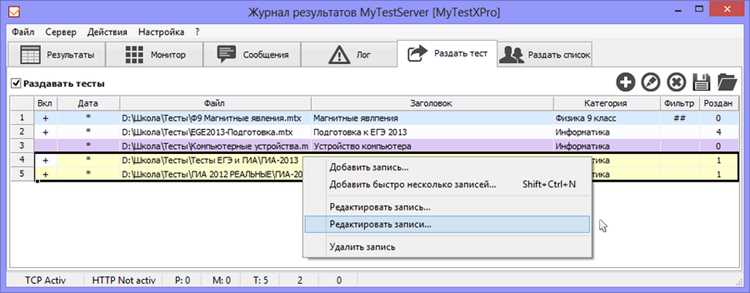
В My test student недоступность ответов чаще всего связана с ограничениями, установленными преподавателем. Если в настройках теста выключена функция «Показать правильные ответы», система скрывает результаты до момента, пока преподаватель не изменит параметры доступа. В этом случае стоит обратиться к куратору курса или администратору, чтобы уточнить, будет ли включён просмотр.
Иногда ответы не отображаются из-за технических ограничений. При нестабильном соединении результаты могут не загрузиться полностью. Для проверки нужно обновить страницу, выйти из профиля и войти снова. Если данные всё ещё отсутствуют, стоит очистить кэш браузера или использовать другой.
При автоматической проверке тестов ответы становятся видимыми только после завершения обработки всех попыток. Пока тест не отправлен на проверку, система считает попытку активной и не позволяет открыть отчёт. В этом случае необходимо дождаться статуса «Проверено» в списке попыток.
Иногда преподаватели ограничивают доступ по времени. Если установлен период видимости ответов, они будут доступны только в указанные даты. Проверить ограничения можно через раздел «Информация о тесте» на странице курса. Если сроки прошли, преподаватель может вручную продлить доступ.
Редко встречается ситуация, когда ответы скрыты из-за сбоя синхронизации между сервером и интерфейсом студента. В таком случае поможет повторное открытие теста в другом браузере или запрос выгрузки отчёта у администратора системы.
Как узнать правильные ответы до завершения теста
В стандартных настройках My test student просмотр правильных ответов до завершения попытки заблокирован, однако есть несколько легальных способов получить подсказки в процессе прохождения теста. Эти методы применимы только в тестах с самопроверкой или тренировочных вариантах.
- Если преподаватель включил режим мгновенной проверки, система сразу показывает результат после выбора варианта. Правильный ответ выделяется зелёным цветом, а неправильный – красным.
- При использовании демо-тестов или тестов с открытой структурой можно увидеть правильные ответы в описании заданий. Такие варианты обычно размещаются в разделе «Обучающие тесты».
- Некоторые версии My test student поддерживают кнопку «Проверить вопрос» – она активирует автоматическую проверку конкретного задания без завершения всей попытки.
- Если тест создан с открытыми материалами, правильные ответы могут быть указаны в прикреплённом файле или на странице инструкций. В этом случае стоит внимательно изучить сопроводительные документы перед началом прохождения.
В запрещённых для редактирования тестах доступ к ответам ограничен, и попытки использовать внешние инструменты или копирование контента могут привести к блокировке учётной записи. Для получения обратной связи лучше запросить тренировочную версию у преподавателя или воспользоваться предыдущими попытками, если система сохраняет историю ответов.
Способы проверки и сопоставления своих ответов с правильными
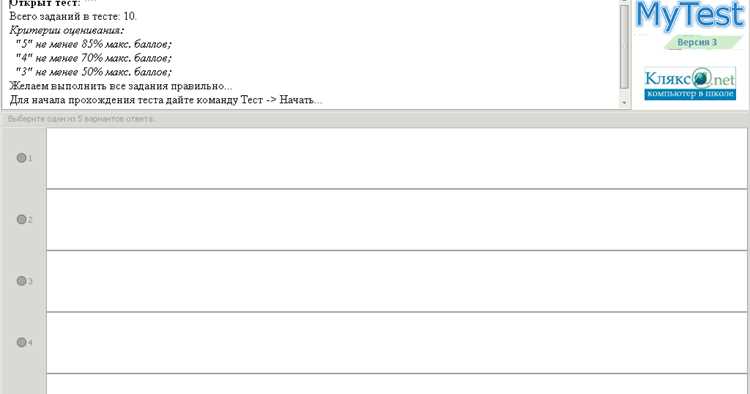
После завершения теста в My test student пользователь может сопоставить свои ответы с правильными несколькими способами. Доступ к каждому из них зависит от настроек преподавателя и типа теста.
- Открыть раздел «Результаты» и просмотреть таблицу ответов. В левой колонке отображаются собственные варианты, а в правой – правильные. Совпадения отмечаются зелёной галочкой, ошибки – красным крестиком.
- Использовать отчёт в формате PDF или XLS, если преподаватель разрешил выгрузку. В отчёте приводится полное сопоставление выбранных и верных ответов с указанием процента совпадений.
- При наличии доступа к повторной попытке можно открыть предыдущий тест и сверить ответы вручную. Для этого стоит сохранить копию своих ответов и сравнить её с правильными вариантами, отображёнными в итоговом отчёте.
- Если система поддерживает модуль анализа ошибок, можно воспользоваться функцией «Показать статистику ответов». Она показывает, какие задания вызвали наибольшие затруднения, и где были расхождения с верными решениями.
- В некоторых курсах преподаватели добавляют пояснения под каждым вопросом. Эти комментарии помогают понять, почему выбранный вариант неверен, и на каком основании система считает другой ответ правильным.
Для точной проверки рекомендуется использовать отчёт по конкретной попытке, а не общий результат курса. Это позволяет исключить ошибки при сравнении и корректно оценить уровень усвоения материала.
Как преподаватели ограничивают доступ к ответам в My test student

В My test student преподаватели могут управлять показом правильных ответов через настройки теста. Основной способ – использование параметра «Показать правильные ответы», который позволяет полностью скрыть результаты или ограничить их отображение по времени. Если функция выключена, система не выдаёт верные решения даже после завершения попытки.
Часто используется режим отложенного показа. В этом случае преподаватель задаёт конкретную дату и время, когда ответы станут доступны. До наступления срока студенты видят только итоговый балл без подробностей. Это предотвращает распространение ответов до окончания тестирования группы.
Для некоторых тестов активируется режим одной попытки, при котором после отправки результатов интерфейс блокируется. В нём нельзя пересматривать вопросы или открывать отчёт, если преподаватель не изменит параметры вручную. Такой подход используется при контрольных и экзаменационных тестах.
В расширенных настройках можно отключить экспорт и печать отчётов, чтобы исключить копирование ответов. При этом преподаватель сохраняет возможность видеть детальную статистику и проверять результаты без передачи данных студентам.
Дополнительно доступ может ограничиваться по ролям. Например, только студенты с определённым статусом или уровнем допуска смогут видеть ответы. Эти параметры задаются в административной панели и применяются к каждому курсу отдельно.
Вопрос-ответ:
Почему после завершения теста в My test student не показываются правильные ответы?
Чаще всего это связано с настройками, заданными преподавателем. Если в параметрах теста отключён показ верных ответов, система не отобразит их даже после проверки. В таком случае нужно уточнить у преподавателя, когда будет открыт доступ, или попросить включить просмотр результатов для вашей попытки.
Можно ли увидеть правильные ответы в My test student во время прохождения теста?
Это возможно только в тренировочных тестах, где активирован режим самопроверки. В нём система отмечает правильные и неправильные ответы сразу после выбора варианта. В контрольных или экзаменационных заданиях такая функция обычно недоступна, чтобы исключить подсказки.
Как отличить свои ответы от правильных после проверки?
После завершения теста нужно открыть вкладку «Результаты». Собственные ответы отображаются в левой колонке, правильные — в правой. Совпадения выделяются зелёным, а ошибки — красным. Если таблица не загружается, стоит обновить страницу или проверить, включена ли функция показа ответов в настройках курса.
Почему некоторые вопросы не отображаются при просмотре отчёта?
Такое происходит, если преподаватель ограничил просмотр по отдельным блокам теста. Например, в адаптивных тестах система скрывает вопросы, на которые студент не отвечал, или убирает задания, содержащие материалы с авторскими правами. В этом случае доступ к полному отчёту возможен только по запросу к преподавателю.
Можно ли сохранить правильные ответы после теста для повторения материала?
Если преподаватель разрешил выгрузку отчёта, его можно скачать в формате PDF или Excel через кнопку «Экспорт». Файл содержит все вопросы, выбранные варианты и правильные ответы. При отсутствии такой опции можно сделать скриншоты отчёта, но важно убедиться, что это не нарушает правила курса.

 Загрузка...