Содержание статьи

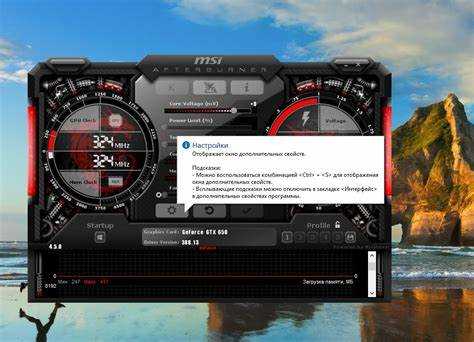
MSI Afterburner устанавливается вместе с дополнительными компонентами, такими как RivaTuner Statistics Server (RTSS), и оставляет файлы в разных каталогах системы. Простое удаление через «Программы и компоненты» не убирает все элементы, что может вызывать конфликты при установке новых версий или других утилит разгона.
Перед началом удаления необходимо закрыть все процессы, связанные с MSI Afterburner, через Диспетчер задач. Программа часто запускается автоматически вместе с системой, поэтому важно отключить автозапуск и завершить службу RTSS, если она активна.
Для полного удаления потребуется удалить остаточные файлы в папках Program Files и AppData, а также очистить записи реестра, связанные с MSI Afterburner и RTSS. Такой подход исключит повторные ошибки при установке и обеспечит корректную работу видеокарты с другими программами мониторинга.
Проверка, запущена ли программа MSI Afterburner перед удалением

Перед удалением MSI Afterburner нужно убедиться, что программа и связанные с ней процессы не активны. Если попытаться удалить утилиту во время её работы, часть файлов останется заблокированной, что приведёт к ошибкам.
Откройте Диспетчер задач сочетанием клавиш Ctrl + Shift + Esc и перейдите на вкладку «Процессы». В списке нужно найти MSIAfterburner.exe и RTSS.exe. Если они присутствуют, выберите каждый процесс и нажмите «Снять задачу».
Затем проверьте автозагрузку: в том же окне откройте вкладку «Автозагрузка» и отключите MSI Afterburner, чтобы программа не запускалась повторно при следующем входе в систему. После этого можно переходить к удалению.
Для дополнительной проверки можно воспользоваться командой tasklist в терминале PowerShell или Командной строке. Если в списке нет записей MSIAfterburner.exe и RTSS.exe, все процессы успешно завершены.
Удаление MSI Afterburner через Панель управления Windows

Для удаления MSI Afterburner стандартными средствами Windows откройте Панель управления и перейдите в раздел «Программы и компоненты». В списке установленных приложений найдите MSI Afterburner и нажмите «Удалить». Начнётся работа встроенного деинсталлятора, который удалит основное приложение и часть вспомогательных файлов.
Во время удаления может появиться запрос на удаление RivaTuner Statistics Server. Если вы не используете эту утилиту отдельно, подтвердите удаление обоих компонентов. После завершения процесса перезагрузите компьютер, чтобы система очистила временные данные и закрытые процессы.
Затем проверьте, остались ли следы программы в каталоге C:\Program Files (x86)\MSI Afterburner или C:\Program Files\MSI Afterburner. Если папка не удалена автоматически, её нужно стереть вручную. Это предотвратит конфликты при повторной установке или работе других инструментов мониторинга.
Очистка оставшихся файлов и папок MSI Afterburner вручную

После стандартного удаления MSI Afterburner в системе часто остаются файлы настроек и логи. Чтобы полностью их удалить, откройте проводник и проверьте следующие каталоги: C:\Program Files\MSI Afterburner, C:\Program Files (x86)\MSI Afterburner и C:\Program Files (x86)\RivaTuner Statistics Server. Если папки не были удалены автоматически, их нужно стереть вручную.
Далее перейдите в скрытые пользовательские каталоги. Введите в адресной строке проводника %AppData% и %LocalAppData%. В этих директориях удалите папки, связанные с MSI Afterburner и RTSS, если они присутствуют. Это позволит убрать кэш, временные данные и пользовательские профили.
Для проверки остатков можно использовать поиск по имени MSIAfterburner через проводник. Если найдены файлы с этим названием, удалите их. После очистки рекомендуется очистить корзину и перезагрузить систему, чтобы завершить удаление всех временных данных.
Удаление записей MSI Afterburner из системного реестра
После удаления MSI Afterburner в системном реестре остаются ключи, отвечающие за автозапуск, настройки и пути к исполняемым файлам. Чтобы удалить их, запустите редактор реестра комбинацией клавиш Win + R, введите regedit и нажмите Enter.
В редакторе откройте разделы HKEY_LOCAL_MACHINE\SOFTWARE и HKEY_CURRENT_USER\SOFTWARE. Найдите папки MSI Afterburner и RivaTuner Statistics Server. Если они присутствуют, удалите их полностью, предварительно создав резервную копию реестра через меню «Файл» → «Экспорт».
Также стоит проверить ключ HKEY_LOCAL_MACHINE\SOFTWARE\Microsoft\Windows\CurrentVersion\Run. В нём могут оставаться записи, запускающие MSI Afterburner при старте системы. Если значение с именем MSIAfterburner присутствует, удалите его.
После очистки закройте редактор реестра и перезагрузите компьютер. Это закрепит изменения и исключит запуск остаточных служб, связанных с MSI Afterburner или RTSS.
Как удалить драйвер RivaTuner Statistics Server вместе с MSI Afterburner

RivaTuner Statistics Server устанавливается автоматически при установке MSI Afterburner и отвечает за отображение параметров системы в играх. Чтобы удалить его полностью, необходимо выполнить несколько шагов.
- Откройте Панель управления → «Программы и компоненты».
- Найдите в списке RivaTuner Statistics Server и нажмите «Удалить».
- Дождитесь завершения встроенного деинсталлятора, затем перезагрузите компьютер.
После перезапуска проверьте наличие папки C:\Program Files (x86)\RivaTuner Statistics Server. Если она осталась, удалите её вручную.
Для очистки остатков можно проверить следующие каталоги:
- %AppData% – удалите папку RivaTuner, если она есть;
- %LocalAppData% – проверьте наличие временных файлов, связанных с RTSS;
- HKEY_LOCAL_MACHINE\SOFTWARE и HKEY_CURRENT_USER\SOFTWARE – удалите ключи, содержащие название RivaTuner Statistics Server.
Завершив эти действия, убедитесь, что процессы RTSS.exe отсутствуют в Диспетчере задач. Это подтвердит, что драйвер и служба RTSS удалены полностью.
Использование сторонних деинсталляторов для полного удаления программы

Если после стандартного удаления MSI Afterburner в системе остаются остаточные файлы или записи, можно воспользоваться сторонними деинсталляторами. Эти утилиты сканируют систему после удаления и находят связанные элементы, недоступные стандартным средствам Windows.
Наиболее надёжные варианты:
- Revo Uninstaller – проводит глубокое сканирование после удаления, находит оставшиеся файлы, папки и записи в реестре;
- Geek Uninstaller – не требует установки, быстро удаляет программу и остатки вручную;
- IObit Uninstaller – удаляет MSI Afterburner вместе с компонентом RivaTuner Statistics Server и временными файлами.
Для корректного использования:
- Запустите выбранную утилиту с правами администратора.
- Найдите MSI Afterburner в списке установленных программ.
- Выберите режим глубокого удаления или аналогичный пункт.
- После завершения анализа отметьте все найденные остаточные элементы и удалите их.
После очистки рекомендуется перезагрузить компьютер, чтобы удалить временные данные и освободить заблокированные ресурсы.
Проверка системы на оставшиеся следы после удаления MSI Afterburner
После завершения удаления MSI Afterburner рекомендуется проверить систему на наличие оставшихся файлов, папок и записей. Это позволит убедиться, что ни один компонент программы не влияет на работу видеодрайверов и системных служб.
Для проверки используйте следующие инструменты и команды:
| Действие | Инструмент или команда | Цель проверки |
|---|---|---|
| Поиск файлов и папок | Проводник Windows – запрос “MSIAfterburner” | Выявление остаточных каталогов и логов |
| Проверка автозагрузки | msconfig → вкладка «Автозагрузка» | Удаление записей, запускающих MSI Afterburner |
| Проверка реестра | regedit → поиск “MSIAfterburner” и “RivaTuner” | Очистка ключей, связанных с программой |
| Контроль фоновых процессов | Диспетчер задач → процессы “MSIAfterburner.exe”, “RTSS.exe” | Проверка, что службы программы не активны |
| Анализ системы | Revo Uninstaller → режим остаточного сканирования | Поиск скрытых следов после удаления |
После проверки и очистки рекомендуется удалить временные файлы через встроенную утилиту cleanmgr или системные настройки «Память устройства». Это завершит процесс удаления и освободит место на диске.
Вопрос-ответ:
Почему MSI Afterburner не удаляется через «Программы и компоненты»?
Причиной может быть запущенный процесс MSIAfterburner.exe или RTSS.exe, блокирующий файлы деинсталляции. Откройте Диспетчер задач, завершите эти процессы и повторите удаление. Если ошибка сохраняется, используйте Revo Uninstaller или Geek Uninstaller для принудительного удаления и очистки остаточных данных.
Где находятся папки MSI Afterburner после удаления?
После деинсталляции часто остаются каталоги по путям C:\Program Files\MSI Afterburner и C:\Program Files (x86)\RivaTuner Statistics Server. Также проверьте скрытые папки %AppData% и %LocalAppData% — там могут храниться конфигурации и логи программы.
Нужно ли удалять RivaTuner Statistics Server вместе с MSI Afterburner?
Да, если вы не используете его отдельно. RTSS устанавливается автоматически и отвечает за отображение параметров видеокарты на экране. Чтобы избежать конфликтов, удалите оба компонента через Панель управления или сторонний деинсталлятор, затем удалите оставшиеся файлы вручную.
Можно ли удалить MSI Afterburner с помощью командной строки?
Да, при необходимости можно воспользоваться командой wmic product where name=»MSI Afterburner» call uninstall с правами администратора. После этого рекомендуется вручную удалить остаточные файлы и проверить реестр на наличие ключей, связанных с программой.
Как проверить, что MSI Afterburner удалён полностью?
После удаления убедитесь, что в системе нет процессов MSIAfterburner.exe и RTSS.exe, а также удалены все связанные папки и ключи реестра. Для проверки можно использовать проводник Windows, regedit и утилиту Revo Uninstaller в режиме анализа остатков.
После удаления MSI Afterburner при запуске системы появляется ошибка, как её убрать?
Ошибка возникает из-за остатков записей в автозагрузке или реестре. Откройте редактор реестра (Win + R → regedit) и перейдите в раздел HKEY_LOCAL_MACHINE\SOFTWARE\Microsoft\Windows\CurrentVersion\Run. Удалите значение с названием MSIAfterburner. Затем проверьте папку автозагрузки через диспетчер задач и перезапустите компьютер.
Удаление MSI Afterburner не помогает, программа снова появляется после перезагрузки. Что делать?
Это происходит, если активна служба RivaTuner Statistics Server, связанная с MSI Afterburner. Завершите процессы RTSS.exe и MSIAfterburner.exe через Диспетчер задач, затем удалите обе программы через Панель управления. После перезагрузки очистите папки Program Files и AppData, а также проверьте автозагрузку — записи MSI должны быть удалены.

 Загрузка...