Содержание статьи

Viber позволяет пользователям отправлять различные медиафайлы, включая фотографии, видео и документы. Это делает общение более удобным и быстрым, особенно при обмене визуальным контентом. Важно понимать, как правильно отправлять файлы, чтобы избежать потери качества или проблем с совместимостью.
Фото и видео – самые популярные типы медиафайлов, которые отправляют в Viber. Для отправки достаточно выбрать нужный файл в галерее телефона или на компьютере и просто нажать кнопку отправки. Однако стоит помнить, что Viber автоматически сжимает фото и видео для экономии трафика и ускорения передачи. Это может снизить качество изображений и видео, особенно если они большого размера. Чтобы избежать этого, используйте функцию отправки документов для файлов более высокого качества.
При отправке документов в Viber следует учитывать, что максимальный размер файла составляет 200 МБ. Важно, чтобы выбранный файл был в поддерживаемом формате, например, PDF, DOCX, PPTX, и так далее. Для более качественной отправки, используйте настройку отправки в виде документа, а не изображения, так как это поможет сохранить исходное качество файла.
Также стоит обратить внимание на параметры конфиденциальности. В Viber есть возможность управлять тем, кто может видеть отправляемые медиафайлы. Вы можете ограничить доступ к определенным сообщениям или отправить их только определенным пользователям. Это особенно важно при обмене личной информацией или конфиденциальными документами.
Viber отправка медиа: как пользоваться и что это

Viber предоставляет удобные возможности для отправки медиафайлов, включая изображения, видео и документы. Это позволяет улучшить коммуникацию и сделать её более интерактивной. Однако, чтобы отправить медиафайл правильно и избежать проблем с качеством или совместимостью, важно следовать нескольким рекомендациям.
Вот основные шаги для отправки медиа через Viber:
- Выбор файла – для отправки медиа откройте чат, в который хотите добавить файл, и нажмите на иконку прикрепления (скрепка). В появившемся меню выберите тип файла (фото, видео, документ).
- Отправка фото и видео – выбрав нужное фото или видео, вы можете его сразу отправить или предварительно отредактировать (обрезать, добавить текст). Важно помнить, что Viber сжимает изображения и видео, чтобы ускорить передачу данных.
- Отправка документов – если нужно отправить документ без потери качества, выберите опцию отправки файла как документа. Это сохраняет оригинальное качество без сжатия, но увеличивает время загрузки.
Размеры файлов играют важную роль. Для изображений и видео в чате стандартный размер – до 100 МБ. Если файл превышает этот размер, Viber предложит использовать другой способ передачи, например, через ссылку или в виде архива.
Кроме того, стоит учитывать типы файлов, поддерживаемых для отправки:
- Фото: JPG, PNG, GIF
- Видео: MP4, AVI, MOV
- Документы: PDF, DOCX, XLSX, TXT и другие популярные форматы
Конфиденциальность медиафайлов также важна. В Viber можно настроить кто будет видеть отправленные вами файлы. Вы можете отправлять медиафайлы только выбранным контактам, а не в группе. Для этого используйте настройки чата или индивидуальные приватные сообщения.
Таким образом, отправка медиа в Viber – это простой процесс, если учитывать размер, формат и способы отправки файлов. Чтобы сохранить качество медиа, используйте отправку как документ и внимательно следите за параметрами файлов.
Как отправить фото в Viber: пошаговая инструкция
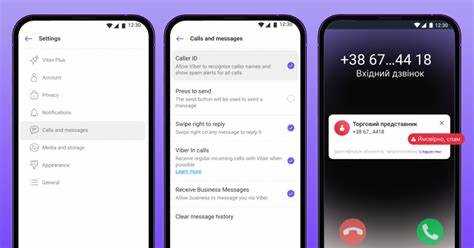
- Откройте чат – выберите контакт или группу, в который хотите отправить фото.
- Нажмите на иконку скрепки – эта иконка расположена в нижней части экрана, рядом с полем ввода сообщения.
- Выберите «Фото и видео» – в открывшемся меню выберите опцию «Фото и видео». Это позволит вам выбрать изображение из галереи вашего устройства.
- Выберите фото – выберите нужное изображение из галереи. Вы можете также сделать фото прямо через Viber, нажав на иконку камеры в том же меню.
- Отредактируйте фото – перед отправкой можно отредактировать изображение, добавить текст или наклейку, если это нужно.
- Отправьте фото – после выбора и редактирования нажмите кнопку отправки. Фото будет отправлено в чат.
Если фото слишком большое, Viber автоматически предложит уменьшить его размер перед отправкой. Если вам важно сохранить исходное качество, вы можете отправить его как документ, выбрав соответствующую опцию в меню прикрепления.
Также учтите, что максимальный размер для отправки фото в чат через Viber составляет 100 МБ. Если фото превышает этот лимит, используйте отправку файла как документа или воспользуйтесь облачными сервисами для передачи изображений.
Отправка видео через Viber: что нужно знать
Вот основные моменты, которые стоит знать при отправке видео через Viber:
- Максимальный размер видео – Viber позволяет отправлять видео размером до 100 МБ. Если ваше видео превышает этот лимит, Viber предложит уменьшить его размер или отправить через облачное хранилище.
- Форматы видео – поддерживаются видеоформаты MP4, AVI, MOV, и другие популярные типы. Убедитесь, что ваше видео сохранено в одном из этих форматов перед отправкой.
- Отправка через документ – для сохранения исходного качества видео отправьте его как документ. Это позволит избежать сжатия, которое автоматически применяется при отправке в виде обычного файла.
- Редактирование видео – перед отправкой можно обрезать видео, добавлять текст или наклейки, что сделает его более персонализированным.
- Интернет-соединение – для отправки больших видеофайлов необходимо стабильное интернет-соединение, так как передача может занять время в зависимости от размера файла.
Важно помнить, что при отправке видео в чат Viber оно автоматически сжимается, что может привести к потере качества, особенно если исходное видео высокого разрешения. Если сохранение качества критично, используйте опцию отправки как документ или используйте ссылки на облачные сервисы для обмена файлами.
Для видео, которое нужно отправить нескольким пользователям одновременно, можно использовать групповой чат. Важно учесть, что видео в групповых чатах может занимать больше времени для загрузки, особенно если файл большой.
Как отправить документы в Viber без потери качества
Чтобы отправить документ в Viber без потери качества, следуйте этим рекомендациям:
- Отправка как документ – чтобы сохранить исходное качество документа, всегда выбирайте опцию «Отправить как документ». Это предотвратит сжатие и изменение файла. Для этого нажмите на иконку скрепки в чате, выберите «Документ» и найдите файл на вашем устройстве.
- Поддерживаемые форматы – Viber поддерживает множество форматов для отправки документов, таких как PDF, DOCX, XLSX, PPTX и другие. Убедитесь, что ваш документ сохранен в одном из поддерживаемых форматов перед отправкой.
- Размер документа – максимальный размер документа для отправки через Viber составляет 200 МБ. Если ваш файл слишком большой, рассмотрите возможность разделить его на несколько частей или использовать облачные сервисы для обмена большими файлами.
- Проверка перед отправкой – перед отправкой убедитесь, что файл не поврежден и не содержит лишних элементов, которые могут повлиять на его восприятие при получении (например, пустые страницы в PDF).
Отправка документов через Viber как файл сохраняет оригинальное качество, в отличие от фото или видео, которые могут быть сжаты. Это особенно важно для документов с мелким текстом, изображениями высокого качества или таблицами, где каждая деталь имеет значение.
Как выбрать формат медиафайлов для отправки в Viber

Viber поддерживает разные форматы медиафайлов. Выбор правильного формата влияет на качество и скорость передачи. Для изображений оптимальны JPEG и PNG. JPEG лучше для фотографий с множеством цветов, PNG подходит для графики с прозрачными элементами или текстом.
Для видео используются MP4 с кодеком H.264 и аудио AAC. Этот формат обеспечивает совместимость с большинством устройств и сохраняет качество при сжатии. AVI и MKV могут работать, но их поддержка ограничена, и возможны ошибки при воспроизведении.
Аудиофайлы лучше отправлять в MP3 или M4A. WAV большой по размеру и может не отправиться, а OGG не всегда воспроизводится на мобильных устройствах.
Таблица форматов и рекомендаций:
| Тип файла | Рекомендуемый формат | Применение | Особенности |
|---|---|---|---|
| Изображения | JPEG | Фотографии | Хорошее качество при сжатии, меньше размер |
| Изображения | PNG | Графика, текст, прозрачные элементы | Сохраняет прозрачность, больший размер |
| Видео | MP4 (H.264/AAC) | Клипы, записи экрана | Совместимо с большинством устройств, оптимальная компрессия |
| Аудио | MP3 | Музыка, голосовые записи | Поддержка на всех устройствах, умеренный размер |
| Аудио | M4A | Голосовые сообщения, музыка | Высокое качество, небольшая потеря при сжатии |
Перед отправкой убедитесь, что файл не превышает лимит размера Viber: изображения до 25 МБ, видео до 200 МБ. Для больших файлов используйте облачные сервисы с ссылкой в сообщении.
Выбор формата напрямую влияет на скорость загрузки, качество воспроизведения и совместимость с устройствами получателя.
Настройки конфиденциальности при отправке медиа в Viber

Viber предоставляет инструменты для контроля доступа к отправляемым медиафайлам. Настройки конфиденциальности позволяют ограничить круг получателей и управлять видимостью файлов.
Основные параметры:
- Кто может видеть медиа: В настройках чата можно выбрать «Все», «Контакты» или «Никто». Это влияет на отображение изображений и видео в профиле и сообщениях.
- Исчезающие сообщения: Для медиа можно включить таймер удаления. Фото, видео или голосовые сообщения автоматически удаляются через заданное время после просмотра.
- Сохранение в галерее: В настройках чата можно запретить сохранение отправленных медиа на устройство получателя. Это ограничивает возможность передачи файла вне Viber.
- Подтверждение прочтения: Для конфиденциальных файлов рекомендуется отключать отчеты о прочтении, чтобы не показывать отправителю факт просмотра.
- Зашифрованные чаты: Все медиа отправляются через сквозное шифрование по умолчанию. Для дополнительной защиты используйте «Секретный чат» с автоматическим удалением сообщений.
Рекомендации по использованию:
- Для чувствительных файлов активируйте таймер исчезновения сообщений.
- Не разрешайте автоматическое сохранение медиа на устройства получателей.
- Используйте секретные чаты для передачи видео и изображений, которые не должны оставаться в истории сообщений.
- Проверяйте список участников групповых чатов перед отправкой медиа, чтобы исключить нежелательных получателей.
Правильная настройка конфиденциальности снижает риск утечки информации и контролирует доступ к личным файлам при использовании Viber.
Отправка медиа в групповых чатах Viber: особенности
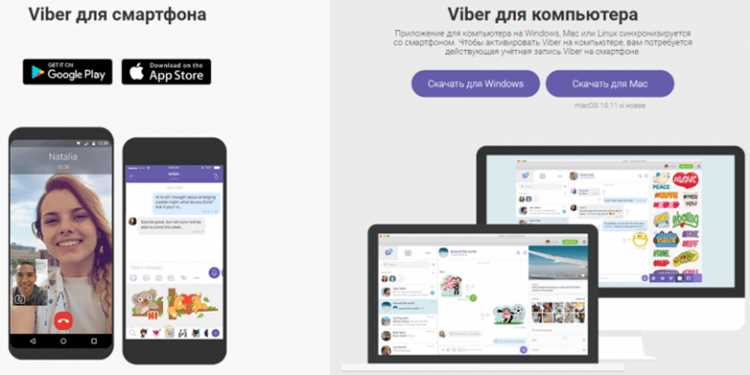
В групповых чатах Viber медиафайлы могут передаваться всем участникам одновременно, но существуют ограничения и особенности, влияющие на качество и доступность файлов.
Форматы и размер файлов: Изображения лучше отправлять в JPEG или PNG, видео – в MP4 (H.264/AAC), аудио – в MP3 или M4A. Максимальный размер медиа в групповом чате: изображения до 25 МБ, видео до 200 МБ. Файлы, превышающие лимит, не отправятся.
Очередность и скорость доставки: Большие медиафайлы могут отправляться медленнее, особенно если у участников низкая скорость интернета. Viber отображает прогресс загрузки и уведомляет об ошибках передачи.
Сохранение и доступ участников: По умолчанию медиа сохраняется в галерею участников. Для ограничения доступа используйте исчезающие сообщения или отключите автоматическое сохранение.
Отметки о прочтении: В групповых чатах отметка «Прочитано» появляется, когда каждый участник откроет файл. Для больших групп это может занимать время.
Управление уведомлениями: Чтобы не перегружать участников, рекомендуется отправлять медиа поочередно или в виде сжатых файлов, особенно в группах более 50 человек.
Рекомендации:
- Использовать оптимальные форматы файлов для совместимости и экономии трафика.
- Активировать исчезающие сообщения для чувствительных медиа.
- Разделять отправку крупных файлов на несколько частей для стабильной доставки.
- Проверять настройки уведомлений и сохранения медиа у участников группы.
Как отменить отправку медиа в Viber
Viber позволяет отменять отправку сообщений и медиа, если они еще не были просмотрены получателем. Функция доступна как для индивидуальных, так и для групповых чатов.
Пошаговая инструкция:
| Шаг | Действие | Особенности |
|---|---|---|
| 1 | Откройте чат с отправленным медиа | Подходит для любого типа файлов: изображений, видео, аудио |
| 2 | Нажмите и удерживайте файл | Появится меню с опциями |
| 3 | Выберите «Удалить для всех» | Файл будет удален из чата получателя, если он еще не открыл его |
| 4 | Подтвердите удаление | После подтверждения сообщение исчезнет из истории чата у всех участников |
Ограничения:
- Удаление возможно только до того, как получатель открыл медиа.
- В групповых чатах удаление работает для всех участников, но отметка «Просмотрено» может появиться у тех, кто успел открыть файл.
- Файлы, сохраненные в галерее получателя до удаления, не исчезают автоматически.
Рекомендации:
- Использовать функцию немедленно после отправки, если файл был отправлен ошибочно.
- Проверять статус доставки перед удалением, чтобы убедиться, что получатели еще не просмотрели медиа.
- В случаях чувствительных данных включать «исчезающие сообщения» для автоматического удаления через заданное время.
Решение проблем с отправкой медиа в Viber

При отправке медиафайлов в Viber могут возникать ошибки из-за формата, размера файла, сети или настроек приложения. Правильная диагностика помогает быстро восстановить работоспособность.
Основные причины и решения:
1. Превышение лимита размера файла
Изображения: до 25 МБ, видео: до 200 МБ. Если файл больше, используйте сжатие или облачные сервисы с ссылкой.
2. Несовместимый формат
Изображения: JPEG, PNG; видео: MP4 (H.264/AAC); аудио: MP3, M4A. Конвертируйте файлы в поддерживаемый формат.
3. Проблемы с интернет-соединением
Проверяйте скорость сети и стабильность соединения. Для больших файлов лучше подключение к Wi-Fi. При медленном интернете отправка может зависнуть.
4. Устаревшая версия приложения
Обновите Viber до последней версии через App Store или Google Play. Новые версии исправляют ошибки и улучшают совместимость с медиа.
5. Настройки конфиденциальности и ограничения чата
Если получатель запретил автоматическое сохранение или использует исчезающие сообщения, файлы могут не отобразиться. Проверяйте настройки чата.
6. Перезапуск приложения или устройства
Иногда сбой отправки устраняется простым закрытием Viber и повторным запуском, либо перезагрузкой смартфона.
Рекомендации:
- Сжимайте большие файлы без потери качества для ускорения отправки.
- Используйте поддерживаемые форматы для всех типов медиа.
- Следите за стабильностью интернет-соединения при отправке больших видео.
- Обновляйте приложение и проверяйте настройки конфиденциальности перед отправкой.
Вопрос-ответ:
Какие форматы медиа поддерживает Viber при отправке файлов?
Viber поддерживает изображения форматов JPEG и PNG, видео в MP4 с кодеком H.264 и аудио в MP3 или M4A. Другие форматы, такие как AVI или WAV, могут работать нестабильно или не поддерживаться полностью.
Можно ли отменить отправку медиа в Viber после отправки?
Да, если получатель еще не открыл файл. Для этого нужно нажать и удерживать отправленный медиафайл, выбрать «Удалить для всех» и подтвердить действие. В групповых чатах удаление работает для всех участников, но файлы, сохраненные в галерее, не исчезнут автоматически.
Почему медиафайл не отправляется в Viber?
Чаще всего это связано с превышением лимита размера (изображения до 25 МБ, видео до 200 МБ), неподдерживаемым форматом файла или нестабильным интернет-соединением. Также отправка может блокироваться из-за устаревшей версии приложения или настроек конфиденциальности получателя.
Как ограничить доступ к отправленным медиафайлам в Viber?
Используйте исчезающие сообщения с таймером удаления, отключите автоматическое сохранение медиа в галерею получателя и отправляйте файлы через секретные чаты. Эти меры позволяют контролировать, кто и как долго может просматривать отправленные файлы.
Какие особенности отправки медиа в групповых чатах Viber?
В групповых чатах медиа отправляется всем участникам одновременно. Большие файлы могут передаваться медленнее. Отметки «Прочитано» отображаются только после просмотра файла каждым участником. Для защиты информации используйте таймеры исчезновения и проверяйте настройки сохранения медиа у участников.
Как отправить видео через Viber и какие ограничения существуют?
Для отправки видео откройте чат, нажмите на значок «плюс» или «скрепка», выберите файл и отправьте. Видео должно быть в формате MP4 с кодеком H.264 и аудио AAC. Максимальный размер — 200 МБ. Если файл больше, его нужно сжать или отправить через облачный сервис с ссылкой.
Можно ли настроить исчезающие сообщения для медиа в Viber?
Да, при отправке изображения, видео или аудио можно включить таймер исчезновения. Файл будет автоматически удален через установленное время после просмотра. Эта функция работает как для личных, так и для групповых чатов, ограничивая доступ к медиа для участников.

 Загрузка...