Содержание статьи
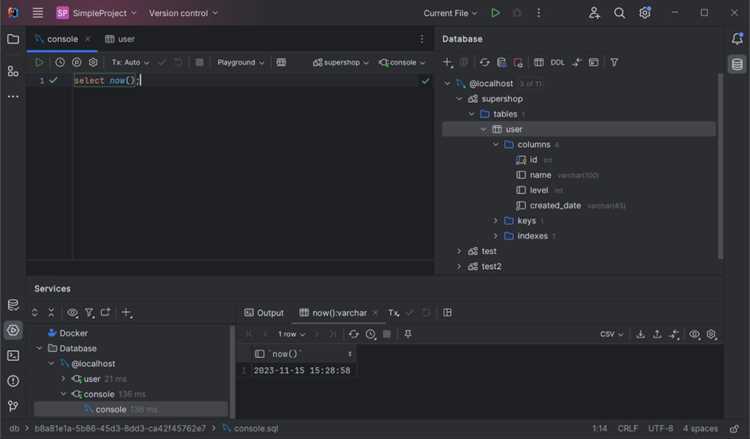
Папка .idea создаётся автоматически при работе с проектами в среде IntelliJ IDEA и других продуктах JetBrains. Она хранит конфигурационные файлы, настройки проекта, пути к библиотекам, параметры сборки и информацию о версии среды. Эти данные нужны для корректного открытия и работы проекта на том же компьютере или при совместной разработке.
Внутри папки находятся файлы с расширениями .xml и подпапки вроде workspace.xml, modules.xml, inspectionProfiles. Они содержат сведения о структуре проекта, используемых модулях и индивидуальных настройках разработчика. Удаление этой папки может привести к потере пользовательских конфигураций, но не влияет на исходный код.
Если проект планируется переносить или хранить в системе контроля версий, рекомендуется исключить часть файлов из папки .idea с помощью .gitignore. Это предотвращает конфликт настроек между разными пользователями. Важно понимать, какие файлы нужны для совместной работы, а какие – только для локальной среды.
Где находится папка Idea и как её найти в системе
Папка .idea создаётся в корневом каталоге проекта сразу после его открытия или создания в IntelliJ IDEA. Она располагается рядом с исходным кодом, файлами сборки и другими проектными ресурсами. Например, если проект хранится в папке C:\Projects\MyApp, то путь к папке настроек будет C:\Projects\MyApp\.idea.
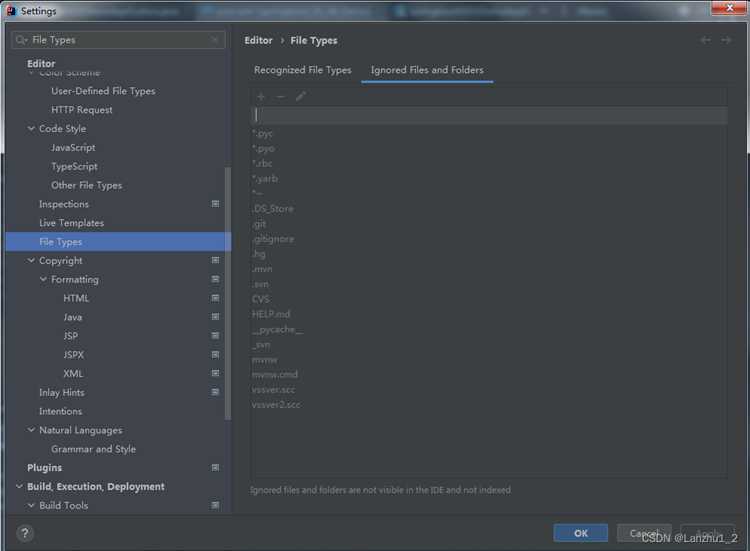
Чтобы найти папку вручную, достаточно включить отображение скрытых файлов в проводнике. В Windows это делается через меню «Вид» → «Скрытые элементы», а в macOS и Linux – комбинацией клавиш Cmd + Shift + .. После включения отображения скрытых объектов папка станет видна в каталоге проекта.
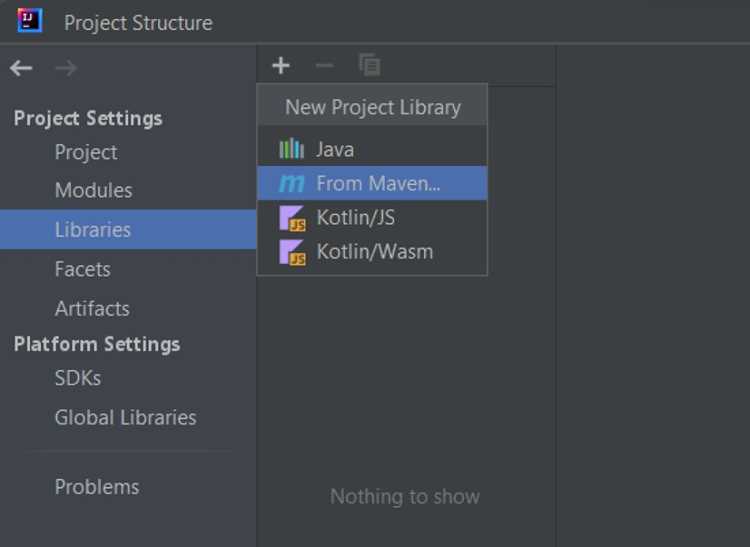
Если проект открыт в среде разработки, путь к папке можно быстро проверить через пункт меню File → Project Structure или щёлкнув правой кнопкой по названию проекта и выбрав пункт «Show in Explorer». Это позволяет убедиться, что настройки проекта сохраняются в правильном месте и доступны для редактирования.
Что хранится внутри папки Idea и зачем нужны эти файлы
Папка .idea содержит файлы конфигурации, которые определяют структуру проекта, параметры сборки и индивидуальные настройки среды разработки. Эти данные позволяют IntelliJ IDEA открывать проект с теми же параметрами, что были заданы ранее.
- workspace.xml – хранит пользовательские параметры интерфейса: расположение окон, закладки, последние открытые файлы.
- modules.xml – описывает модули проекта, их пути, зависимости и настройки SDK.
- vcs.xml – указывает используемую систему контроля версий и корневые директории репозиториев.
- misc.xml – содержит общие сведения о проекте: имя, версию среды и базовые настройки.
- encodings.xml – определяет кодировку файлов и параметры чтения текста.
- inspectionProfiles – каталог с профилями инспекций кода, применяемых при анализе проекта.
- runConfigurations – хранит конфигурации запуска и отладки приложений.
Эти файлы обеспечивают согласованность настроек при повторном открытии проекта или при его переносе. При совместной разработке часть файлов можно исключить из репозитория, чтобы избежать конфликтов настроек между участниками. Для этого используется файл .gitignore, в котором указываются временные и локальные файлы из папки .idea.
Можно ли удалить папку Idea без вреда для проекта
Удаление папки .idea не влияет на исходный код, ресурсы и структуру проекта. Все файлы с расширениями .java, .py, .html и другие данные проекта сохраняются. Однако после удаления теряются настройки среды, привязки модулей, конфигурации запуска и параметры сборки.
Если проект открывается на другом компьютере или в другой среде разработки, папка .idea будет создана заново автоматически. При этом среда применит стандартные параметры, и пользователю придётся заново настроить SDK, пути библиотек и конфигурации запуска.
Удаление рекомендуется только в случаях, когда настройки повреждены или вызывают ошибки при открытии проекта. Перед этим полезно сохранить файлы modules.xml и workspace.xml, если в них содержатся важные настройки. Для временного исключения из резервного копирования или синхронизации достаточно добавить папку в .gitignore, не удаляя её физически.
Как создать или восстановить папку Idea вручную
Папка .idea создаётся автоматически при первом открытии проекта в IntelliJ IDEA. Если она была удалена, восстановить её можно, просто открыв корневую директорию проекта через меню File → Open. Среда заново создаст структуру настроек и файлы конфигурации.
При необходимости ручного восстановления достаточно создать пустую папку с именем .idea в каталоге проекта, затем добавить в неё базовые файлы. Минимальный набор включает modules.xml и misc.xml, где указываются параметры проекта и подключённые модули. Эти файлы можно скопировать из резервной копии или аналогичного проекта с той же структурой.
Если проект использует систему контроля версий, допустимо извлечь нужные файлы из истории репозитория. Это помогает вернуть рабочие конфигурации без полного пересоздания проекта. После восстановления рекомендуется открыть проект в среде и проверить корректность путей к SDK и библиотекам через меню Project Structure.
Как перенести папку Idea при копировании проекта
При копировании проекта папку .idea можно перенести вместе с исходными файлами, чтобы сохранить настройки среды. Это позволит открыть проект в IntelliJ IDEA без повторной конфигурации модулей, SDK и параметров запуска.
Если проект копируется вручную, убедитесь, что в настройках проводника включено отображение скрытых файлов. Папку .idea нужно скопировать целиком, включая все вложенные каталоги – inspectionProfiles, runConfigurations, libraries. При перемещении через архив рекомендуется использовать формат, сохраняющий структуру и скрытые элементы, например .zip с опцией «включить скрытые файлы».
При переносе на другой компьютер пути к SDK и внешним библиотекам могут отличаться. После копирования откройте проект в среде, перейдите в File → Project Structure и при необходимости обновите ссылки на JDK или другие зависимости. Это гарантирует, что проект будет корректно собираться и запускаться в новой среде.
Почему папка Idea появляется после открытия проекта в IntelliJ IDEA

Папка .idea создаётся автоматически при первом открытии проекта в IntelliJ IDEA. Среда использует её для хранения структуры проекта, параметров модулей, конфигураций сборки и пользовательских настроек. Без этой папки среда не сможет корректно отобразить проект и применить индивидуальные параметры.
Файлы внутри папки фиксируют информацию о подключённых SDK, путях библиотек, профилях инспекций и конфигурациях запуска. Благодаря этому при повторном открытии проекта IntelliJ IDEA восстанавливает состояние редактора, расположение окон, последние открытые файлы и закладки.
Даже если проект копируется на другой компьютер, среда создаёт папку заново при открытии проекта. Для совместной работы рекомендуется исключать из репозитория временные и локальные файлы .idea, чтобы избежать конфликтов настроек между разными пользователями.
Вопрос-ответ:
Зачем нужна папка .idea в проекте IntelliJ IDEA?
Папка .idea хранит конфигурационные файлы проекта: структуру модулей, пути к библиотекам, параметры сборки и пользовательские настройки среды. Она позволяет IntelliJ IDEA открывать проект с сохранёнными настройками и корректно работать с кодом.
Можно ли удалить папку .idea без потери кода?
Да, удаление папки .idea не удаляет исходные файлы проекта, такие как .java или .py. При следующем открытии проекта среда создаст папку заново, но все пользовательские настройки и конфигурации запуска будут сброшены.
Какие файлы из папки .idea следует включать в систему контроля версий?
В репозиторий рекомендуется добавлять только общие файлы, необходимые для сборки проекта, например modules.xml и misc.xml. Локальные настройки, такие как workspace.xml или конфигурации запуска, лучше исключать через .gitignore, чтобы избежать конфликтов между разработчиками.
Как найти папку .idea на компьютере, если она скрыта?
Папка .idea находится в корневом каталоге проекта и обычно скрыта. В Windows включите отображение скрытых элементов через меню «Вид» → «Скрытые элементы». В macOS и Linux используйте комбинацию Cmd + Shift + . для отображения скрытых файлов. После этого папка станет видна и доступна для копирования или редактирования.

 Загрузка...