Содержание статьи
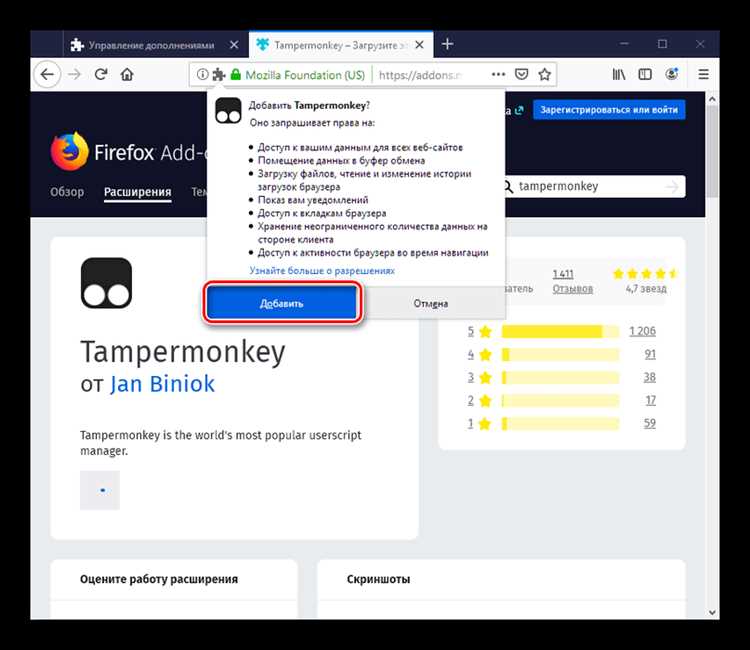
Meddlemonkey – это расширение для браузеров, позволяющее запускать пользовательские скрипты на любых сайтах. Оно используется для изменения интерфейса страниц, автоматизации действий и устранения навязчивых элементов, например, рекламы или всплывающих окон. Расширение совместимо с Google Chrome, Microsoft Edge, Opera и другими браузерами на базе Chromium.
После установки Meddlemonkey добавляет панель управления, через которую можно загружать и активировать скрипты. Эти скрипты создаются пользователями и публикуются на специализированных площадках, таких как Greasy Fork и OpenUserJS. С их помощью можно, например, включить автоматический вход на сайт, изменить оформление страницы или добавить функции, которых нет по умолчанию.
Расширение востребовано среди пользователей, которые хотят персонализировать работу сайтов без глубоких знаний программирования. Meddlemonkey обеспечивает контроль над каждым скриптом: его можно временно отключить, ограничить работу на отдельных доменах или просмотреть исходный код перед установкой.
Что представляет собой расширение Meddlemonkey и как оно работает
После установки Meddlemonkey добавляет собственный интерфейс в меню браузера. Через него можно управлять скриптами: устанавливать, удалять, редактировать и настраивать условия их запуска. Расширение поддерживает файлы с расширением .user.js, которые автоматически распознаются при загрузке с сайтов вроде Greasy Fork.
Meddlemonkey анализирует структуру страницы и применяет скрипт только при совпадении указанных условий, например, домена или части URL. Такой подход позволяет использовать разные сценарии для отдельных сайтов без конфликтов. Расширение поддерживает API, аналогичное популярным решениям Tampermonkey и Violentmonkey, что обеспечивает совместимость большинства готовых скриптов.
В отличие от встроенных инструментов разработчика, Meddlemonkey выполняет изменения автоматически при каждом открытии страницы. Это делает его удобным инструментом для пользователей, которые хотят настроить сайты под собственные задачи без ручного вмешательства.
Для каких сайтов и сценариев используется Meddlemonkey
Meddlemonkey применяют для работы с пользовательскими скриптами, которые изменяют поведение и внешний вид страниц. Расширение подходит для сайтов, где стандартные возможности браузера ограничены или где требуется автоматизация действий.
- Платформы с повторяющимися действиями. На сервисах вроде YouTube, Reddit, Twitter, VK или Instagram пользователи устанавливают скрипты для автопрокрутки, скрытия рекламы, фильтрации контента или добавления кнопок загрузки медиафайлов.
- Образовательные ресурсы и тестовые платформы. На сайтах с онлайн-курсами (Coursera, Udemy) или тестами (Google Forms, Moodle) Meddlemonkey помогает автоматически сохранять ответы, разблокировать элементы интерфейса, изменять стиль отображения заданий.
- Интернет-магазины и площадки объявлений. Для AliExpress, eBay, Avito или Ozon часто применяются скрипты, которые сортируют товары по нужным параметрам, показывают историю цен, добавляют дополнительные фильтры или уведомляют о скидках.
- Форумы и новостные сайты. На площадках с большим количеством комментариев скрипты улучшают навигацию, скрывают спам, подсвечивают новые сообщения или автоматически загружают скрытые ветки.
- Инструменты для разработчиков. На GitHub, Stack Overflow и других технических сайтах Meddlemonkey используют для подсветки кода, добавления быстрых ссылок на документацию или изменения структуры интерфейса.
Расширение удобно, когда требуется индивидуальная настройка работы сайта без вмешательства в исходный код. Оно особенно полезно для опытных пользователей и разработчиков, которые создают собственные скрипты под конкретные задачи.
Как установить Meddlemonkey в Google Chrome и других браузерах
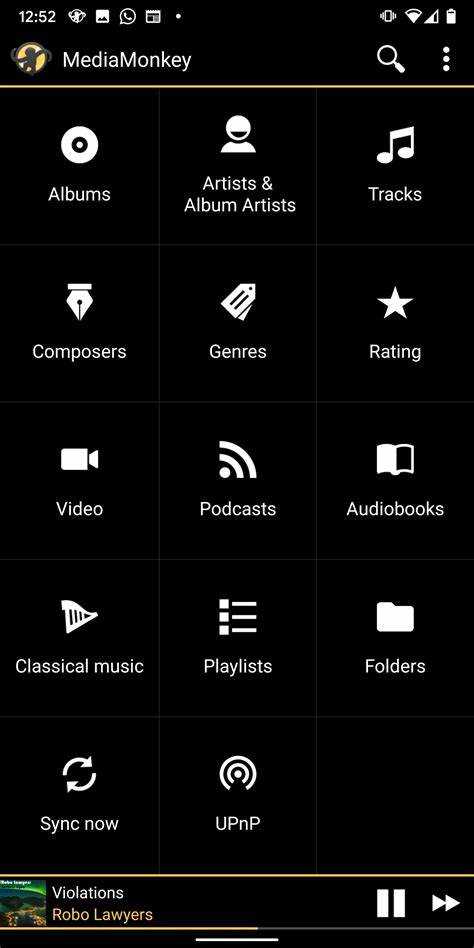
Расширение Meddlemonkey устанавливается через официальные каталоги браузеров и поддерживает Google Chrome, Opera, Microsoft Edge, Firefox и Chromium-совместимые версии.
- Google Chrome:
- Откройте страницу расширения в Chrome Web Store по запросу «Meddlemonkey» или по адресу
https://chrome.google.com/webstore/. - Нажмите «Установить» и подтвердите действие.
- После установки значок появится справа от адресной строки. Через него можно включать, отключать и управлять скриптами.
- Откройте страницу расширения в Chrome Web Store по запросу «Meddlemonkey» или по адресу
- Opera:
- Откройте
https://addons.opera.com/и найдите Meddlemonkey. - Установите расширение, затем перезапустите браузер.
- Если установка недоступна напрямую, предварительно добавьте плагин Install Chrome Extensions, чтобы использовать версию из Chrome Web Store.
- Откройте
- Microsoft Edge:
- Перейдите в
edge://extensions/и включите возможность установки из других источников. - Откройте страницу Meddlemonkey в Chrome Web Store и добавьте его.
- После подтверждения расширение появится в списке установленных.
- Перейдите в
- Mozilla Firefox:
- Зайдите в каталог дополнений Firefox по адресу
https://addons.mozilla.org/. - Найдите Meddlemonkey, нажмите «Добавить в Firefox» и разрешите установку.
- Расширение появится в панели дополнений и будет готово к использованию.
- Зайдите в каталог дополнений Firefox по адресу
После установки рекомендуется проверить наличие обновлений и включить синхронизацию, чтобы настройки и скрипты сохранялись при входе в аккаунт браузера.
Где найти и как добавить пользовательские скрипты в Meddlemonkey
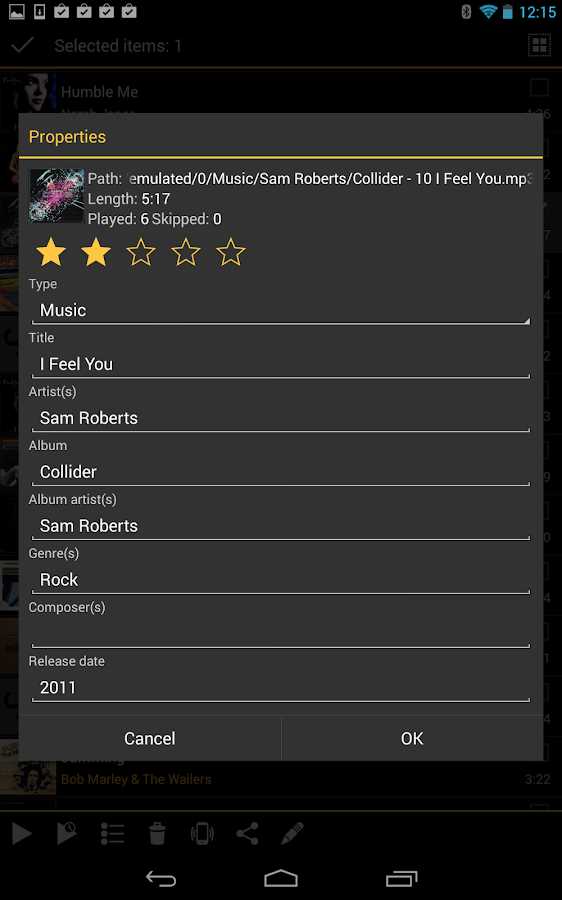
Пользовательские скрипты для Meddlemonkey размещаются на специализированных сайтах, в репозиториях разработчиков и на форумах, посвящённых автоматизации веб-интерфейсов. Самые надёжные источники – открытые каталоги с проверенными скриптами и активной системой отзывов.
- Основные площадки:
- GreasyFork.org – крупнейший каталог, где публикуются безопасные скрипты с описанием и рейтингом. Поддерживает фильтрацию по сайтам, тегам и дате обновления.
- OpenUserJS.org – альтернатива GreasyFork с возможностью загрузки и редактирования собственных скриптов.
- GitHub – используется для распространения авторских и приватных скриптов. Код можно установить напрямую, указав ссылку на файл
.user.js.
- Как добавить скрипт в Meddlemonkey:
- Откройте страницу скрипта на сайте-источнике и нажмите кнопку «Установить».
- Браузер откроет окно Meddlemonkey с предварительным просмотром кода.
- Проверьте имя, разрешения и адреса сайтов, к которым обращается скрипт.
- Нажмите «Установить» для добавления в список активных.
- Добавление вручную:
- Откройте панель Meddlemonkey, выберите пункт «Создать новый скрипт».
- Вставьте код вручную или импортируйте файл
.user.jsс локального диска. - Сохраните изменения и включите скрипт, чтобы он начал работать.
При установке следует избегать неизвестных источников, а также проверять код на наличие подозрительных запросов, особенно если скрипт запрашивает доступ к данным аккаунта или сторонним доменам.
Как управлять установленными скриптами и настраивать их работу
Meddlemonkey предоставляет полный контроль над установленными скриптами, включая активацию, деактивацию, редактирование и управление областью действия.
- Панель расширения:
- Щёлкните по значку Meddlemonkey в панели браузера, чтобы открыть список всех установленных скриптов.
- Каждый скрипт отображается с названием, версией и адресами сайтов, на которых он активен.
- Кнопки включения/отключения позволяют мгновенно активировать или блокировать выполнение скрипта.
- Настройка областей действия:
- Для каждого скрипта можно задать адреса сайтов, на которых он будет работать, используя фильтры URL.
- Поддерживаются шаблоны: точные адреса, домены верхнего уровня и регулярные выражения для гибкого управления.
- Редактирование и обновление:
- Через панель Meddlemonkey откройте редактор скрипта, чтобы изменить код или настройки параметров.
- После редактирования сохраните изменения, и они сразу применятся при загрузке соответствующих сайтов.
- Можно настроить автоматическое обновление скриптов с оригинальных источников, чтобы получать новые функции и исправления.
- Группировка и управление множеством скриптов:
- Скрипты можно сортировать по категориям или тегам для быстрого поиска и управления.
- Для сложных сценариев можно временно отключать несколько скриптов сразу или создавать профили с разными наборами активных скриптов.
Регулярная проверка активных скриптов и контроль разрешений снижают риск конфликтов и обеспечивают стабильную работу сайтов.
Безопасность при использовании Meddlemonkey: на что обратить внимание
При работе с Meddlemonkey важно контролировать источники скриптов и права, которые они запрашивают. Неосторожное использование может привести к утечке данных или нарушению работы сайтов.
- Проверка источников:
- Используйте только проверенные каталоги вроде GreasyFork и OpenUserJS.
- Избегайте скриптов с неизвестных форумов и подозрительных сайтов.
- Разрешения и доступ:
- Перед установкой скрипта изучите, к каким сайтам он обращается и какие данные может читать или изменять.
- Не разрешайте доступ к личным аккаунтам или платёжной информации без необходимости.
- Обновления и поддержка:
- Регулярно обновляйте скрипты через официальные источники, чтобы получать исправления и новые версии без уязвимостей.
- Удаляйте неиспользуемые скрипты, чтобы снизить риск конфликтов и потенциальных угроз.
- Редактирование кода:
- Для скачанных скриптов проверяйте содержимое на наличие подозрительных функций, особенно обращений к внешним серверам.
- При необходимости изменяйте скрипты, ограничивая доступ к критичным данным и сайтам.
- Резервные копии:
- Создавайте резервные копии установленных скриптов и настроек, чтобы восстановить их при случайной блокировке или конфликте.
Соблюдение этих правил позволяет безопасно использовать Meddlemonkey, минимизировать риски и сохранять стабильную работу браузера и сайтов.
Альтернативы Meddlemonkey и их отличия
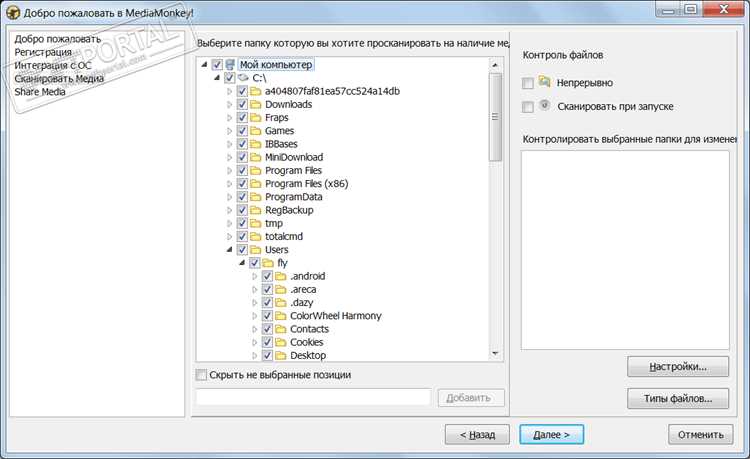
Существуют несколько расширений для управления пользовательскими скриптами, которые могут выступать альтернативой Meddlemonkey. Они различаются поддержкой браузеров, функционалом и интерфейсом.
| Расширение | Поддержка браузеров | Особенности | Отличия от Meddlemonkey |
|---|---|---|---|
| Tampermonkey | Chrome, Edge, Safari, Firefox, Opera | Автоматическое обновление скриптов, интеграция с GitHub, синхронизация между устройствами | Более развитый интерфейс и поддержка синхронизации; Meddlemonkey легче и быстрее в работе с простыми скриптами |
| Violentmonkey | Chrome, Firefox, Opera | Поддержка ES6, фильтры для сайтов, простой редактор скриптов | Простая и открытая структура скриптов; меньше дополнительных функций, чем у Meddlemonkey, но стабильная работа с большинством скриптов |
| Greasemonkey | Firefox | Исторически первое расширение для пользовательских скриптов, поддержка мета-тегов, базовый редактор | Ограничено Firefox и менее активно обновляется; Meddlemonkey универсальнее для современных Chromium-браузеров |
Выбор альтернативы зависит от используемого браузера, необходимости синхронизации и количества активных скриптов. Meddlemonkey оптимален для легкой настройки и работы с небольшими наборами скриптов, тогда как Tampermonkey подходит для продвинутых сценариев с множеством автоматизаций.
Вопрос-ответ:
Что такое Meddlemonkey и для чего оно используется?
Meddlemonkey — это расширение для браузеров, которое позволяет устанавливать пользовательские скрипты. Оно изменяет поведение сайтов, добавляет дополнительные функции, упрощает повторяющиеся действия и автоматизирует процессы, которые стандартно недоступны через интерфейс сайта.
На каких браузерах можно использовать Meddlemonkey?
Расширение поддерживает Google Chrome, Opera, Microsoft Edge, а также браузеры на основе Chromium. Существуют версии для Firefox, но функциональность может отличаться. Установка осуществляется через официальные каталоги расширений соответствующего браузера.
Где можно найти пользовательские скрипты для Meddlemonkey?
Проверенные скрипты размещены на специализированных сайтах, таких как GreasyFork и OpenUserJS. Также можно использовать репозитории на GitHub. Важно выбирать скрипты с активной поддержкой и положительными отзывами, чтобы избежать потенциальных угроз.
Как безопасно управлять скриптами в Meddlemonkey?
Необходимо проверять источник скрипта и права доступа перед установкой. В панели Meddlemonkey можно включать или отключать скрипты, задавать конкретные сайты для их работы, редактировать код и настраивать автоматическое обновление. Регулярное удаление ненужных скриптов снижает риск конфликтов и утечки данных.

 Загрузка...