Содержание статьи
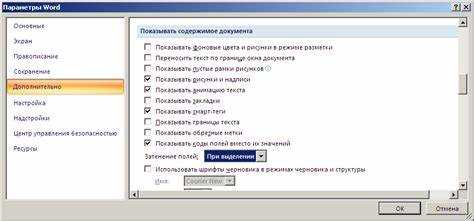
Режим Полотна в MS Word позволяет создавать и управлять объектами, не влияя на основной текст документа. Он особенно полезен при работе с графиками, диаграммами и изображениями, требующими точного позиционирования. Включение Полотна дает возможность объединять несколько элементов в единую группу, упрощая их перемещение и редактирование.
Полотно оптимально подходит для документов с большим количеством визуальных элементов, например, буклетов, презентационных листов или отчетов с графикой. В отличие от стандартного режима, здесь можно свободно размещать объекты без необходимости вручную корректировать текст вокруг них, что экономит время и снижает риск искажения макета.
Использование Полотна также актуально при комбинировании изображений с текстом. Например, при создании инструкций или схем важно сохранять точное расположение элементов. В таких случаях рекомендуется включать Полотно сразу после вставки первых объектов, чтобы все последующие элементы автоматически попадали в управляемое пространство.
Режим Полотна помогает избежать пересечения объектов и упрощает групповое форматирование. Для пользователей, работающих с визуально насыщенными документами, включение Полотна с самого начала процесса проектирования снижает количество ручных корректировок и ускоряет финальную подготовку документа к печати или публикации.
Как включить режим Полотна и настроить рабочее пространство
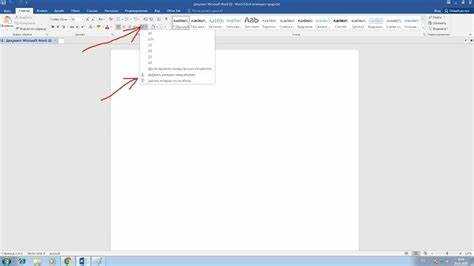
Чтобы активировать режим Полотна, перейдите на вкладку Вставка и выберите Фигуры. В выпадающем меню появится опция Новое полотно. После клика по ней Word создаст рамку, в которой можно размещать все графические элементы. Размер полотна можно изменить, перетаскивая маркеры по углам и сторонам рамки.
Рабочее пространство на Полотне следует настраивать исходя из объема контента. Для документов с несколькими изображениями рекомендуется увеличивать ширину полотна, чтобы элементы не накладывались друг на друга. При работе с диаграммами удобно включать сетки и направляющие через вкладку Вид, чтобы выравнивание объектов было точным.
Для упрощения редактирования объектов используйте функцию Группировка. Выделив несколько элементов на Полотне, можно объединить их в одну группу и перемещать или изменять размер одновременно. При необходимости настройки можно сохранять в шаблонах, чтобы повторно использовать одинаковое рабочее пространство в других документах.
Использование Полотна для размещения сложных графических элементов
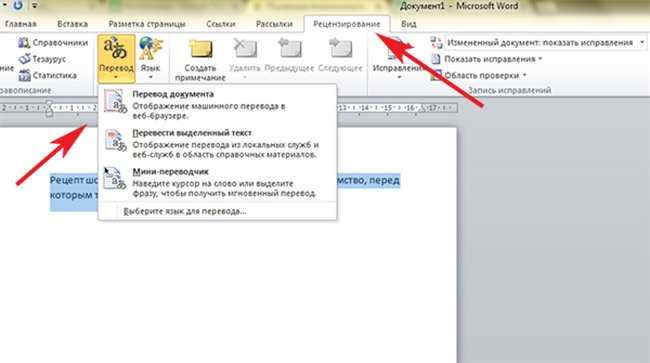
Режим Полотна позволяет точно управлять сложными графическими композициями. Например, при создании схем с множеством соединительных линий или фигур все элементы остаются в пределах одного блока, что предотвращает смещение при добавлении текста или других объектов. Для точного расположения используйте выравнивание по сетке и направляющие, доступные во вкладке Вид.
При работе с комбинированной графикой, например, наложением изображений и текстовых блоков, рекомендуется группировать связанные элементы. Выделите их и примените Группировка, чтобы сохранить взаимное расположение при перемещении или масштабировании. Это уменьшает риск случайного смещения деталей и облегчает редактирование.
Для больших графических конструкций целесообразно разбивать композицию на несколько полотен, если элементы сильно отличаются по размеру или назначению. Каждое полотно можно масштабировать отдельно, что упрощает контроль над точным позиционированием и минимизирует искажения при изменении размера страницы или экспорте в PDF.
Применение Полотна при работе с большим количеством изображений
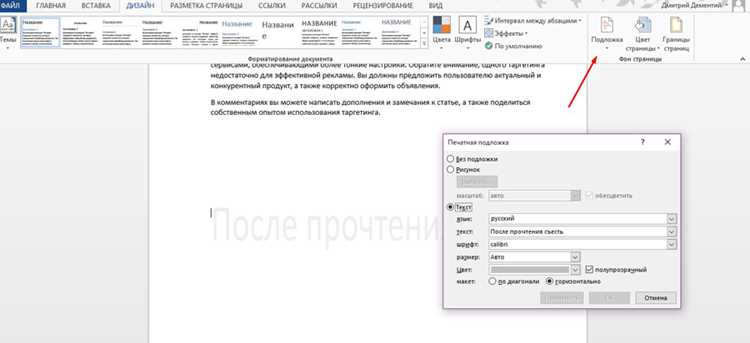
При вставке множества изображений в документ стандартный режим Word часто вызывает наложение объектов и трудности с выравниванием. Полотно решает эту проблему, создавая отдельную область для всех визуальных элементов. Для удобства размещения рекомендуется заранее определить размеры полотна, чтобы изображения помещались без пересечения.
Для оптимизации работы с большим количеством картинок используйте группировку и выравнивание по сетке. Выделив несколько изображений одновременно, можно перемещать или изменять их размер синхронно, сохраняя пропорции и порядок расположения. Это особенно полезно при создании фотоколлажей или презентационных листов с одинаковыми рамками.
При необходимости сохранить структуру документа используйте анкоринг изображений к Полотну. Это предотвращает случайное смещение объектов при добавлении текста или других элементов за пределами полотна. Такой подход упрощает редактирование и делает макет более предсказуемым при печати или экспорте в PDF.
Сравнение Полотна и обычного режима для редактирования текста и объектов
Режим Полотна и стандартный режим Word имеют различия, влияющие на размещение и редактирование объектов:
- Перемещение объектов: В Полотне все элементы остаются в рамках одной области, что исключает смещение текста и других объектов. В обычном режиме перемещение изображений может нарушать структуру текста.
- Группировка: Полотно позволяет объединять несколько фигур или изображений в одну группу, облегчая редактирование и масштабирование. В стандартном режиме групповое редактирование требует дополнительных настроек.
- Выравнивание и сетка: Полотно поддерживает направляющие и сетку, обеспечивая точное расположение объектов. В обычном режиме приходится вручную корректировать позиции элементов.
- Сохранение макета: При экспорте или печати Полотно сохраняет относительное расположение объектов без смещения. В стандартном режиме сложные композиции часто теряют точное выравнивание.
Использование Полотна оправдано при работе с документами, где важна точная позиция элементов, например, буклеты, схемы и презентационные материалы. Обычный режим удобен для текстовых документов с минимальным количеством изображений и фигур.
Сохранение и экспорт документов с Полотном без потери макета
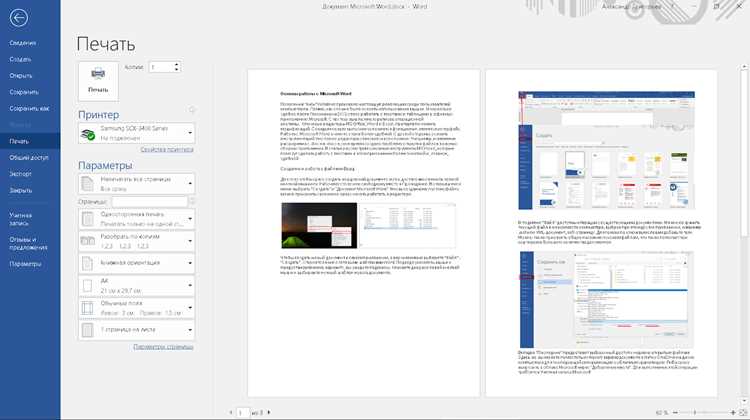
Документы с Полотном требуют особого подхода при сохранении и экспорте, чтобы элементы не смещались. Рекомендуется использовать форматы .docx или .pdf, которые сохраняют точное расположение объектов и группировку элементов. При экспорте в PDF проверьте настройки качества изображений и включите опцию сохранения структуры документа.
Перед сохранением полезно закрепить объекты на Полотне с помощью анкора, чтобы при открытии документа на других устройствах позиции элементов оставались неизменными. Для многополосных документов разделите большие полотна на несколько частей, чтобы избежать искажения при печати.
При совместной работе с другими пользователями рекомендуется отправлять файл в формате .docx с включенным Полотном, чтобы коллеги могли редактировать объекты без нарушения макета. Для архивирования документов с большим количеством графики можно использовать сжатие изображений в настройках Word, сохраняя при этом точность расположения элементов.
Советы по упрощению редактирования и перемещения объектов на Полотне
Для ускорения работы с Полотном используйте следующие методы и настройки:
| Метод | Описание | Практическое применение |
|---|---|---|
| Группировка объектов | Объединение нескольких элементов в одну группу | Позволяет перемещать и масштабировать связанные объекты одновременно, сохраняя их взаимное расположение |
| Выравнивание по сетке | Включение направляющих и сетки для точного позиционирования | Облегчает равномерное размещение фигур, диаграмм и изображений без пересечения |
| Использование анкора | Закрепление объектов на Полотне относительно страницы или текста | Предотвращает случайное смещение элементов при добавлении текста или других объектов |
| Копирование и вставка внутри Полотна | Дублирование объектов с сохранением пропорций и позиции | Ускоряет создание повторяющихся элементов, например, значков или рамок |
| Разделение больших композиций | Разделение сложных схем на несколько полотен | Упрощает редактирование и уменьшает риск искажения макета при изменении размера страницы |
Вопрос-ответ:
Когда стоит включать режим Полотна при работе с документами?
Режим Полотна рекомендуется включать при работе с документами, содержащими множество графических элементов, таких как схемы, диаграммы, изображения и текстовые блоки. Это позволяет сохранять точное расположение объектов и упрощает их группировку и перемещение без смещения текста и других элементов.
Какие преимущества использования Полотна перед стандартным режимом Word?
Полотно создает отдельную область для объектов, предотвращая их случайное смещение при редактировании текста. Здесь доступна группировка элементов, выравнивание по сетке и направляющим, а также сохранение макета при печати или экспорте в PDF. Стандартный режим не обеспечивает такой контроль над визуальными объектами.
Можно ли использовать Полотно для сложных графических композиций с текстом?
Да, Полотно особенно удобно для интеграции изображений и текста в одной композиции. С его помощью легко размещать текстовые подписи рядом с графикой, фиксировать объекты и сохранять их относительное расположение, что позволяет избежать перекрытий и несоответствия макета.
Как лучше сохранять документы с Полотном, чтобы не потерять макет?
Для сохранения точного расположения объектов рекомендуется использовать формат .docx для редактирования и .pdf для передачи или печати. Перед сохранением следует закрепить объекты на Полотне с помощью анкора, чтобы их положение оставалось неизменным при открытии на других устройствах.
Какие приёмы ускоряют редактирование объектов на Полотне?
Для упрощения работы с объектами используйте группировку элементов, выравнивание по сетке и направляющие, копирование с сохранением позиции и разделение сложных композиций на несколько полотен. Эти методы позволяют быстро перемещать, изменять размер и дублировать объекты без нарушения их взаимного расположения.
В каких случаях использование режима Полотна в MS Word оправдано?
Режим Полотна полезен при работе с документами, содержащими большое количество графических элементов, таких как схемы, диаграммы, изображения или текстовые блоки с особым форматированием. Он создаёт отдельное пространство для объектов, что позволяет перемещать и группировать их без искажения текста и других элементов. Также Полотно удобно для точного выравнивания и сохранения макета при печати или экспорте в PDF. Использование этого режима особенно рекомендуется для буклетов, инструкций, презентационных страниц и сложных визуальных проектов.

 Загрузка...